

編輯:關於 Android 程式設計
進度來到第六篇,這次要解決的是首頁頂部的輪播圖。前面幾篇已經用 ScrollView 把輪播效果跑通了,現在要把它掛到 ListView 的頭部視圖上,讓它隨列表一起滾動離開視線。
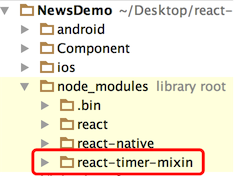
輪播需要定時器驅動,專案根目錄下安裝 react-timer-mixin:
npm i react-timer-mixin --save
這個組件負責輪播本身。幾個關鍵設計:
用 mixins: [TimerMixin] 引入計時器能力,避免自己管理 setInterval 的清除時機。getDefaultProps() 定義固定參數(輪播間隔 duration、圖片資料陣列),getInitialState() 定義可變狀態(當前頁碼、當前標題)。
拖拽時暫停計時器、放手後恢復,是輪播元件的標準做法,否則使用者正在滑動時畫面會被自動切走。而 onAnimationEnd 則依捲動偏移量反推當前頁碼,同步更新標題與指示點。
import React, { Component } from 'react';
import { AppRegistry, StyleSheet, Text, View, ScrollView, Image } from 'react-native';

var Dimensions = require('Dimensions');
var ScreenW = Dimensions.get('window').width;

var TimerMixin = require('react-timer-mixin');

var ScrollImage = React.createClass({

    mixins: [TimerMixin],

    getDefaultProps() {
        return {
            duration: 2000,        // 輪播間隔(毫秒)
            imageDataArr: []
        };
    },

    getInitialState() {
        return {
            currentPage: 0,
            title: this.props.imageDataArr[0].title
        };
    },

    render() {
        return (
            <View>
                <ScrollView
                    horizontal={true}
                    pagingEnabled={true}
                    ref="scrollView"
                    showsHorizontalScrollIndicator={false}
                    onMomentumScrollEnd={(e) => this.onAnimationEnd(e)}
                    onScrollBeginDrag={this.onScrollBeginDrag}
                    onScrollEndDrag={this.onScrollEndDrag}>
                    {this.renderAllImage()}
                </ScrollView>
                <View style={styles.indicatorViewStyle}>
                    <Text>{this.state.title}</Text>
                    <View>{this.renderPageCircle()}</View>
                </View>
            </View>
        );
    },

    // 開始拖拽:停掉計時器,把控制權交給使用者
    onScrollBeginDrag() {
        this.clearInterval(this.timer);
    },

    // 停止拖拽:恢復自動輪播
    onScrollEndDrag() {
        this.startTimer();
    },

    componentDidMount() {
        this.startTimer();
    },

    startTimer() {
        var scrollView = this.refs.scrollView;
        var imgCount = this.props.imageDataArr.length;

        this.timer = this.setInterval(function () {
            var activePage = 0;
            if ((this.state.currentPage + 1) >= imgCount) {
                activePage = 0;          // 越界則回到第一頁
            } else {
                activePage = this.state.currentPage + 1;
            }

            this.setState({ currentPage: activePage });

            // 讓 ScrollView 捲動到目標頁
            var offsetX = activePage * ScreenW;
            scrollView.scrollResponderScrollTo({ x: offsetX, y: 0, animated: true });
        }.bind(this), this.props.duration);
    },

    renderAllImage() {
        var allImage = [];
        var imageArr = this.props.imageDataArr;

        for (var i = 0; i < imageArr.length; i++) {
            var imgItem = imageArr[i];
            allImage.push(
                <Image
                    key={i}
                    style={{ width: ScreenW, height: 200 }}
                    source={{ uri: imgItem.imgsrc }} />
            );
        }
        return allImage;
    },

    renderPageCircle() {
        var indicatorArr = [];
        var imgArr = this.props.imageDataArr;

        for (var i = 0; i < imgArr.length; i++) {
            indicatorArr.push(
                <Text key={i} style={{
                    fontSize: this.state.currentPage == i ? 22 : 18,
                    color: this.state.currentPage == i ? '#fff' : '#aaa'
                }}>•</Text>
            );
        }
        return indicatorArr;
    },

    // 一幀捲動結束時回呼,反推當前頁碼
    onAnimationEnd(event) {
        var offsetX = event.nativeEvent.contentOffset.x;
        var page = Math.floor(offsetX / ScreenW);

        this.setState({
            currentPage: page,
            title: this.props.imageDataArr[page].title
        });
    }
});

const styles = StyleSheet.create({
    indicatorViewStyle: {
        width: ScreenW,
        height: 25,
        backgroundColor: 'rgba(0,0,0,0.4)',
        position: 'absolute',
        bottom: 0,
        flexDirection: 'row',
        alignItems: 'center',
        justifyContent: 'space-between'
    }
});

module.exports = ScrollImage;
首頁有兩個資料來源:頭部的輪播圖(headerDataArr)與列表主體(dataSource)。網路請求時把同一份 JSON 拆成兩半,前 10 筆當輪播、其餘當列表。
失敗時 fallback 到本地 JSON,這個設計在開發階段很方便——離線也能繼續調 UI。
import React, { Component } from 'react';
import { AppRegistry, StyleSheet, Text, View, ListView, Image, TouchableOpacity } from 'react-native';

var Dimensions = require('Dimensions');
var ScreenW = Dimensions.get('window').width;

var LocalData = require('../LocalData.json');
var ScrollImage = require('../Component/ScrollImage');

var Home = React.createClass({

    getDefaultProps() {
        return {
            url_api: 'https://c.m.163.com/nc/article/headline/T1348647853363/0-20.html',
            key_word: 'T1348647853363'
        };
    },

    getInitialState() {
        return {
            headerDataArr: [],          // 輪播圖資料源
            dataSource: new ListView.DataSource({
                rowHasChanged: (r1, r2) => r1 !== r2
            })
        };
    },

    render() {
        return (
            <ListView
                dataSource={this.state.dataSource}
                renderHeader={this.renderHeader}
                renderRow={this.renderRow} />
        );
    },

    // ListView 頭部視圖
    renderHeader() {
        if (this.state.headerDataArr.length == 0) return null;
        return (
            <ScrollImage imageDataArr={this.state.headerDataArr} />
        );
    },

    renderRow(rowData) {
        return (
            <TouchableOpacity activeOpacity={0.8}>
                <View style={styles.cellStyle}>
                    <Image
                        style={{ width: 100, height: 70 }}
                        source={{ uri: rowData.imgsrc }} />
                    <View style={{ flex: 1 }}>
                        <Text style={styles.titleStyle}>{rowData.title}</Text>
                        <Text style={styles.digestStyle}>{rowData.digest}</Text>
                    </View>
                </View>
            </TouchableOpacity>
        );
    },

    componentDidMount() {
        this.loadDataFromNet();
    },

    loadDataFromNet() {
        fetch(this.props.url_api)
            .then((response) => response.json())
            .then((responseData) => {
                var jsonData = responseData[this.props.key_word];
                this.dealWithData(jsonData);
            })
            .catch((error) => {
                console.log('網絡請求失敗,改用本地數據');
                var jsonData = LocalData[this.props.key_word];
                this.dealWithData(jsonData);
            });
    },

    dealWithData(jsonData) {
        var headerArr = [], listDataArr = [];

        for (var i = 0; i < jsonData.length; i++) {
            var data = jsonData[i];
            if (data.hasad) {
                continue;                       // 跳過廣告項
            }
            if (i < 10) {
                headerArr.push(data);           // 前 10 筆給輪播
            } else {
                listDataArr.push(data);         // 其餘給列表
            }
        }

        this.setState({
            headerDataArr: headerArr,
            dataSource: this.state.dataSource.cloneWithRows(listDataArr)
        });
    }
});

const styles = StyleSheet.create({
    cellStyle: {
        flexDirection: 'row',
        padding: 10,
        borderBottomWidth: 1,
        borderBottomColor: '#ddd'
    },
    titleStyle: { fontSize: 16, fontWeight: 'bold' },
    digestStyle: { fontSize: 13, color: '#888', marginTop: 4 }
});

module.exports = Home;

這份代碼反映的是較早期的 React Native 寫法(React.createClass、ListView.DataSource)。若在新專案中實作,有幾處值得調整。
ListView 已被官方標記為不建議使用,效能與 API 設計都不如 FlatList;後者支援虛擬化、下拉刷新與頭部/底部懸掛,把輪播圖放進 ListHeaderComponent 會更直觀。元件定義也建議改用函數組件搭配 Hooks,計時器用 useEffect 管理並在 cleanup 中清除,就不必再依賴 mixin。
另外,onAnimationEnd 裡直接以 Math.floor(offsetX / ScreenW) 反推頁碼,在螢幕旋轉或分螢幕時會失準,實務上建議改用 onMomentumScrollEnd 事件中的 contentOffset 搭配實際測量寬度,或乾脆用 FlatList 橫向分頁來取代手寫 ScrollView。網路請求也應加上逾時與取消機制,避免組件卸載後仍嘗試 setState。
 深入分析 PMS 服務(一):從 PackageParser 看 APK 如何變成 Package
要理解 PackageManagerService(PMS),不妨先把它周邊的工具類看透。本文不直接切入 PMS 源碼,而是從 PackageParser 說起——它的職
 Android 自定義 View 繪製完全手冊:Paint、Canvas、Path 與 PathMeasure
這篇拖了很久的文章,算是對自己上半年的一個交代。起因是有朋友希望整理一份 Android Canvas 的相關總結,結果一放就放掉了;最近又有人催更,於是就有了這篇「超級
 UC-Android 逆向工程師面試第 2 題分析
題目背景 本題以 UC-crackme-2.apk 為例,考察 Android 逆向工程師對 Java 層、Native 層與動態分析工具的綜合理解。相比基礎題,它增加了
 Android 開發知識點總結:Activity 深入解析
進行 Android 專案開發時,無可避免會遇到 Activity 這個狀態組件,它描述了一個控制項、窗體等的當前狀態資訊。下面詳細介紹這個組件。 一、Activity