

編輯:關於 Android 程式設計
只要做過 Android 開發,幾乎都繞不開 SQLite。它雖然強大,但用起来著實繁瑣:既要親手拼接 SQL 語句,又要手動解析查詢返回的游標結果,稍不留神就容易出錯。正是為了把開發者從這些重複勞動中解放出來,各類 ORM(Object-Relational Mapping,物件關係映射)框架才應運而生。目前市面上較為主流的選擇有 OrmLite、SugarORM、Active Android、Realm 以及 GreenDAO,而本文要重點剖析的,正是其中的 greenDAO。
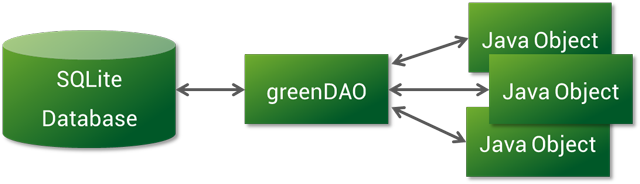
一句話概括:greenDAO 是一個輕量且高效的 ORM 解決方案,它能夠將 Java 物件自動映射到 SQLite 資料庫中(greenDAO is a light & fast ORM solution that maps objects to SQLite databases)。關於 ORM 的具體概念,可以參考維基百科的相關條目。
接下來,我會結合 Android Studio 的完整操作步驟,並穿插代碼講解 greenDAO 的使用要點與實踐心得。
要在專案中使用 greenDAO,首先需要在工程的 build.gradle 中引入相應的依賴。通常我們會分為兩部分:一部分是運行時所需的 greenDAO 庫,另一部分則是負責生成代碼的 greenDAO Generator。具體配置可參考官方文件。
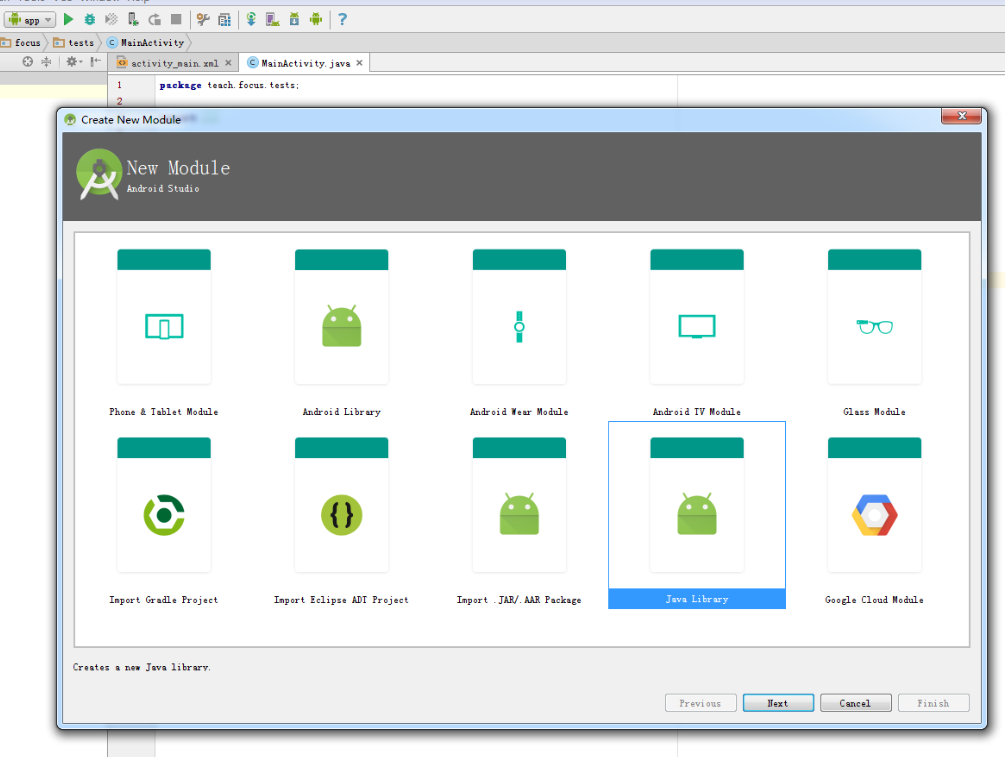
整個流程的核心在於一個名為 ExampleDaoGenerator 的 Java 類。這個類的內容決定了「GreenDao Generator」最終的輸出結果——你可以通過它在代碼裡以物件導向的方式定義資料表結構、欄位以及關聯關係。下面我會以註釋的形式逐段講解:
package com.example;

import de.greenrobot.daogenerator.DaoGenerator;
import de.greenrobot.daogenerator.Entity;
import de.greenrobot.daogenerator.Schema;

public class ExampleDaoGenerator {
    public static void main(String[] args) throws Exception {
        // 創建一個用於添加實體(Entity)的模式(Schema)物件。
        // 兩個參數分別代表:資料庫版本號,以及自動生成代碼的套件路徑。
        Schema schema = new Schema(1, "teach.focus.testgreendao");

        // 你也可以分別指定 Bean 與 DAO 類生成的目錄:
        // Schema schema = new Schema(1, "me.itangqi.bean");
        // schema.setDefaultJavaPackageDao("me.itangqi.dao");

        // Schema 預設擁有兩個 flag,分別標示 entity 是否為 active 以及是否使用 keep sections:
        // schema.enableActiveEntitiesByDefault();
        // schema.enableKeepSectionsByDefault();

        // 擁有了 Schema 物件後,就可以用它來添加實體了。
        addNote(schema);

        // 最後調用 generateAll() 方法自動生成代碼。
        // 此處需根據自己的專案結構調整輸出目錄。
        new DaoGenerator().generateAll(schema, "app/src/main/java");
    }

    private static void addNote(Schema schema) {
        // 一個實體(類)對應資料庫中的一張表,此處表名為「Note」(即類名)。
        Entity note = schema.addEntity("Note");

        // 你也可以重新為表命名:
        // note.setTableName("NODE");

        // 接下來設置表中的各個欄位:
        note.addIdProperty();
        note.addStringProperty("text").notNull();
        // 注意:與 Java 中的駝峰命名不同,資料庫預設使用大寫加下劃線分隔單詞。
        // 例如屬性 "creationDate" 會變成資料庫欄位 "CREATION_DATE"。
        note.addStringProperty("comment");
        note.addDateProperty("date");
    }
}執行這個 generator 工程,如果一切正常,你會在控制台看到生成成功的日誌,同時在主工程的 java-gen 目錄下發現自動生成了 DaoMaster、DaoSession、NoteDao、Note 共四個類檔案。
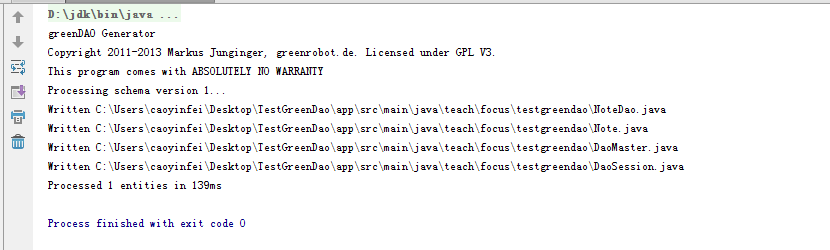
如果這一步出錯,可以依據錯誤日誌排查,重點檢查輸出目錄是否存在、各項配置是否正確等。
生成完畢後,我們就能在業務代碼裡靈活地進行增刪改查了。以下是一個完整的 NoteActivity 示例:
public class NoteActivity extends ListActivity {

    private SQLiteDatabase db;
    private EditText editText;
    private DaoMaster daoMaster;
    private DaoSession daoSession;
    private Cursor cursor;
    public static final String TAG = "DaoExample";

    @Override
    public void onCreate(Bundle savedInstanceState) {
        super.onCreate(savedInstanceState);
        setContentView(R.layout.activity_note);

        // 官方建議把獲取 DaoMaster 的邏輯放在 Application 層,避免重複創建 Session。
        setupDatabase();
        getNoteDao();

        String textColumn = NoteDao.Properties.Text.columnName;
        String orderBy = textColumn + " COLLATE LOCALIZED ASC";
        cursor = db.query(getNoteDao().getTablename(), getNoteDao().getAllColumns(),
                null, null, null, null, orderBy);

        String[] from = {textColumn, NoteDao.Properties.Comment.columnName};
        int[] to = {android.R.id.text1, android.R.id.text2};
        SimpleCursorAdapter adapter = new SimpleCursorAdapter(this,
                android.R.layout.simple_list_item_2, cursor, from, to);
        setListAdapter(adapter);

        editText = (EditText) findViewById(R.id.editTextNote);
    }

    private void setupDatabase() {
        // 通過 DevOpenHelper 得到一個便利的 SQLiteOpenHelper 物件。
        // 你無需自己編寫「CREATE TABLE」語句,greenDAO 已經代勞。
        // 注意:預設的 DevOpenHelper 會在資料庫升級時刪除所有表,導致資料丟失,
        // 因此正式專案應自行封裝以實現安全升級。
        DaoMaster.DevOpenHelper helper = new DaoMaster.DevOpenHelper(this, "notes-db", null);
        db = helper.getWritableDatabase();
        daoMaster = new DaoMaster(db);
        daoSession = daoMaster.newSession();
    }

    private NoteDao getNoteDao() {
        return daoSession.getNoteDao();
    }

    public void onMyButtonClick(View view) {
        switch (view.getId()) {
            case R.id.buttonAdd:
                addNote();
                break;
            case R.id.buttonSearch:
                search();
                break;
            default:
                Log.d(TAG, "what has gone wrong ?");
                break;
        }
    }

    private void addNote() {
        String noteText = editText.getText().toString();
        editText.setText("");
        final DateFormat df = DateFormat.getDateTimeInstance(DateFormat.MEDIUM, DateFormat.MEDIUM);
        String comment = "Added on " + df.format(new Date());

        // 插入操作:只需創建一個 Java 物件即可。
        Note note = new Note(null, noteText, comment, new Date());
        getNoteDao().insert(note);
        Log.d(TAG, "Inserted new note, ID: " + note.getId());
        cursor.requery();
    }

    private void search() {
        // Query 類代表一個可重複執行的查詢。
        Query query = getNoteDao().queryBuilder()
                .where(NoteDao.Properties.Text.eq("Test1"))
                .orderAsc(NoteDao.Properties.Date)
                .build();

        // 查詢結果以 List 返回:
        // List notes = query.list();

        // QueryBuilder 內建兩個開關,方便輸出執行的 SQL 語句與參數值。
        QueryBuilder.LOG_SQL = true;
        QueryBuilder.LOG_VALUES = true;
    }

    @Override
    protected void onListItemClick(ListView l, View v, int position, long id) {
        // 刪除操作:可按 id 刪除,也可一次刪除全部。
        getNoteDao().deleteByKey(id);
        // getNoteDao().deleteAll();
        Log.d(TAG, "Deleted note, ID: " + id);
        cursor.requery();
    }
}一切就緒後,運行程序,分別點擊添加、刪除(點擊列表項)與查詢按鈕,即可在控制台看到相應的日誌輸出:
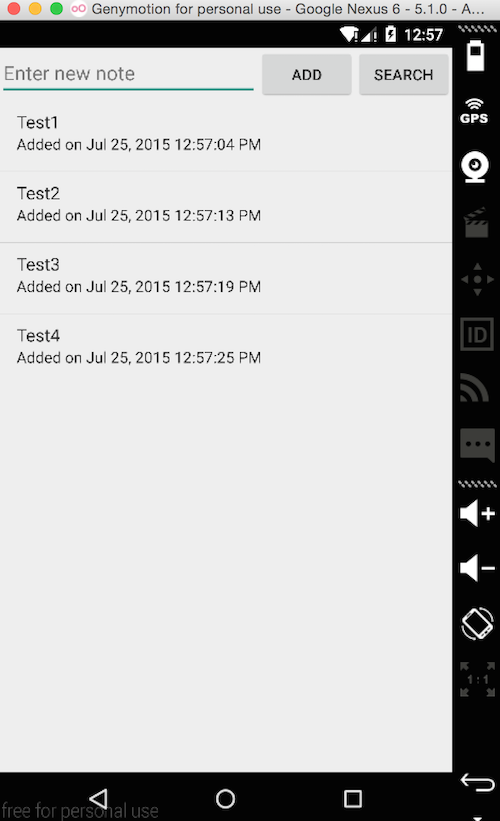
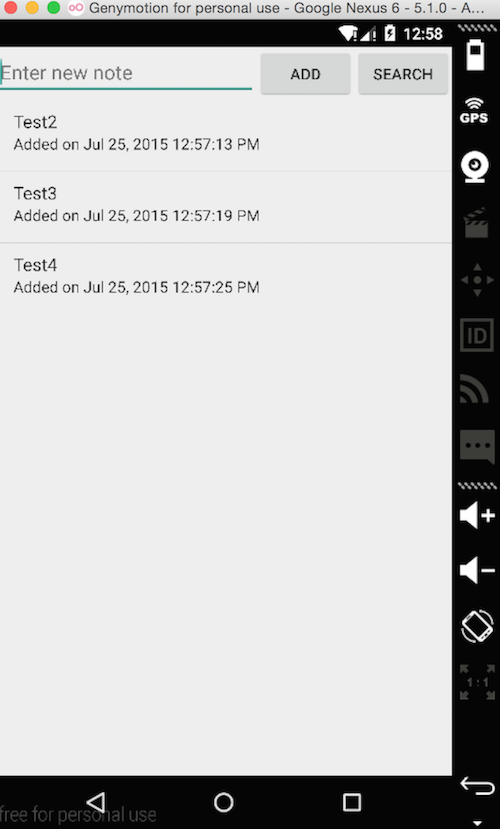
總的來說,greenDAO 通過代碼生成的方式,讓資料庫操作變得異常簡潔——插入只需 new 一個物件,查詢則依靠鏈式調用的 QueryBuilder,整個開發體驗遠比手寫 SQL 舒適。對於追求性能與開發效率的專案而言,greenDAO 是一個值得考慮的選擇。
 打造一個 Android 3D 立體旋轉容器
1. 概述 回到正題,這次要帶給大家的效果,是一個 Android 的 3D 立體旋轉效果。當然,靈感的來源是早些時間在微博上看到的效果圖,非常酷有木有!作為程序猿,我當
 Android 快速整合環信 IM SDK 的完整流程
前陣子一直以為環信不開放給個人開發者註冊,最近想試一下,結果順利註冊進來了,只能說是自己打自己的臉。趁著晚上有空,把整合環信的步驟整理成一篇記錄,方便後面的同學少走彎路。
 自定義布局實現雙向側滑菜單(下篇)
上一節我們已經說明了側滑菜單的實現原理,並完成了單側菜單。這一節我們來完善專案,實現雙向側滑菜單。原理若不清楚可回看上節,這裡直接上程式碼。 /** * 這個類和 S
 用 Scroller 實作 ListView 左右滑動刪除:完整思路與程式碼
在上一篇文章從原始碼角度解析了 Scroller 的滾動原理,這篇就來動手做個實際案例:ListView 的項目跟隨手指滑動,放手後依速度或位移決定「滑出螢幕」還是「彈回