

編輯:關於 Android 程式設計
前言:近年來智慧電視發展得如火如荼,Google 也在大力推進 TV 及穿戴設備的布局。站在互聯網的風口上,那句「站在風口,豬都能飛」的調侃並非毫無道理。如今,傳統電視機廠商幾乎都轉型投入智慧電視的相關業務。
本文將涵蓋以下重點:處理電視硬件、在 App 上檢查電視設備、處理不支援的硬件 features、為 TV 聲明硬件需求,以及「聲明權限意味著硬件要具備該特性」、檢查硬件 Features、處理控制器斷開場景等。
電視硬件與其他 Android 設備大不相同。電視通常不具備其他 Android 設備上常見的一些硬件特性,例如觸控螢幕、攝影機、GPS 接收器;同時,電視完全依賴輔助硬件設備——用戶必須透過遙控器或遊戲手把才能與電視應用程式互動。因此,當你為電視打造應用程式時,必須仔細權衡電視硬件的限制與要求。
如果你正在開發一款同時運行於 TV 設備與其他設備的 App,或許需要判斷當前運行的是哪一種設備,並據此決定 App 的行為。
舉例來說,若你的 App 是被某個 Intent 啟動的,就應當檢查設備屬性,判斷該啟動 TV 下的 activity,還是手機上的 activity。
推薦一種判斷 App 是否運行於 TV 設備的方法:透過 UiModeManager.getCurrentModeType() 檢查該設備是否處於 TV 模式。下面的示例程式碼展示了如何檢查應用程式是否運行在 TV 設備上:

依據應用程式的設計與功能,你可以妥善應對某些硬件功能不可用的情況。這裡將說明哪些硬件特性通常不用於電視、如何檢測缺失的硬件特性,以及如何給出替代建議。
電視相比其他設備扮演著不同的角色,因此它並不具備其他 Android 設備通常擁有的一些硬件特性。基於這個原因,Android 系統在電視設備上不支援以下特點:
部分電視控制器配備了麥克風,但麥克風與一般硬件功能的描述方式不同——控制器麥克風是完全支援的。
Android 應用程式可以在 Manifest 中聲明硬件功能需求,以確保在缺乏這些功能的設備上不被安裝。如果你是把現有應用程式擴展到電視上,務必仔細檢查應用程式的清單,因為任何硬件需求的聲明都可能阻止它被安裝到 TV 設備上。
如果你的應用程式使用了某些電視上不具備的硬件特性(如觸控螢幕或相機),但實際上不使用這些功能也能正常運作,就應修改應用程式的清單,明確表明這些特性並非必要。以下清單程式碼片段演示了如何聲明應用程式不需要那些電視設備上不可用的硬件特性,即使應用程式在其他設備上會用到它們:
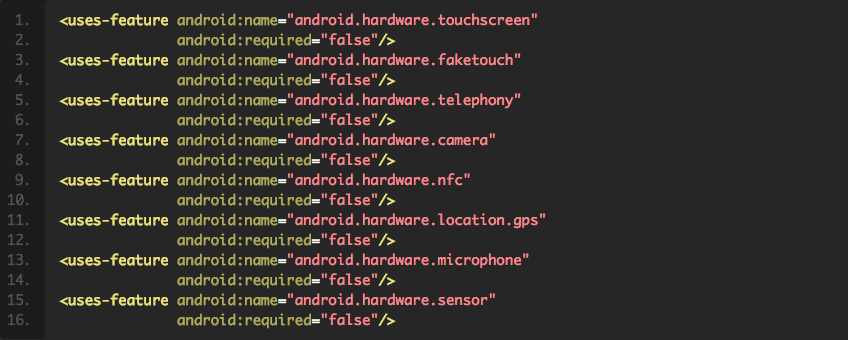
有些 features(例如 android.hardware.camera 的子特性 front)在引導時,務必在任何子 features 中標識 required="false",因為它們可能在 App 中被使用。
所有要在電視上使用的 App,都必須在清單中聲明不需要觸控螢幕功能。如果你的應用程式通常會用到上述列表中的一或多個特性,就在清單檔中把這些 features 的 android:required 屬性設為 false。
警告:如果把某個 hardware feature 的屬性值設為 true,將導致你的 App 無法安裝到 TV 設備上,或無法出現在 Android TV 的 launcher 啟動頁中。
部分 uses-permission 清單聲明本身就意味著硬件特性。也就是說,請求某些應用程式權限,可能會讓清單隱含地要求相關硬件特性,進而影響 App 能否在 TV 設備上安裝與使用。以下是常見的、會創建隱式硬件功能需求的權限:
完整的、意味著硬件功能需求的權限列表,可參考 uses-feature 指南。如果你的應用程式請求了上述特性之一,就應在清單中加入 uses-feature 聲明,表明它並非必要(android:required="false")。
注意:如果你的目標 App 運行 Android 5.0(API 級別 21)或更高版本,並使用了 ACCESS_COARSE_LOCATION 或 ACCESS_FINE_LOCATION 權限,那麼即使電視設備沒有網卡或 GPS 接收器,用戶仍可安裝你的應用。
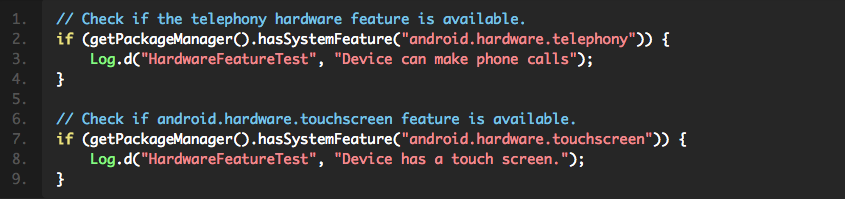
Android 框架能夠告訴你設備上是否缺少某項硬件特性。使用 hasSystemFeature(String) 方法即可在運行時檢查特定功能,該方法接受一個字串參數,用於指定你想檢查的功能。下面的程式碼示例演示了如何在運行時檢測硬件 features 的可用性:
Touch screen(觸控螢幕)
由於大多數電視沒有觸控螢幕,Android 在電視設備上不支援觸屏互動。此外,使用觸控螢幕也不符合用戶坐在遠離螢幕約 10 英尺處的觀看場景。請確保你的 UI 元素與文字不依賴、也不暗示觸控螢幕的使用。在電視設備上,你應該設計應用程式透過遙控器的方向鍵(定向桿)進行導航的互動模型。
Camera(相機)
雖然電視通常沒有相機,但你仍可提供與攝影相關的電視應用。例如,若你的應用程式具備檢視與編輯照片的功能,你可以停用電視上的拍照功能,同時仍允許用戶檢視和編輯照片。如果你決定讓 camera-related 應用在電視上運行,請在應用程式清單中加入以下功能聲明:

如果你沒有攝影機,就需要在應用程式的運行程式碼中加入判斷,檢測相機功能是否可用,並據此調整應用程式的操作。下面的程式碼示例演示了如何檢測相機的存在:

GPS
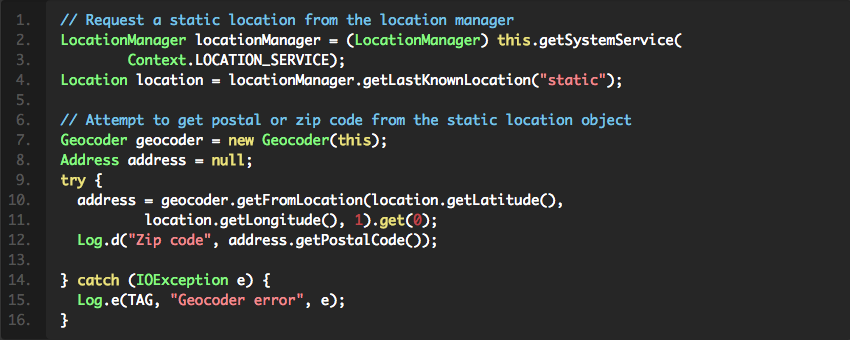
電視是靜止的室內設備,沒有內建的全球定位系統(GPS)接收器。如果你的應用程式會用到位置資訊,仍可允許用戶搜尋某個位置,或使用靜態的位置提供者(例如郵遞區號)作為電視設備配置設定中的位置來源。
Handling Controllers(處理控制器)
電視設備需要輔助硬件設備才能與應用程式互動,最基礎的形式就是遙控器或遊戲控制器。這意味著你的應用程式必須支援方向鍵輸入;同時也意味著應用程式需要處理控制器的離線,以及外部設備(如鍵盤)的輸入,而不能只針對單一種控制器(普通遙控器)設計。
方向鍵最低控制
電視設備的預設控制器是方向鍵。一般來說,應用程式應該僅靠遙控器的「下、左、右、選擇、Home」按鍵即可操作。如果你的應用是一款遊戲,通常需要搭配額外的遊戲控制器,那麼應用程式應盡量讓遊戲也能用這些方向鍵控制;在這種情況下,應用程式還應提醒用戶需要控制器,並允許他們優雅地透過方向鍵控制器退出遊戲。
電視上的控制器可能會斷開,例如藍牙設備為節省電力會週期性進入睡眠模式,或從電視設備上斷開連接。這意味著應用程式若未針對這些連接事件做配置,就可能被中斷或重啟。這些事件可能發生在以下情形:
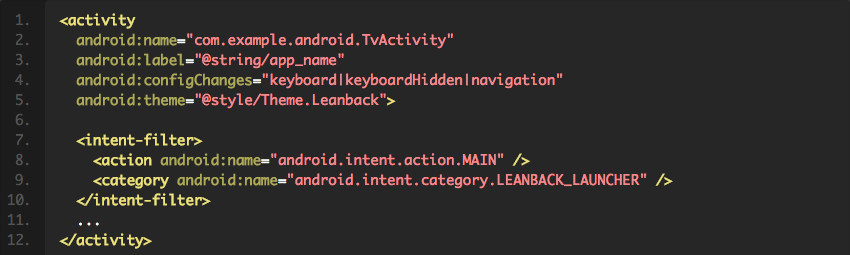
當觀看一段幾分鐘長的影片時,方向鍵或遊戲控制器進入睡眠模式,從電視設備斷開,隨後又重新連接。 遊戲進行中,一名新玩家使用一個當前未連接的遊戲控制器加入遊戲。 遊戲進行中,玩家離開遊戲並斷開遊戲控制器。任何以「斷開與重連事件」為條件影響的 TV App activity,都必須在 App 的 Manifest 檔中配置以處理重連事件。下面的程式碼示例演示了如何啟用一個 Activity 來處理配置的變化,包括鍵盤或導航設備的連接、斷開與重新連接:
 Dialog 半透明背景消失之謎:鎖屏再解鎖後的意外
這陣子碰到一個相當隱晦的問題:自定義 Dialog 的半透明遮罩,在使用者按過電源鍵、重新點亮螢幕之後就消失了。 重現問題 先建立一個自定義的警告提示框,並透過 Win
 Android 中 ListView 結合 CheckBox 實作資料批量選擇(全選、反選、全不選)
在 App 開發中,經常會遇到這樣的需求:批量取消(刪除)List 中的資料。這就要求 ListView 支援批量選擇、全選、單選等功能,因此打造一個功能完善的 List
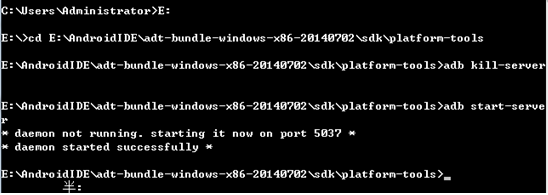 Android 開發時連接埠被佔用的排查與解法
開發過程中時常遇到 adb 相關的連接埠被佔用,導致程式無法部署或模擬器連不上,訊息通常類似「Unable to open connection to server」或索
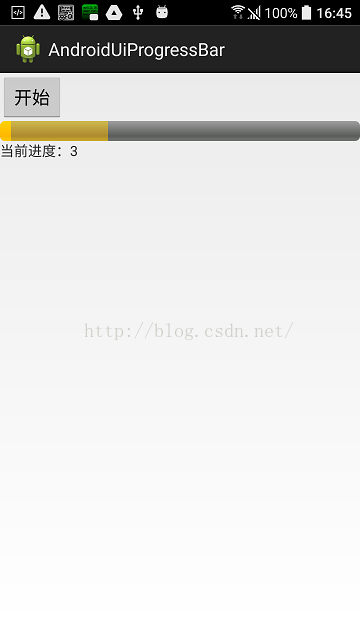 Android UI 之 ProgressBar 詳解
1. 應用場景 ProgressBar 主要用在網路請求、資料載入等需要使用者等待的場合。如果完全沒有提示,使用者可能直接退出,甚至誤以為程式壞了。加上 Progress