

編輯:關於 Android 程式設計
在 Android Studio 中進行 JNI 開發時,有一個實驗性的 gradle-experimental 工具相當好用。它最大的優點是不必另外撰寫 Android.mk 與 Application.mk 檔案,所有設定都能在 app/build.gradle 中一次搞定,而且 C++ 程式碼還能享有自動提示。本文以「編譯並使用 OpenCV」為實例,詳細說明 Android Studio NDK 開發環境的建置流程。
本文使用的開發環境如下:
Android Studio 2.1.3 Gradle 版本:2.14 gradle-experimental 版本:0.7.3 OpenCV 版本:3.1.0在 AS 中建立一個新的 Android 專案,名稱自訂,本文以 OpenCV 作為專案名稱。
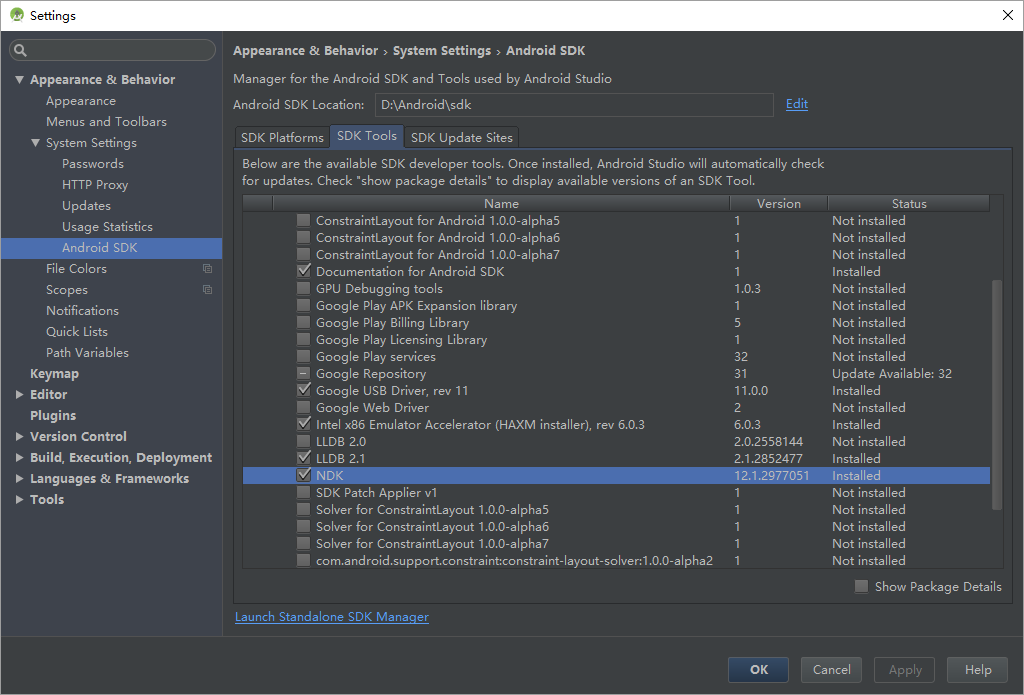
由於要使用 AS 自帶的 NDK,第一步就是下載 NDK。開啟 File > Settings > Appearance & Behavior > System Settings > Android SDK,在左側選擇 SDK Tools,勾選 NDK。若尚未安裝,點擊 OK 後系統便會開始安裝。如下圖所示:
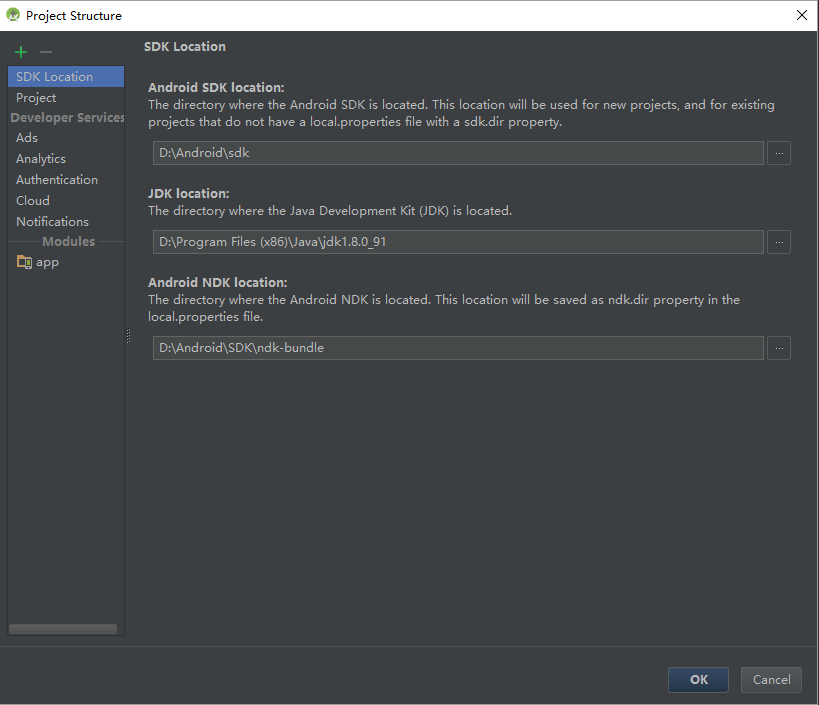
安裝完成後,開啟 File > Project Structure > SDK Location,右側的 Android NDK Location 欄位便會顯示已安裝的 NDK 路徑,如下圖:
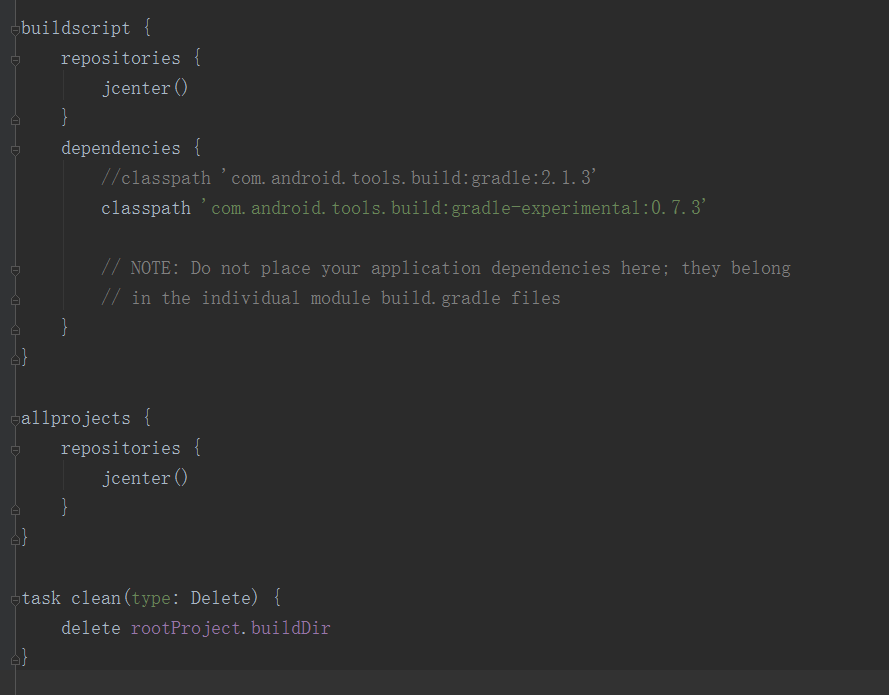
開啟「專案名稱/build.gradle」,注意並非 app/build.gradle。將預設的
classpath 'com.android.tools.build:gradle:2.1.3' 修改為:
classpath 'com.android.tools.build:gradle-experimental:0.7.3'
整個檔案內容如下:
修改完成後進行 sync 會出現錯誤提示,這正是下一步要解決的問題。
gradle-experimental 0.7.3 需要在 Project Structure 中把 Gradle 版本指定為 2.14,才能與 gradle-experimental 相容。
因為採用 gradle-experimental,原本的 build.gradle 就不再適用,需要進行調整。最基本的改動是將
apply plugin: 'com.android.application' 修改為:
apply plugin: 'com.android.model.application'。
並在原本的 android 節點外新增 model 節點,讓 model 節點包住 android 節點,同時原有的屬性設定需加上等號。如下所示:
 model {
 android {
 compileSdkVersion = 24
 buildToolsVersion = "24.0.1"
 defaultConfig.with {
 applicationId = "com.leej.opencv"
 minSdkVersion.apiLevel = 14
 targetSdkVersion.apiLevel = 24
 versionCode = 1
 versionName = "1.0"
 }
 }
 android.buildTypes {
 release {
 minifyEnabled = false
 proguardFiles.add(file('proguard-rules.pro'))
 }
 }
 }
 dependencies {
 compile fileTree(dir: 'libs', include: ['*.jar'])
 testCompile 'junit:junit:4.12'
 compile 'com.android.support:appcompat-v7:24.1.0'
 }
至此基本設定完成,接下來就是 NDK 的設定與 OpenCV 的編譯使用。
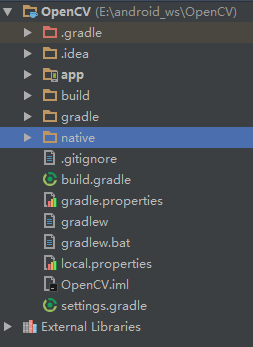
前往 https://opencv.org/platforms/android.html 下載適合版本的 OpenCV for Android。下載後解壓,將 ..\OpenCV-android-sdk\sdk\native 資料夾複製到建立好的 Android 專案目錄下。整個專案目錄結構如下:
在 app/src/main 下建立 jni 資料夾,本機端的 C++ 檔案都存放於此,建立方式如下:
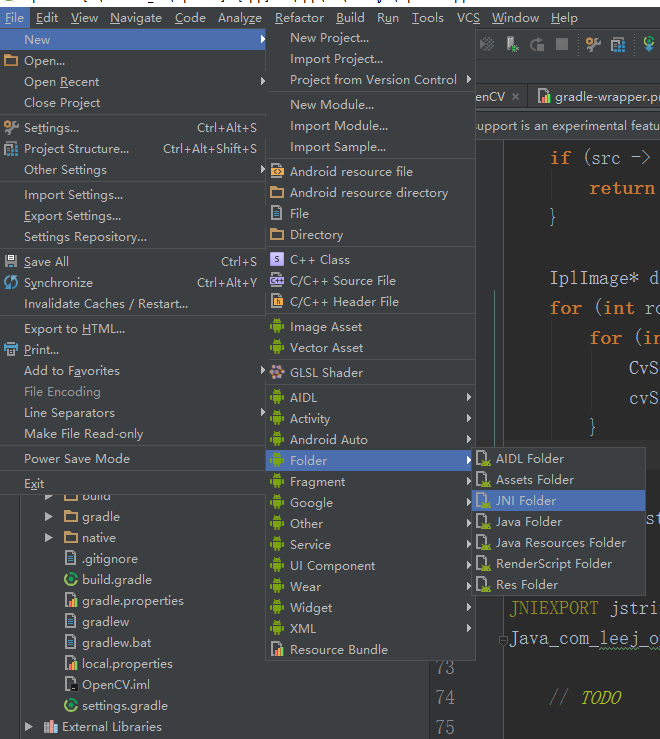
在 gradle-experimental 環境下,需要在 app/build.gradle 中加入相應設定,才能正確編譯本機方法。於 model 節點下加入:
 android.ndk {
 moduleName = "myOpenCV"
 cppFlags.add("-std=c++11")
 cppFlags.add("-frtti")
 cppFlags.add("-fexceptions")
 cppFlags.add("-I${file("../native/jni/include")}".toString())
 cppFlags.add("-I${file("../native/jni/include/opencv")}".toString())
 ldLibs.addAll(["android", "EGL", "GLESv2", "dl", "log", "z"]) //編譯需要
 stl = 'gnustl_shared' //能夠實現C++代碼自動提示的關鍵
 }
 android.productFlavors {
 create("arm") {
 ndk.with {
 abiFilters.add("armeabi")
 String libsDir = getProjectDir().getParent() + "\native\libs\armeabi\"
 String thirdPartyDir = getProjectDir().getParent() + "\native\3rdparty\libs\armeabi\"
 ldFlags.add(libsDir + "libopencv_features2d.a")
 ldFlags.add(libsDir + "libopencv_flann.a")
 ldFlags.add(libsDir + "libopencv_imgproc.a")
 ldFlags.add(libsDir + "libopencv_core.a")
 ldFlags.add(libsDir + "libopencv_highgui.a")
 ldFlags.add(libsDir + "libopencv_calib3d.a")//注意添加的先後順序
 ldFlags.add(thirdPartyDir + "libtbb.a")
 }
 }
 create("armv7") {
 ndk.with {
 abiFilters.add("armeabi-v7a")
 String libsDir = getProjectDir().getParent() + "\native\libs\armeabi-v7a\";
 String thirdPartyDir = getProjectDir().getParent() + "\native\3rdparty\libs\armeabi-v7a\";
 ldFlags.add(libsDir + "libopencv_features2d.a")
 ldFlags.add(libsDir + "libopencv_flann.a")
 ldFlags.add(libsDir + "libopencv_imgproc.a")
 ldFlags.add(libsDir + "libopencv_core.a")
 ldFlags.add(libsDir + "libopencv_highgui.a")
 ldFlags.add(libsDir + "libopencv_calib3d.a")
 ldFlags.add(thirdPartyDir + "libtbb.a")
 }
 }
 create("x86") {
 ndk.with {
 abiFilters.add("x86")
 String libsDir = getProjectDir().getParent() + "\native\libs\x86\";
 String thirdPartyDir = getProjectDir().getParent() + "\native\3rdparty\libs\x86\";
 ldFlags.add(libsDir + "libopencv_features2d.a")
 ldFlags.add(libsDir + "libopencv_flann.a")
 ldFlags.add(libsDir + "libopencv_imgproc.a")
 ldFlags.add(libsDir + "libopencv_core.a")
 ldFlags.add(libsDir + "libopencv_highgui.a")
 ldFlags.add(libsDir + "libopencv_calib3d.a")
 ldFlags.add(thirdPartyDir + "libtbb.a")
 }
 }
 }
完成後,整個 app/build.gradle 檔案為:
 model {
 android {
 compileSdkVersion = 24
 buildToolsVersion = "24.0.1"
 defaultConfig.with {
 applicationId = "com.leej.opencv"
 minSdkVersion.apiLevel = 14
 targetSdkVersion.apiLevel = 24
 versionCode = 1
 versionName = "1.0"
 }
 }
 android.buildTypes {
 release {
 minifyEnabled = false
 proguardFiles.add(file('proguard-rules.pro'))
 }
 }
 android.ndk {
 moduleName = "myOpenCV"
 cppFlags.add("-std=c++11")
 cppFlags.add("-frtti")
 cppFlags.add("-fexceptions")
 cppFlags.add("-I${file("../native/jni/include")}".toString())
 cppFlags.add("-I${file("../native/jni/include/opencv")}".toString())
 ldLibs.addAll(["android", "EGL", "GLESv2", "dl", "log", "z"]) //編譯需要
 stl = 'gnustl_shared' //能夠實現C++代碼自動提示的關鍵
 }
 android.productFlavors {
 create("arm") {
 ndk.with {
 abiFilters.add("armeabi")
 String libsDir = getProjectDir().getParent() + "\native\libs\armeabi\"
 String thirdPartyDir = getProjectDir().getParent() + "\native\3rdparty\libs\armeabi\"
 ldFlags.add(libsDir + "libopencv_features2d.a")
 ldFlags.add(libsDir + "libopencv_flann.a")
 ldFlags.add(libsDir + "libopencv_imgproc.a")
 ldFlags.add(libsDir + "libopencv_core.a")
 ldFlags.add(libsDir + "libopencv_highgui.a")
 ldFlags.add(libsDir + "libopencv_calib3d.a")//注意添加的先後順序
 ldFlags.add(thirdPartyDir + "libtbb.a")
 }
 }
 create("armv7") {
 ndk.with {
 abiFilters.add("armeabi-v7a")
 String libsDir = getProjectDir().getParent() + "\native\libs\armeabi-v7a\";
 String thirdPartyDir = getProjectDir().getParent() + "\native\3rdparty\libs\armeabi-v7a\";
 ldFlags.add(libsDir + "libopencv_features2d.a")
 ldFlags.add(libsDir + "libopencv_flann.a")
 ldFlags.add(libsDir + "libopencv_imgproc.a")
 ldFlags.add(libsDir + "libopencv_core.a")
 ldFlags.add(libsDir + "libopencv_highgui.a")
 ldFlags.add(libsDir + "libopencv_calib3d.a")
 ldFlags.add(thirdPartyDir + "libtbb.a")
 }
 }
 create("x86") {
 ndk.with {
 abiFilters.add("x86")
 String libsDir = getProjectDir().getParent() + "\native\libs\x86\";
 String thirdPartyDir = getProjectDir().getParent() + "\native\3rdparty\libs\x86\";
 ldFlags.add(libsDir + "libopencv_features2d.a")
 ldFlags.add(libsDir + "libopencv_flann.a")
 ldFlags.add(libsDir + "libopencv_imgproc.a")
 ldFlags.add(libsDir + "libopencv_core.a")
 ldFlags.add(libsDir + "libopencv_highgui.a")
 ldFlags.add(libsDir + "libopencv_calib3d.a")
 ldFlags.add(thirdPartyDir + "libtbb.a")
 }
 }
 }
 }
 dependencies {
 compile fileTree(dir: 'libs', include: ['*.jar'])
 testCompile 'junit:junit:4.12'
 compile 'com.android.support:appcompat-v7:24.1.0'
 }
建立一個新的類,撰寫兩個本機方法,如下圖:
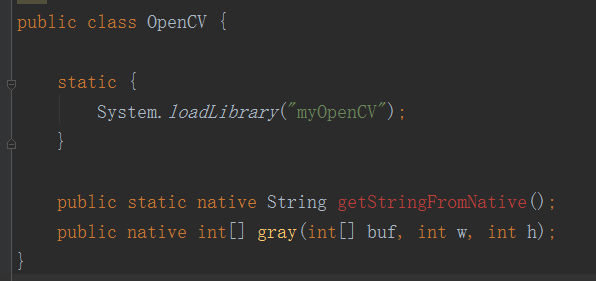
「myOpenCV」是生成後的函式庫名稱,需與 app/build.gradle 中的 moduleName 一致。getStringFromNative 方法用來測試由 C++ 建立字串;gray 方法則用來測試 OpenCV 的邊緣檢測。圖中標為紅色的方法,將游標定位到 getStringFromNative 並按下快捷鍵 Alt + Enter,會跳出如下提示:
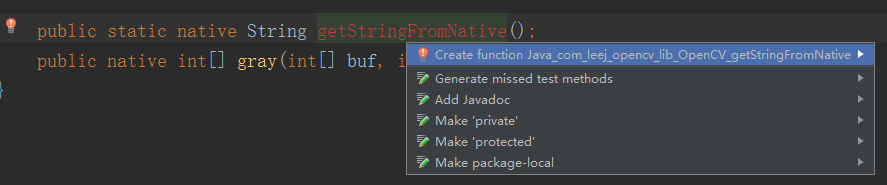
在彈出視窗中點選第一項,會在 jni 資料夾建立一個 .c 檔案,並產生對應的本機方法,如下圖:
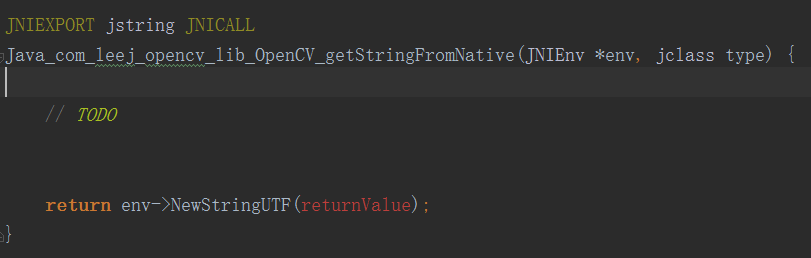
注意:由於範例需要使用 OpenCV,因此將 .c 檔改成了 .cpp 檔。
另一個方法也用同樣方式產生。完成後的 .cpp 檔內容如下:
#include#include #include #include #include using namespace std; using namespace cv; IplImage* change4ChannelTo3InIplImage(IplImage * src); JNIEXPORT jstring JNICALL Java_com_leej_opencv_lib_OpenCV_getStringFromNative(JNIEnv *env, jclass type) { // TODO Mat mat(33, 22, 1); string s = "Cpp v1 - succ, row#:" + mat.rows; return env->NewStringUTF(s.data()); } JNIEXPORT jintArray JNICALL Java_com_leej_opencv_lib_OpenCV_gray(JNIEnv *env, jobject instance, jintArray buf_, jint w, jint h) { jint *buf = env->GetIntArrayElements(buf_, false); if (buf == NULL) return 0; Mat myImg(h, w, CV_8UC4, (unsigned char *)buf); IplImage image = IplImage(myImg); IplImage* image3Channel = change4ChannelTo3InIplImage(&image); IplImage* pCannyImage = cvCreateImage(cvGetSize(image3Channel), IPL_DEPTH_8U, 1); cvCanny(image3Channel, pCannyImage, 50, 150, 3); int* outImage = new int[w * h]; for (int i = 0; i < w * h; i ++) { outImage[i] = (int)pCannyImage->imageData[i]; } int size = w * h; jintArray result = env->NewIntArray(size); env->SetIntArrayRegion(result, 0, size, outImage); // TODO env->ReleaseIntArrayElements(buf_, buf, 0); return result; } IplImage* change4ChannelTo3InIplImage(IplImage * src) { if (src -> nChannels != 4) { return NULL; } IplImage* destImg = cvCreateImage(cvGetSize(src), IPL_DEPTH_8U, 3); for (int row = 0; row < src->height; row ++) { for (int col = 0; col < src -> width; col ++) { CvScalar s = cvGet2D(src, row, col); cvSet2D(destImg, row, col, s); } } return destImg; }
點擊 Build > Make Project 進行編譯,在設定都正確的情況下即可成功。至此,NDK 的設定與 OpenCV 的使用便全部完成。你可以自行撰寫程式來測試這些方法是否成功。
 Android 使用 HttpURLConnection 實現多線程斷點續傳下載
多線程下載能將大型檔案拆成多段,由多個線程同時取得,再合併寫入同一個檔案。若再搭配斷點續傳,即使下載中斷,也能從已完成的片段繼續,而不必從頭開始。 基本原理 先透過
 在既有 Android 專案中嵌入 React Native 模組的完整流程
React Native 已經進入了越來越多開發者的視野。身為一名原生開發者,我對 RN 也充滿好奇與期待。本文詳細說明如何把最新的 RN 模組嵌入一個既有的原生 And
 Eclipse 導入 Android Sample 範例專案教學
在 Eclipse 中載入 Android Sample 專案,可以作為學習官方 API 與 UI 模式的起點。操作重點如下: 開啟 New,選擇 Android Sa
 Android MVP 架構入門:概念解析與登入範例實作
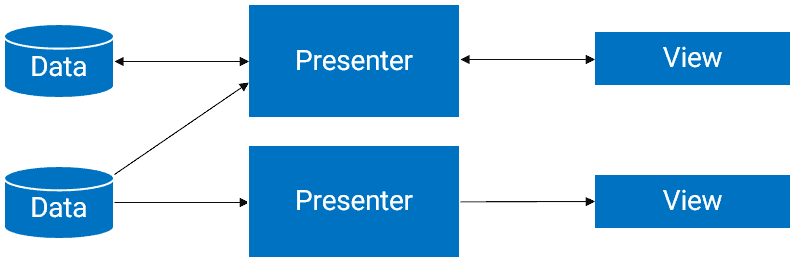
概述 認識 MVP 模式 MVP 指的是 Model - View - Presenter。它的核心目的是明確劃分各模組的職責範圍,讓程式碼結構更清晰,同時避免 Acti