

編輯:關於 Android 程式設計
本文以 QQ 風格聊天介面為靈感,示範如何製作登入頁、聊天頁與自訂標題欄。重點不只是畫面,還包括記住密碼、訊息列表更新、左右氣泡切換與返回操作。
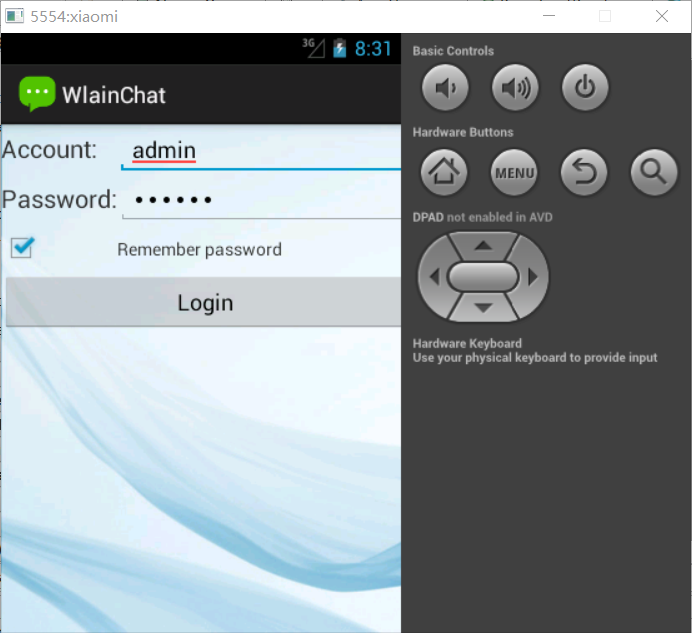
登入頁可包含帳號、密碼、記住密碼核取方塊與登入按鈕。使用 SharedPreferences 保存使用者是否勾選記住密碼,以及對應的帳號與密碼。下次進入時,若偵測到已記住,就把資料回填到輸入框,並自動勾選核取方塊。
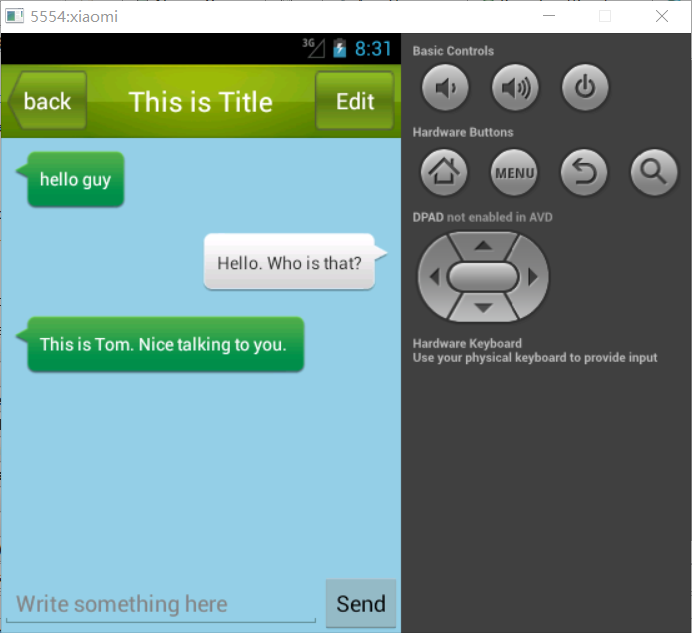
聊天頁通常由標題欄、訊息列表與輸入區組成。標題欄可抽成自訂 LinearLayout,透過 LayoutInflater 載入 title 布局,再處理返回與編輯按鈕。訊息列表使用 ListView,搭配自訂 Adapter,根據訊息類型決定顯示左側或右側氣泡。
聊天氣泡常使用 Nine-Patch 圖片。Nine-Patch 是處理過的 PNG,可指定哪些區域能拉伸、哪些區域放置內容。Android SDK 工具中的 draw9patch 可用來標記拉伸區與內容區,讓氣泡在文字長度改變時仍能保持良好外觀。
可以建立 Msg 類別,保存內容與類型,例如接收或發送。MsgAdapter 繼承 ArrayAdapter,在 getView 中重複利用 convertView,並用 ViewHolder 減少 findViewById 次數。若是接收訊息,顯示左側布局;若是發送訊息,則顯示右側布局。
輸入內容後,建立一個發送類型的 Msg,加入清單,再呼叫 notifyDataSetChanged 刷新 ListView。接著可用 setSelection 把列表捲到最後一筆,最後清空輸入框。這個流程讓聊天畫面能即時反映新訊息。
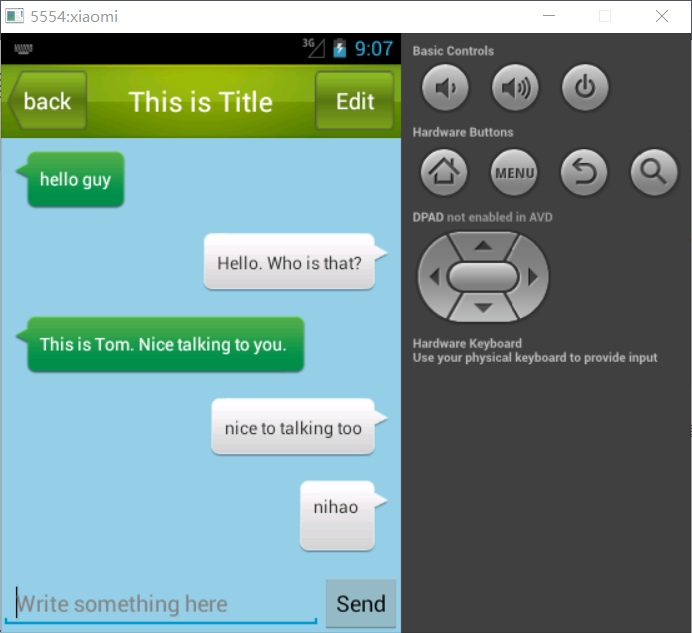
這個練習涵蓋了登入狀態保存、自訂元件、ListView 效率優化與鍵盤輸入區配置。若要進一步強化,可以加入時間顯示、頭像、未讀狀態或訊息持久化,讓聊天介面更接近真實應用。
 Android 基礎之使用 Fragment 適配不同螢幕與解析度
最近工作繁忙,一個新專案急著上線,很多功能都得重做,一路埋頭寫程式、除錯。今天因為新程式要用 Fragment 來做,雖說以前也用過 Fragment,卻沒仔細研究,於是
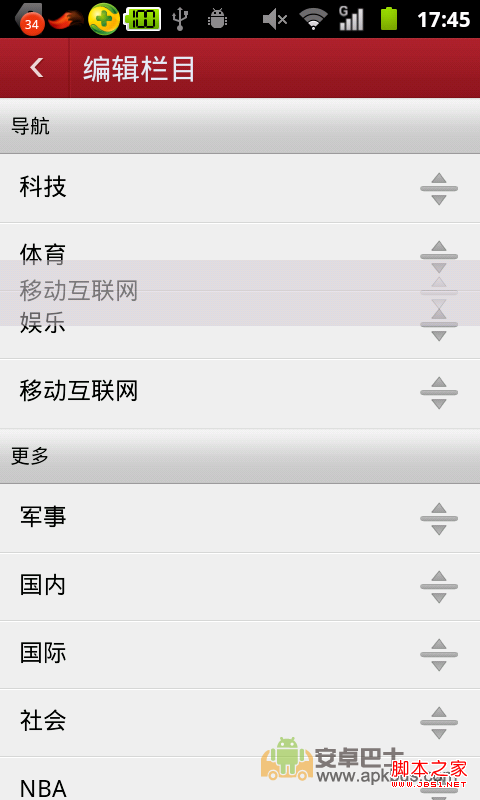 Android ListView 與 GridView 拖拽移位實作
ListView 與 GridView 的拖曳排序,核心概念是攔截觸控事件、建立拖曳影像、計算目標位置,最後更新資料順序。這種互動常見於桌面、書籤、播放清單與設定頁。 L
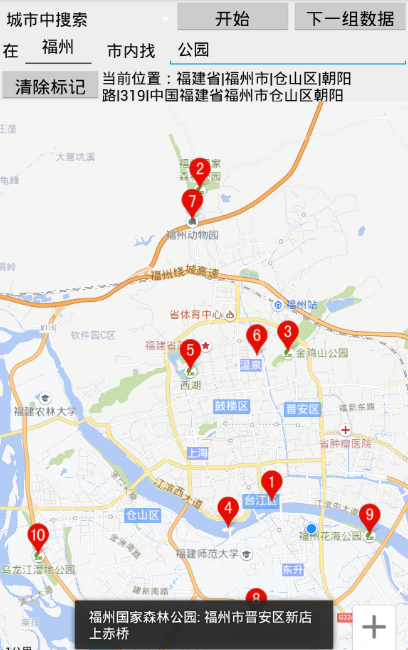 百度地圖 SDK 實戰:顯示定位、POI 檢索與測距測面積
地圖顯示與定位 對任何一個地圖 SDK 來說,第一步都是把地圖畫出來,然後定位到當前城市。百度地圖與高德地圖在這一段的處理代碼幾乎如出一轍。以下以百度地圖為例: // 以
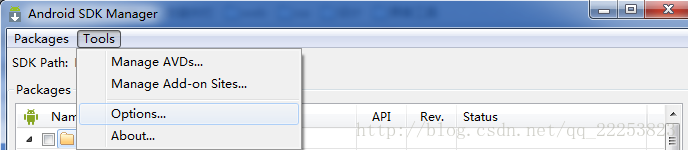 Android SDK Manager 更新龜速?改用國內鏡像伺服器一次解決
剛開始碰 Android 開發的人,大概都遇過同一個場景:打開 SDK Manager 想裝一個 Platform 或 Build Tools,進度條趴在那邊幾十分鐘不動