

編輯:關於 Android 程式設計
剛開始碰 Android 開發的人,大概都遇過同一個場景:打開 SDK Manager 想裝一個 Platform 或 Build Tools,進度條趴在那邊幾十分鐘不動。原因很單純——預設的更新來源在國外,連線品質不穩定。解法是把更新來源換成境內鏡像。
以下幾個鏡像站長期提供 Android SDK 同步,可以挑一個連線品質最好的:
大連東軟信息學院鏡像伺服器
– https://mirrors.neusoft.edu.cn 連接埠:80
北京化工大學鏡像伺服器
– IPv4: https://ubuntu.buct.edu.cn/ 連接埠:80
– IPv4: https://ubuntu.buct.cn/ 連接埠:80
– IPv6: https://ubuntu.buct6.edu.cn/ 連接埠:80
上海 GDG 鏡像伺服器
– https://sdk.gdgshanghai.com 連接埠:8000
中國科學院開源協會鏡像站(實測速度很不錯,版本從最舊到最新都有)
– IPv4/IPv6: https://mirrors.opencas.cn 連接埠:80
– IPv4/IPv6: https://mirrors.opencas.org 連接埠:80
– IPv4/IPv6: https://mirrors.opencas.ac.cn 連接埠:80
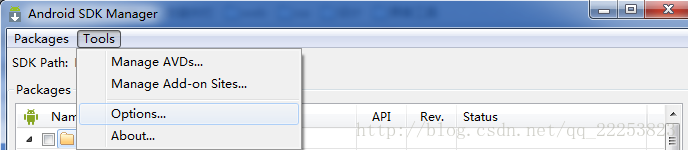
第一步:啟動 Android SDK Manager,在主介面依序選擇「Tools」→「Options…」,跳出「Android SDK Manager – Settings」視窗。
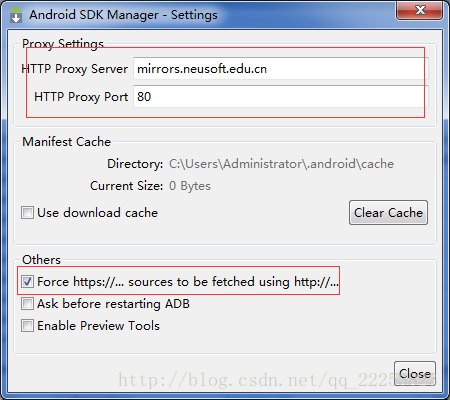
第二步:在「HTTP Proxy Server」與「HTTP Proxy Port」兩個欄位中填入上頭任一個鏡像位址與連接埠,然後務必勾選「Force https://… sources to be fetched using https://…」這個選項。這一步是關鍵,因為 SDK Manager 預設走 https,而鏡像多數只提供 http 服務,不勾這個選項等於沒設。填好後按「Close」關閉視窗回到主介面。
第三步:依序選擇「Packages」→「Reload」,重新載入套件清單。這時候你會看到下載速度明顯改善,勾選需要的項目安裝即可。
鏡像站有同步延遲,最新的 Platform 或 Build Tools 可能還沒跟上,遇到「清單裡找不到某個版本」時,可以換一個鏡像再試,或暫時切回官方來源。另外,如果你的網路環境本身能穩定連上 Google,其實不必長期掛著代理設定,需要時再開就好,以免鏡像內容過時反而造成困擾。若公司內網有自建的 Maven 或 SDK 鏡像,優先使用內部來源會更省事。
 Android WebView 輸入框無法彈出鍵盤的排查
問題現象 在 Android 中使用 WebView 載入 HTML 頁面時,若頁面中有輸入框,部分機型可能會出現輸入框可聚焦但鍵盤不彈出的問題,導致無法正常輸入。 We
 Android 虛擬鍵盤彈出遮擋登入按鈕的解決方案
在 Android 應用中,虛擬鍵盤的彈起往往會遮擋住介面上的部分元件。雖然我們可以透過在清單檔(Manifest)中設定相關屬性,讓版面隨著鍵盤彈出而自動上推,但這種做
 用 Handler 實作 Android 倒計時:Timer 與 Message 的配合
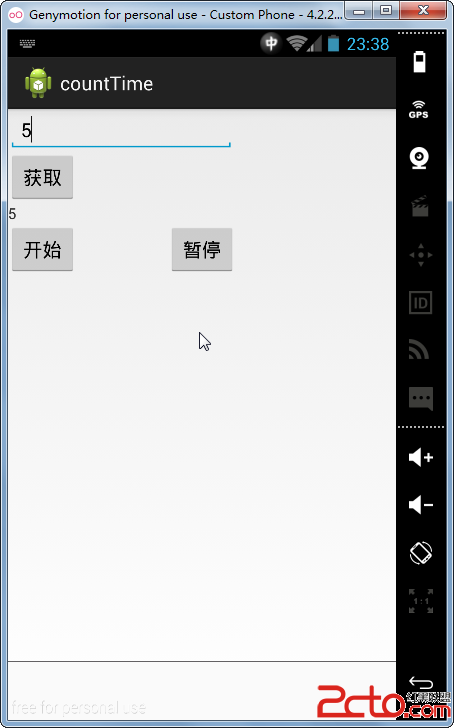
畫面上方是一個輸入框,用來填入要倒數的秒數;中間的 TextView 顯示剩餘時間;下方三顆按鈕分別負責設定、開始與取消。 按鈕事件 private TextView
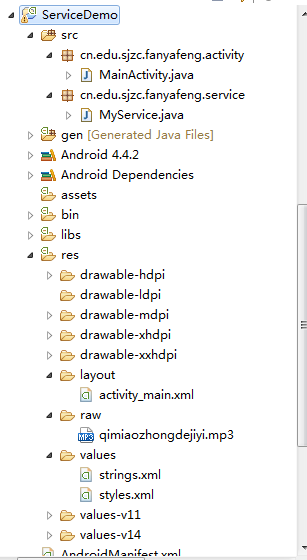 Android 四大元件之 Service 篇
以前我總覺得四大元件裡的 Service 和 BroadcastReceiver 用得少,其實不然,只是因為它們比較抽象,總是默默無聞地在後台提供服務。 我寫了個 dem