

編輯:關於 Android 程式設計
讓 APK 變小的道理很簡單:移掉沒用到的程式碼與資源。但真正做起來,牽涉的環節從圖片格式、混淆規則一路到建置策略。本文記錄我們把專案壓到 3MB 左右之後,發現「還能再小」的那段歷程。
回頭看,體積失控的原因多半很典型:資源擺放缺乏規範、相依性管理混亂、圖片到處重複、dex 方法數膨脹。
從 2.2 版起,Android Studio 直接內建了 APK 分析器,雙擊打開 APK 就能看到佔比、方法數等資訊。

它能查看下載包大小與解壓後實際大小、反編譯資源還原 layout 中的資源 id、分析 dex 中各部分的 method count,直接指出哪個函式庫最肥。使用方式:Build → Analyze APK。有了它,下面這兩個工具基本上可以不用了。
由美國哥倫比亞大學博士團隊開發的自動化效能分析平台,支援靜態與動態兩種模式。靜態分析可以列出 APK 內的大檔案排行、各家知名 SDK 的體積佔比、各類檔案大小排行、各 SDK 的方法數佔比,以及耗時方法與記憶體洩漏檢測;動態則能測量啟動速度、網路、記憶體與磁碟使用。
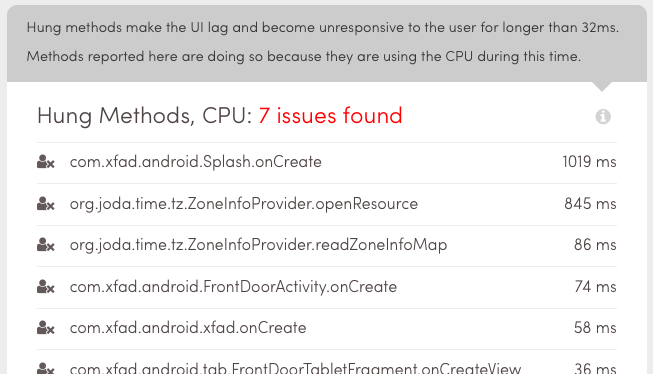
官網:https://nimbledroid.com/
Google 開源的 APK 瀏覽工具,有 Android 版與桌面 jar 版,能直接打開 apk / class / jar / res 並檢視內容。
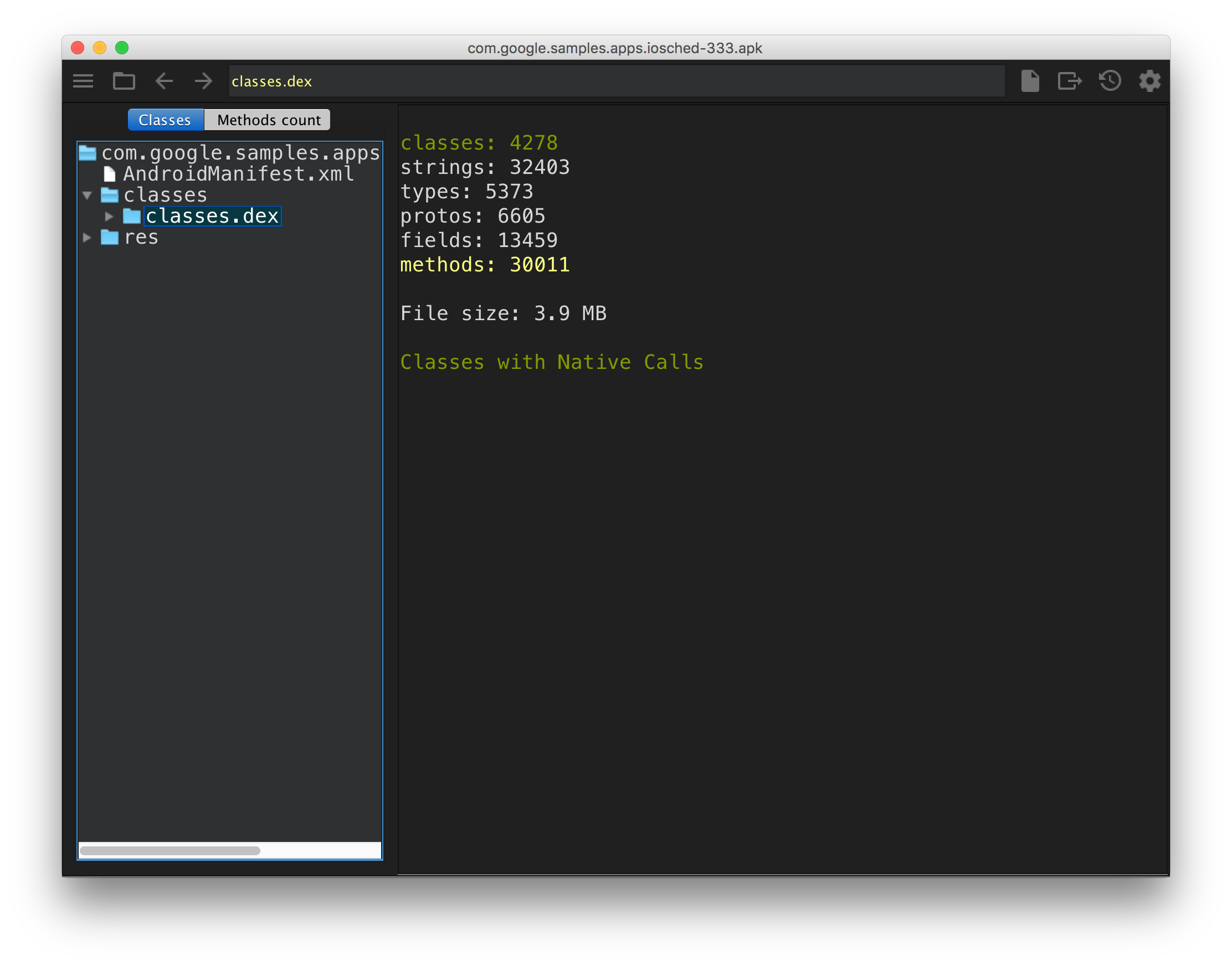
https://github.com/google/android-classyshark
classes.dex:Java 編譯後的字節碼。
res:圖片資源。
resources.arsc:編譯後的二進位資源檔,無效語言資源往往堆積如山。
assets:快取資料檔。已做過最佳化壓縮,可評估是否移到雲端。
lib:so 庫。
assets 中的 html、db 等檔案可用 7zip 或 lzma 以最高等級重新壓縮。res 中的圖片則建議用 TinyPNG 反覆優化,它在 png、jpg 與 .9 圖上都有不錯表現,通常能多壓幾輪而不失真;不含 alpha 通道的圖也可以直接轉成 jpg。
這套做法在我們的專案上讓圖片體積下降了約 79%。
WebP 是 Google 開發的圖片格式,同時支援有損與無損壓縮。若應用的最低支援版本是 Android 4.0 以上,用 WebP 取代 PNG 通常能再省下五成以上;部分素材則可以直接改用 SVG,體積更小。
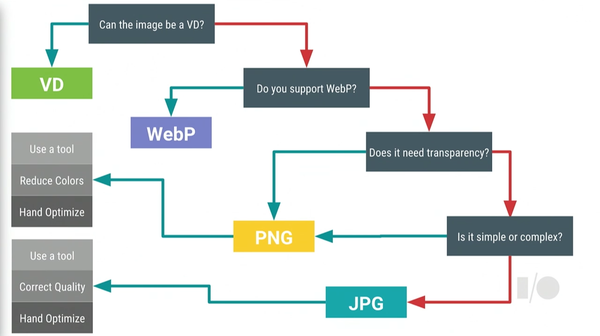
轉換工具:https://isparta.github.io/ 、https://imageoptim.com/mac
使用 VectorDrawable 與 SVG 的另一個好處是完全不必煩惱螢幕適配。
微信開源的資源壓縮工具,做兩件事:一是混淆資源路徑長度(把 res/drawable/icon.png 縮短成 r/s/a.png 之類),二是用 7z 深度壓縮並改變 png 的儲存方式,顯著縮小安裝包。
https://github.com/shwenzhang/AndResGuard
圖片壓縮能省下可觀空間,但往往還不夠——專案裡總有大量從未被引用的資源與重複檔案。這部分交給 ProGuard 搭配 Android Plugin for Gradle 的 code shrinking。
ProGuard 能偵測並刪除未使用的類別、欄位與方法,同時做名稱混淆與字節碼優化,順帶提高原始碼保護強度。Code shrinking 則會刪掉未被引用的資源,兩者協同運作:程式碼清乾淨之後,那些再也沒人引用的資源才能被安全移除。
需求版本:SDK Tools 25.0.10 以上、Android Plugin for Gradle 2.0.0 以上。
android {
    buildTypes {
        release {
            minifyEnabled true
            proguardFiles getDefaultProguardFile('proguard-android.txt'),
                          'proguard-rules.pro'
        }
    }
}
請注意 code shrinking 會拖慢編譯速度,且與 Instant Run 不相容,不要用在 debug 版本。想壓得更徹底,可以把預設設定檔換成同目錄下的 proguard-android-optimize.txt(我們又省了約 0.5MB);proguard-rules.pro 則放你自己的規則。
每次建置後,ProGuard 會在 /build/outputs/mapping/release/ 輸出五份檔案:
dump.txt apk 內所有類別的內部結構
mapping.txt 原始名稱與混淆名稱的對照表,收到線上 crash 時靠它還原堆棧
seeds.txt 未被混淆的類別與成員
usage.txt 被刪除的程式碼
resources.txt 被保留的資源
預設規則會移除所有「看起來沒被用到」的程式碼,但以下幾種情況容易誤刪:在 AndroidManifest.xml 中設定的類別、透過 JNI 呼叫的方法、執行期反射呼叫的方法(新版 ProGuard 已能處理部分情況)。這些都要用手動 keep 規則保住:
-keep public class MyClass
也可以在程式碼上加 @Keep 註解(需 Annotations Support Library)。更多語法請參考 ProGuard 官方手冊。
Resource shrinking 必須與 code shrinking 一起運作,因為它得等未使用的程式碼被移除後,才能判斷哪些資源真的變成孤兒。
android {
    buildTypes {
        release {
            shrinkResources true
            minifyEnabled true
            proguardFiles getDefaultProguardFile('proguard-android.txt'),
                          'proguard-rules.pro'
        }
    }
}
已知限制:目前無法移除定義在 values/ 目錄下的資源(strings、dimensions、styles、colors),因為 AAPT 不允許 Gradle Plugin 指定預先定義的版本資源。
建立一個 XML,用 tools:keep 與 tools:discard 指定要保留或丟棄的資源,兩者都接受以逗號分隔的清單,並可用星號萬用:
<resources xmlns:tools="https://schemas.android.com/tools"
    tools:discard="@layout/unused2"
    tools:keep="@layout/l_used*_c,@layout/l_used_a,@layout/l_used_b*">
</resources>
把它放進 res/raw/keep.xml,建置時不會被打進 APK。
資源壓縮器預設走保守策略。如果你用 Resources.getIdentifier() 動態拼出資源名稱,所有符合該命名格式的資源都會被視為「可能在用」而保留:
String name = String.format("img_%1d", angle + 1);
res = getResources().getIdentifier(name, "drawable", getPackageName());
這會讓所有 img_ 開頭的資源全部留下來,並在 console 留下類似這行訊息:
Marking drawable:ic_plus_anim_016 used because it
format-string matches string pool constant ic_plus_anim_%1$d.
解法是切到嚴格模式,只保留有明確引用的資源:
<resources xmlns:tools="https://schemas.android.com/tools"
    tools:shrinkmode="strict">
</resources>
shrinkMode 預設是 safe,改為 strict 後搭配 tools:discard 就能精準清掉這類僵屍資源。
資源壓縮器只處理「程式碼裡沒引用」的資源,不會動到不同裝置配置的替代版本。這部分要用 resConfigs。
舉例來說,我們的 App 只支援十種語言,但相依的 v7、v4 等 support 包裡卻塞了二十幾種。用 resConfigs 一掃,省下的空間相當可觀:
android {
    defaultConfig {
        resConfigs "en", "fr"
    }
}
沒被列出的語言資源會全數刪除。同樣的手法也能套用在圖片密度上——若專案只提供 xxhdpi 素材,就能把 support 與第三方庫裡其他密度的圖片全部清掉。
Gradle 預設會合併同名的資源,因此這類冗餘無法靠 shrinkResources 去除。只有在名稱、類型與限定符都相同時才會觸發合併,優先順序為:
Dependencies → Main → Build flavor → Build type
也就是說,若同一資源同時存在於 main 與某個 build flavor,Gradle 會採用 flavor 的版本。
資源壓縮器的清除情況會印在建置 log 裡:
:android:shrinkDebugResources
Removed unused resources: Binary resource data reduced
from 2570KB to 1711KB: Removed 33%
建置完成後,/build/outputs/mapping/release/resource.txt 會記錄詳細資訊。想追查某張圖為何還在,直接搜檔名即可:
@drawable/add_schedule_fab_icon_anim : reachable=true
@drawable/ic_plus_anim_016
再往上追一層,就會找到真正引用它的程式碼。若某張圖你確定沒用到卻别不掉,就用 tools:discard 加上 strict 模式強制清掉;也可以用 Android Studio 的 Analyze → Inspect Code 讓 Lint 幫你找出所有未使用資源。
資源壓縮已經很有效,但仍有漏網之魚:那些沒用到的替代資源、被 library 內部隱性引用而你從未使用的資源。此時該輪到 APK Splits 上場。
相比 build flavors,Splits 能更有效率地產出多個 APK。目前支援兩種切分方式:螢幕密度與 ABI。它的優點是各個 split 會共享 javac、dx、proguard 等任務,被視為同一個 variant,測試也只需一套。
android {
    splits {
        density {
            enable true
            exclude "ldpi", "tvdpi", "xxxhdpi"
            compatibleScreens 'small', 'normal', 'large', 'xlarge'
        }
    }
}
enable 開啟密度切分;exclude 排除特定密度;include 只納入指定密度;reset() 清空清單(搭配 include 使用時可表達「只要這幾種」而非「不要這幾種」);compatibleScreens 則會寫入 manifest 的 compatible-screens 節點,屬性可選。
建置後可在 out/apk/ 下看到多個版本的 APK。
android {
    splits {
        abi {
            enable true
            reset()
            include 'x86', 'armeabi-v7a', 'mips'
            universalApk true
        }
    }
}
參數意義同上,universalApk 則是額外產出一個包含所有 ABI 的通用包,預設為 false。
我們的專案只提供 xxhdpi 素材,又相依了大量第三方庫,用這招清掉用不到的多餘資源之後,APK 又瘦了一大圈。
Google Play 支援上架多個 APK 對應不同裝置配置。每個 APK 都是完整獨立的版本,但共用同一份商店頁面,必須有相同套件名與簽名,Play 會自動派送最合適的那一個。
如此一來就能針對 OpenGL 版本、螢幕尺寸與密度、裝置功能、平台版本、CPU 架構分別產包,各自只帶自己需要的資源。我們目前就是採用這個策略,依螢幕切分發布。
資源動態下載:表情、語言包、離線資料庫這類非首屏必需的資源,改成用時再抓。
相依庫精簡:最低支援 API 14 以上的話,support 庫可以只引入真正用到的子模組(core、ui 分開拿);能用更輕量的庫替代就替代,或直接自己寫;armeabi 的 so 通常能相容 armeabi-v7a,可以只留一份,或動態下載 so。
畫面改用 H5、圖片改走雲端,並把快取資料庫移出 assets 改為線上更新。
元件化 / 插件化:獨立業務模塊做成按需下載的插件,主包只保留核心功能。
ReDex:Facebook 開源的 dex 優化工具,透過內嵌與清除僵屍程式碼來縮小字節碼,同時能讓 App 跑得更順。導入後務必重跑完整回歸測試,確認沒有相容性問題。
https://github.com/facebook/redex
APK 瘦身不是單一技巧,而是一條流水線:先測量 → 壓縮資源 → 清除冗餘 → 拆分包體 → 剩下的一點一滴再手工擰。其中投資報酬率最高的三件事,依序是開啟 minifyEnabled 與 shrinkResources、用 resConfigs 砍掉無用語言與密度、以及改用 WebP。這三步做完,通常已經能拿到七成以上的成果。
 自製輪播圖元件:用自訂 View 打造廣告 Banner 輪播
閒聊兩句 前陣子公司事情不多,翻著專案裡用的廣告輪播圖,發現一直是用別人寫的第三方庫。既然手上空閒,就決定自己刻一個 Banner 元件,以後自己專案裡用起來也順手。 先
 實例解析 Android ImageView 的 scaleType 屬性
這篇隨筆記錄一下 ImageView 這個控件的使用方法,重點是它最重要的屬性之一:scaleType。 ImageView 主要用於顯示圖片,可以通過下面的 XML
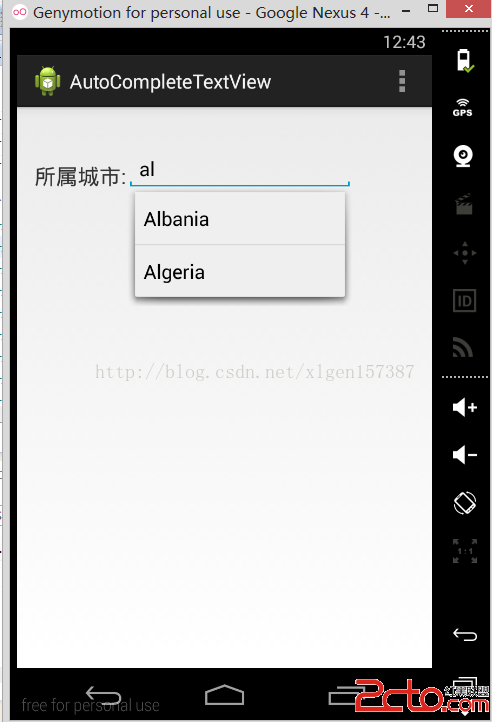 Android 學習筆記:AutoCompleteTextView 自動完成功能實作
AutoCompleteTextView 是一個能在輸入時自動提示並補全文字的控制項,常用於搜尋框。要為它準備提示資料來源,主要有兩種方式:手工配置,或透過 XML 檔案
 Android Scroller 深度解析:scrollTo、scrollBy 與平滑滾動的實現
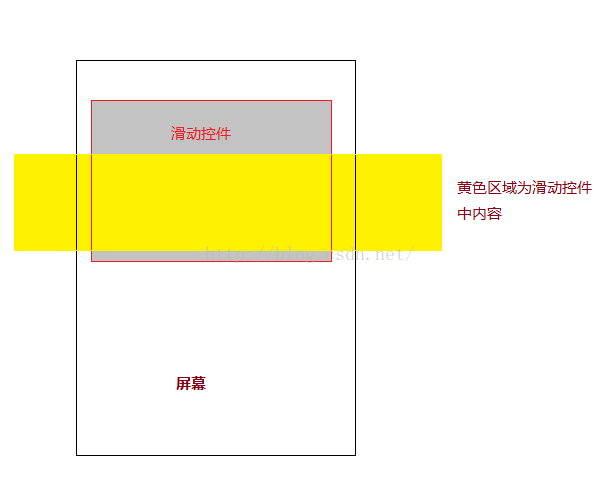
scrollTo 與 scrollBy 到底在滾什麼View 的 scrollTo 與 scrollBy 並不是移動 View 本身,而是移動 View 內部的內容。可以