

編輯:關於 Android 程式設計
微信那種從底部滑出、點外部區域關閉的選擇框,用 PopupWindow 就能做得很好。這篇把觸發、彈窗類別、佈局三塊拼起來。
// 為文字控制項掛上監聽,點擊後彈出自訂視窗
tv.setOnClickListener(new OnClickListener() {
    public void onClick(View v) {
        // 建立 SelectPicPopupWindow
        menuWindow = new SelectPicPopupWindow(MainActivity.this, itemsOnClick);

        // 顯示視窗,位置由 Gravity 與偏移決定
        menuWindow.showAtLocation(
                MainActivity.this.findViewById(R.id.main),
                Gravity.BOTTOM | Gravity.CENTER_HORIZONTAL, 0, 0);
    }
});
這裡有個很關鍵的細節:傳給 showAtLocation() 的第一個參數(parent)必須是佈局中確實存在、且有 id 的 View。像範例中的 R.id.main,就一定要在 XML 裡寫出來,否則找不到 id 會直接導致彈窗不顯示。
// 彈出視窗內各項目的點擊監聽
private OnClickListener itemsOnClick = new OnClickListener() {
    public void onClick(View v) {
        menuWindow.dismiss();
        switch (v.getId()) {
            case R.id.btn_take_photo:
                // 打開相機
                break;
            case R.id.btn_pick_photo:
                // 從相簿挑選
                break;
            default:
                break;
        }
    }
};
這個類別負責兩件事:定義彈出方向與動畫,以及組織彈窗內要顯示的條目。
import android.app.Activity;
import android.content.Context;
import android.graphics.drawable.ColorDrawable;
import android.view.LayoutInflater;
import android.view.MotionEvent;
import android.view.View;
import android.view.View.OnClickListener;
import android.view.View.OnTouchListener;
import android.view.ViewGroup.LayoutParams;
import android.widget.Button;
import android.widget.PopupWindow;

public class SelectPicPopupWindow extends PopupWindow {

    private Button btn_take_photo, btn_pick_photo, btn_cancel;
    private View mMenuView;

    public SelectPicPopupWindow(Activity context, OnClickListener itemsOnClick) {
        super(context);

        LayoutInflater inflater = (LayoutInflater) context
                .getSystemService(Context.LAYOUT_INFLATER_SERVICE);
        mMenuView = inflater.inflate(R.layout.alert_dialog, null);

        btn_take_photo = (Button) mMenuView.findViewById(R.id.btn_take_photo);
        btn_pick_photo = (Button) mMenuView.findViewById(R.id.btn_pick_photo);
        btn_cancel     = (Button) mMenuView.findViewById(R.id.btn_cancel);

        // 取消按鈕:直接關閉彈窗
        btn_cancel.setOnClickListener(new OnClickListener() {
            public void onClick(View v) {
                dismiss();
            }
        });

        // 其餘按鈕交給外部傳入的監聽器
        btn_pick_photo.setOnClickListener(itemsOnClick);
        btn_take_photo.setOnClickListener(itemsOnClick);

        // 綁定檢視
        this.setContentView(mMenuView);
        // 寬度填滿、高度依內容
        this.setWidth(LayoutParams.FILL_PARENT);
        this.setHeight(LayoutParams.WRAP_CONTENT);
        // 可獲取焦點(點擊外部才能被攔截到)
        this.setFocusable(true);
        // 由下往上滑入的動畫
        this.setAnimationStyle(R.style.AnimBottom);
        // 半透明背景,製造遮罩效果
        ColorDrawable dw = new ColorDrawable(0xb0000000);
        this.setBackgroundDrawable(dw);

        // 點擊彈窗外區域則關閉
        mMenuView.setOnTouchListener(new OnTouchListener() {
            public boolean onTouch(View v, MotionEvent event) {
                int height = mMenuView.findViewById(R.id.pop_layout).getTop();
                int y = (int) event.getY();
                if (event.getAction() == MotionEvent.ACTION_UP) {
                    if (y < height) {
                        dismiss();
                    }
                }
                return true;
            }
        });
    }
}
<RelativeLayout xmlns:android="https://schemas.android.com/apk/res/android"
    xmlns:tools="https://schemas.android.com/tools"
    android:id="@+id/main"
    android:layout_width="match_parent"
    android:layout_height="match_parent" >

    <TextView
        android:id="@+id/text"
        android:layout_width="wrap_content"
        android:layout_height="wrap_content"
        android:layout_centerHorizontal="true"
        android:layout_centerVertical="true"
        android:padding="@dimen/padding_medium"
        android:text="點擊我彈出選擇框"
        tools:context=".MainActivity" />

</RelativeLayout>
注意 android:id="@+id/main" 這一行——它就是前面 showAtLocation() 要用的那個 parent。
R.style.AnimBottom 需要自己在 res/values/styles.xml 中定義,並搭配 res/anim/ 下的進出動畫:
<style name="AnimBottom" parent="@android:style/Animation">
    <item name="android:windowEnterAnimation">@anim/push_bottom_in</item>
    <item name="android:windowExitAnimation">@anim/push_bottom_out</item>
</style>
少了這一步,彈窗會「啪」地直接出現,少了那個順滑的滑入感。
FILL_PARENT 已改名 MATCH_PARENT,且全屏寬度在部分 ROM 上會有邊距問題。setFocusable(true) 是必要的。否則返回鍵不會關閉彈窗,触摸外部區域也攔不到事件。setOutsideTouchable(true),讓系統處理,代碼更少也更可靠。WindowManager.BadTokenException,這是新手最常遇到的崩潰之一。BottomSheetDialog。Material 組件庫已經封裝好手勢拖曳、遮罩與動畫,比自己拼 PopupWindow 穩定得多。 Canvas.drawBitmap 的 SrcRect 與 DestRect 到底在說什麼
寫自定義 View 時,canvas.drawBitmap(Bitmap, SrcRect, DestRect, Paint) 這個重載版本的第二、第三個參數曾讓我困惑很
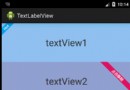 電商 App 常見的「Hot」角標:開源 LabelView 元件實戰
先看成果,是不是跟你預期的一樣? 電商類 App 的商品圖上,幾乎都會掛一個「Hot」、「新品」、「限時」之類的角標。自己用 Canvas 畫一個三角形再加文字不算
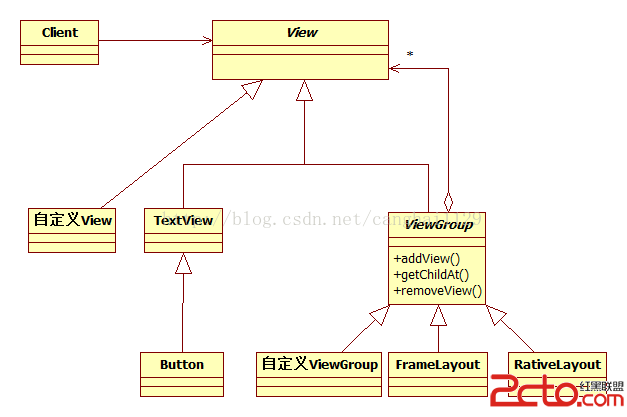 Android 與設計模式:組合(Composite)模式入門
定義(GoF《設計模式》):將物件組合成樹形結構,以表示「部分—整體」的層次結構。組合模式使得使用者對「單個物件」和「組合物件」的使用具有一致性。 一句話理解:它讓你把「
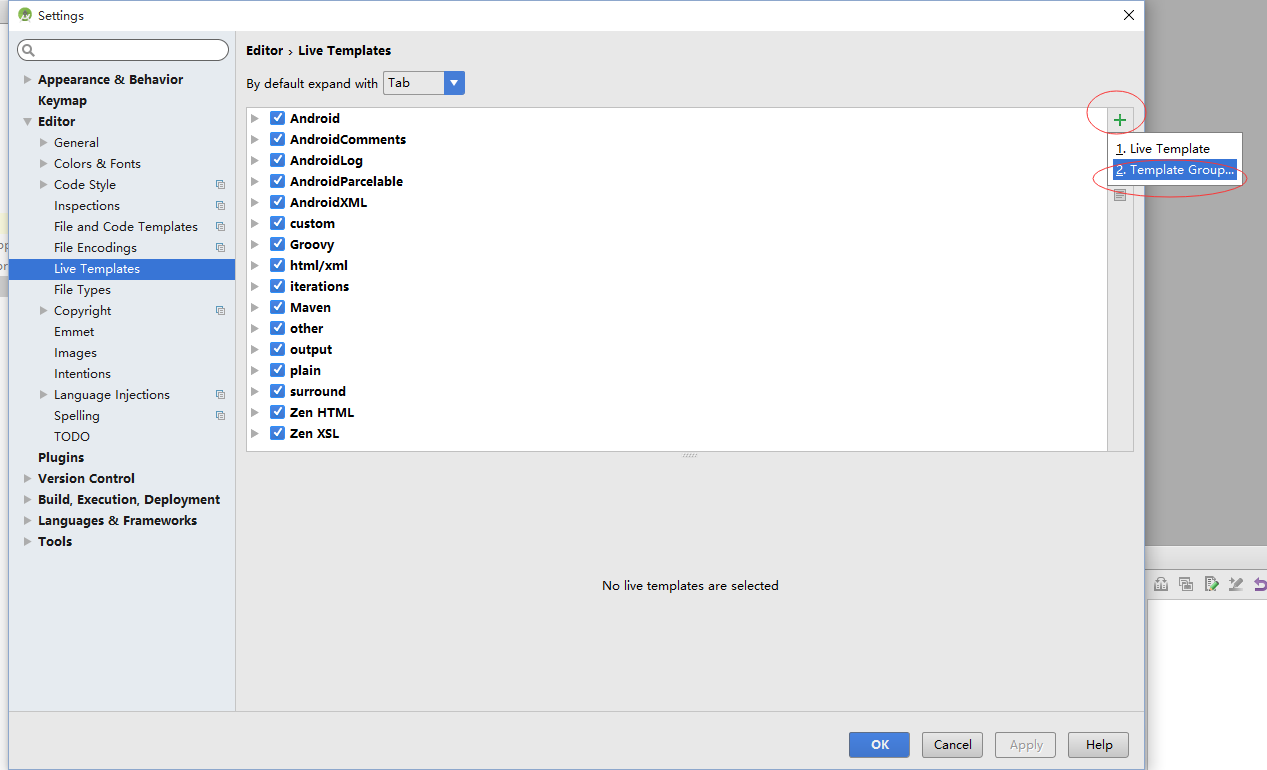 從 Eclipse 轉 Android Studio?用 Live Templates 自帶註釋模板
用久 Eclipse 的人剛換到 Android Studio,最不習慣的其中之一就是註釋模板。Eclipse 裡只要打 /** 再按 Enter,作者、日期、時間全都自