

編輯:關於 Android 程式設計
這篇隨筆記錄一下 ImageView 這個控件的使用方法,重點是它最重要的屬性之一:scaleType。
ImageView 主要用於顯示圖片,可以通過下面的 XML 配置來聲明一張圖片:
<ImageView android:id="@+id/imageView" android:layout_width="100dp" android:layout_height="100dp" android:src="@drawable/ic_launcher"/>
其中 src 用於引用要顯示的圖片,它可以是 assets 目錄、res/drawable 目錄下的圖片,也可以是網絡圖片。這裡把圖片放在 res/drawable 下,通過自動生成的 ID 引用;同樣也可以在 Java 代碼中設置:
ImageView imageView = (ImageView)findViewById(R.id.iamgeView1); // 通過setImageResource()來設置引用的圖片 imageView.setImageResource(R.id.iamgeView1);
接下來的重點是 scaleType 屬性,它用來控制圖片如何縮放或移動,以匹配 ImageView 本身設置的大小。它有許多取值,下面逐一說明:
① fitCenter:當圖片比 ImageView 大時,按比例縮小並居中顯示;當圖片比 ImageView 小時,按比例放大並居中顯示。注意:若圖片分辨率的兩邊不相等(例如 480×320),由於縮放比例不同,fitCenter 會以較小的邊(如 320)為基準進行縮放。
<ImageView android:id="@+id/iamgeView1" android:layout_width="100dp" android:layout_height="100dp" android:src="@drawable/dog" android:background="#ABCDEF" android:scaleType="fitCenter"/> <ImageView android:id="@+id/imageView2" android:layout_width="100dp" android:layout_height="100dp" android:background="#FEDCBA" android:src="@drawable/ic_launcher" android:scaleType="fitCenter"/>
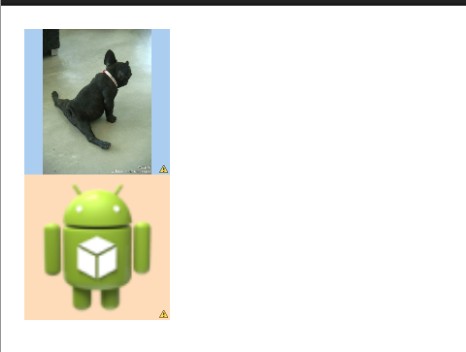
可以看到,由於第一張圖片分辨率兩邊不相等,顯示時會留出一些邊。
② fitStart、fitEnd:這兩個屬性與 fitCenter 類似,當圖片與 ImageView 大小不相等時按比例縮放,但以分辨率較大的一邊(例如 480×320 中的 480)為基準。fitStart 會將圖片上邊與 ImageView 對齊,fitEnd 則將下邊對齊。
<ImageView android:id="@+id/iamgeView1" android:layout_width="100dp" android:layout_height="100dp" android:src="@drawable/dog" android:background="#ABCDEF" android:scaleType="fitStart"/> <ImageView android:id="@+id/imageView2" android:layout_width="100dp" android:layout_height="100dp" android:background="#FEDCBA" android:src="@drawable/ic_launcher" android:scaleType="fitStart"/>
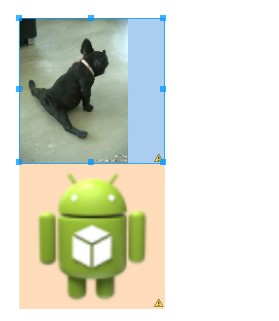
可以看到,圖片會以 480 那一邊為基準向上對齊;若改為 fitEnd,則會向下對齊。
③ center:設置為 center 時,圖片會截取中間部分顯示在 ImageView 中,既不縮小也不放大。
<ImageView android:id="@+id/iamgeView1" android:layout_width="100dp" android:layout_height="100dp" android:src="@drawable/dog" android:background="#ABCDEF" android:scaleType="center"/> <ImageView android:id="@+id/imageView2" android:layout_width="100dp" android:layout_height="100dp" android:background="#FEDCBA" android:src="@drawable/ic_launcher" android:scaleType="center"/>
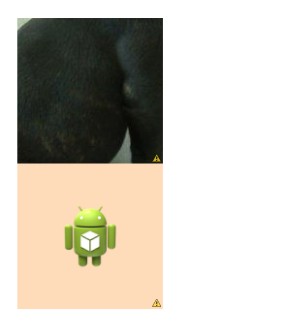
④ centerInside:若圖片比 ImageView 大,則按比例縮小並居中顯示;若圖片比 ImageView 小,則不放大,直接居中顯示。
<ImageView android:id="@+id/iamgeView1" android:layout_width="100dp" android:layout_height="100dp" android:src="@drawable/dog" android:background="#ABCDEF" android:scaleType="centerInside"/> <ImageView android:id="@+id/imageView2" android:layout_width="100dp" android:layout_height="100dp" android:background="#FEDCBA" android:src="@drawable/ic_launcher" android:scaleType="centerInside"/>
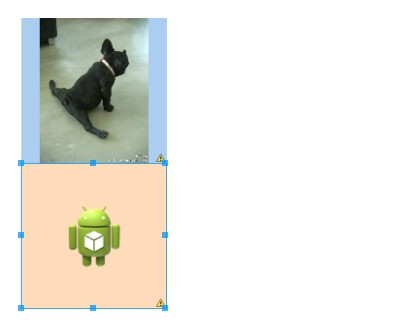
⑤ centerCrop:若圖片比 ImageView 大,則縮放使其鋪滿 ImageView 的四邊(不留空隙)後居中顯示;若圖片較小,則放大到鋪滿邊框再居中顯示。與 fitCenter、centerInside 按比例縮放不同,centerCrop 以填滿整個邊框為目標。
<ImageView android:id="@+id/iamgeView1" android:layout_width="100dp" android:layout_height="100dp" android:src="@drawable/dog" android:background="#ABCDEF" android:scaleType="centerCrop"/> <ImageView android:id="@+id/imageView2" android:layout_width="100dp" android:layout_height="100dp" android:background="#FEDCBA" android:src="@drawable/ic_launcher" android:scaleType="centerCrop"/>
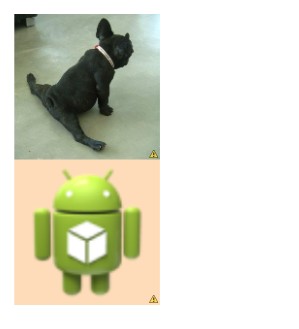
除了 XML,也可以在 Java 代碼中設置 scaleType:
ImageView imageView = (ImageView)findViewById(R.id.iamgeView1); imageView.setScaleType(ScaleType.CENTER_CROP);
以上就是幾個常用的 scaleType 取值,開發時可以根據實際需要選擇合適的值,讓圖片與 ImageView 的大小達到理想的匹配效果。
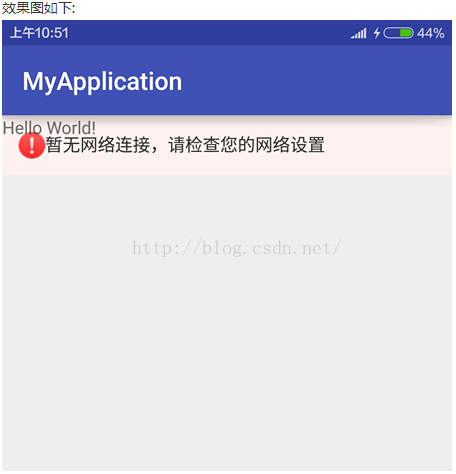 Android 網路狀態判斷與處理實務
從權限開始 在 Android 中判斷網路狀態,首先需要於 AndroidManifest.xml 加入 ACCESS_NETWORK_STATE 權限。缺少此權限時,即
 Android RecyclerView 滑動監聽:左右滑刪除與上下拖曳排序
直接上程式碼。這個範例示範 RecyclerView 的垂直列表,加上左右滑動刪除、長按上下拖曳排序,並套用進場動畫。 版面配置 <?xml version=1
 Android 資源圖片讀取機制:drawable 目錄、密度與縮放規則
為何會有多個 drawable 目錄 Android 專案建立時,res 下常會出現 drawable-ldpi、drawable-mdpi、drawable-hdpi
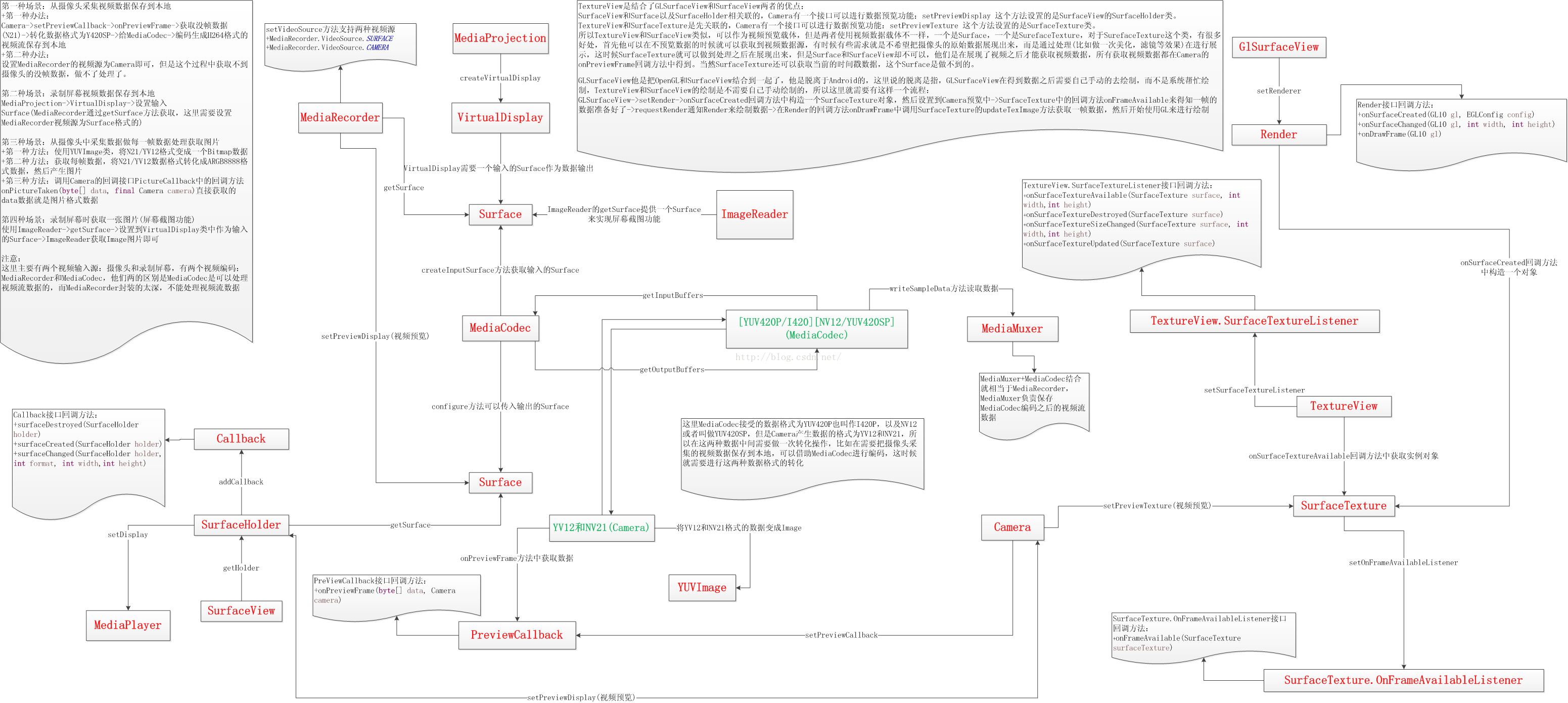 Android 直播視頻技術探究(一):基礎知識大綱全解
一、前言 近來各種視頻直播 App 遍地開花、各處霸屏。對非技術人員而言,直播是一種潮流與娛樂方式;但作為技術人,我們除了體驗,更重要的是鑽研背後的技術。其實 Andro