

編輯:關於 Android 程式設計
UI 作為用戶唯一能直接看到的東西,早已成為吸引用戶的關鍵。Android 提供了豐富的 widget、主題屬性與動畫,足以實現大量絢麗的控件。但在實際開發中,系統現成的控件總會有些「不合口味」——每個控件都是為特定功能而生,當我們只需要其中某部分特性時,往往不得不自己動手。自定義控件按複雜程度大致可分為三類:
①、繼承已有的 widget,重寫部分方法;
②、組合多個已有 widget,拼裝成複合控件;
③、完全從零自定義,包括外觀在內的一切。
本文重點是最複雜的第三種。在動手之前,我們必須先弄清楚 View 究竟是個什麼東西、它的運作機制與特點是什麼,才能真正駕馭它。
View 是所有 layout 與 widget 的根基,它以「矩形」的形式在屏幕上佔據一方空間,並負責處理事件與界面渲染。無論是控件還是布局,本質上都是一塊矩形——即便我們能改變可見形狀,其本質不變。這一點在後文的測量與繪製中至關重要。
根據用途不同,View 可以展示圖片、文字或滾動內容,分成很多種類;但無論哪一種,都有兩種使用方式:通過代碼創建,或通過 XML 布局文件聲明。後者更符合「視圖與邏輯分離」的理念,自由度也更高,因此更受推薦。無論用哪種方式,View 最終都會被添加到視圖樹中,以便系統統一管理與事件攔截。
對於一個需要完全自定義的 View 來說,重點不在屬性設置或監聽器,而在於 measure、layout、draw 這三個核心環節。若非必要,切勿隨意調用它們,否則會破壞系統自身的渲染流程;但若確實需要,就必須理清它們之間的聯繫。
View 有四個構造函數:
1. public View(Context context)
2. public View(Context context, @Nullable AttributeSet attrs)
3. public View(Context context, @Nullable AttributeSet attrs, int defStyleAttr)
4. public View(Context context, @Nullable AttributeSet attrs, int defStyleAttr, int defStyleRes)
第一個主要用於代碼方式創建 View;第二個用於 XML 填充的 View,其中 AttributeSet 包含了你在 XML 中指定的屬性集合,若有自定義屬性,需在此獲取 TypedArray;第三個可額外指定一個主題風格;第四個則在第三個基礎上還能指定主題資源。通常我們只需重寫前兩個構造函數即可。
View 的布局主要涉及 onMeasure、onLayout、onDraw、onSizeChanged 這幾個方法,涵蓋測量、布局與繪畫三個方面,也是自定義 View 最耗精力的地方。
onMeasure 會在視圖樹遍歷、確認每個子 View 尺寸要求時被調用。理解它之前,先要理解 MeasureSpec——它是父容器傳給子 View 的「尺寸規格」,由父容器的 LayoutParams 與子 View 自身的寬高共同綜合得出,包含 mode(限制模式)與 size(建議尺寸)兩部分。
限制模式有三種:
①、UNSPECIFIED:父容器不施加任何限制,View 可用任意尺寸,通常用於設置默認值。
②、EXACTLY:父容器指定了確定尺寸,View 必須嚴格遵循(對應 match_parent 或明確數值)。
③、AT_MOST:父容器給出最大尺寸,View 不得超過(對應 wrap_content)。
標準的獲取尺寸方法如下:
public static int getDefaultSize(int size, int measureSpec) {
    int result = size;
    int specMode = MeasureSpec.getMode(measureSpec);
    int specSize = MeasureSpec.getSize(measureSpec);
    switch (specMode) {
        case MeasureSpec.UNSPECIFIED: result = size; break;
        case MeasureSpec.AT_MOST:
        case MeasureSpec.EXACTLY: result = specSize; break;
    }
    return result;
}
當 View 需要為所有子 View 分配空間與位置時調用。layout 分為 measure 與 layout 兩個階段:前者遍歷統計尺寸需求(可能執行多次),後者根據測量結果確定每個 View 的實際大小與位置。
若需要在布局過程中判斷尺寸是否變化,可重寫此方法,它包含舊寬高與新寬高共四個參數。
當 View 進行內容渲染時調用,它把 View 及其子 View 的內容繪製到給定的 Canvas 對象上。注意,調用此方法前布局必須已經確定。
Canvas 是承載繪製內容的畫布。所有呈現在 View 上的內容,都是先渲染到 Canvas,再寫入 Bitmap 顯示出來。因此 Canvas 提供了大量繪製圖形、文本的方法,還支持旋轉、平移、縮放等操作。
設置背景與獲取寬高:
public void setBitmap(@Nullable Bitmap bitmap) // 設置背景圖並更新像素密度
狀態保存與恢復(極為重要,save 與 restore 必須成對出現,否則會拋異常):
public int save()     // 保存當前畫布狀態
public void restore() // 恢復到上一次保存的狀態
平移、縮放、旋轉、傾斜:
public void translate(float dx, float dy)                 // 平移
public void scale(float sx, float sy)                     // 縮放
public void rotate(float degrees)                         // 旋轉
public void skew(float sx, float sy)                      // 傾斜
顏色填充:
public void drawRGB(int r, int g, int b)
public void drawARGB(int a, int r, int g, int b)
public void drawColor(@ColorInt int color)
public void drawPaint(@NonNull Paint paint)
畫點與畫線:
public void drawPoint(float x, float y, @NonNull Paint paint)
public void drawPoints(@Size(multiple=2) @NonNull float[] pts, @NonNull Paint paint)
public void drawLine(float startX, float startY, float stopX, float stopY, @NonNull Paint paint)
public void drawLines(@Size(min=4,multiple=2) @NonNull float[] pts, @NonNull Paint paint)
其他常見圖形:
drawRect(...)   // 矩形
drawOval(...)   // 橢圓
drawCircle(...) // 圓形
drawBitmap(...) // 位圖
drawText(...)   // 文字
View 以矩形形式存在,含一對坐標(left、top)與一對尺寸(width、height),單位均為像素。可通過 getLeft、getTop 獲取當前 View 相對於父 View 的距離,getRight、getBottom 同理。
View 有兩種 Size:測量尺寸(getMeasuredWidth/Height,表示期望尺寸)與布局尺寸(getWidth/Height,父容器給出的實際尺寸),兩者不一定相等。
padding 是內容距邊緣的間距,若在自定義 View 中繪製內容卻不處理 padding,設置了也不會生效。margin 則是 View 相對父容器的間隔,由父容器處理,自定義 View 本身無需關注。
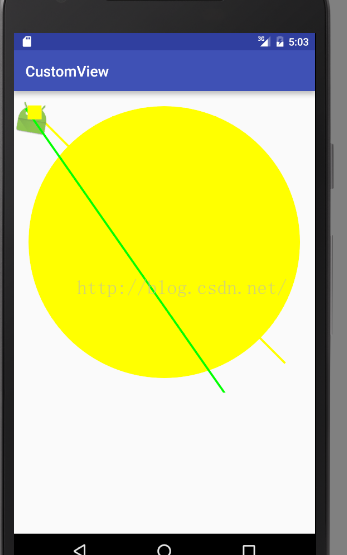
掌握了測量、布局與繪製的基礎後,就能做出各種不規則的 View。下面這個例子繼承自 View,重點演示了 onMeasure 的測量邏輯、padding 的處理,以及 save/restore 對畫布狀態的影響。
public class CustomerView extends View {
    float strokeWidth=1;
    int paintColor=Color.RED;
    Paint paint;
    Context context;

    public CustomerView(Context context) { super(context); this.context=context; init(); }

    public CustomerView(Context context, AttributeSet attrs) {
        super(context, attrs);
        this.context=context;
        TypedArray typedArray=context.obtainStyledAttributes(attrs, R.styleable.CustomerView);
        strokeWidth=typedArray.getDimension(R.styleable.CustomerView_strokeWidth,1);
        paintColor=typedArray.getColor(R.styleable.CustomerView_paintColor,Color.RED);
        init();
    }

    private void init() {
        paint=new Paint();
        paint.setColor(paintColor);
        paint.setStrokeWidth(strokeWidth);
    }

    @Override protected void onMeasure(int widthMeasureSpec, int heightMeasureSpec) {
        super.onMeasure(widthMeasureSpec, heightMeasureSpec);
        int width=getBetterSize(widthMeasureSpec);
        int height=getBetterSize(heightMeasureSpec);
        int size=width>height?height:width; // 取較小值作為正方形邊長
        setMeasuredDimension(size,size);     // 一定要調用此方法設置測量尺寸
    }

    private int getBetterSize(int measureSpec) {
        int size=200;
        int mode=MeasureSpec.getMode(measureSpec);
        int requestSize=MeasureSpec.getSize(measureSpec);
        switch (mode) {
            case MeasureSpec.UNSPECIFIED: size=200; break;
            case MeasureSpec.AT_MOST:
            case MeasureSpec.EXACTLY: size=requestSize; break;
        }
        return size;
    }

    @Override protected void onDraw(Canvas canvas) {
        super.onDraw(canvas);
        int left=getPaddingLeft();
        int right=getPaddingRight();
        int bottom=getPaddingBottom();
        int top=getPaddingTop();
        int width=getMeasuredWidth();
        int height=getMeasuredHeight();
        paint.setFlags(Paint.ANTI_ALIAS_FLAG);
        int radius=Math.min(width-left-right,height-bottom-top)/2;
        canvas.drawCircle(width/2,height/2,radius,paint);
        canvas.drawLine(left,top,width-left-right,height-bottom-top,paint);
        canvas.save();
        canvas.rotate(10); // 繞原點旋轉10度
        canvas.drawBitmap(BitmapFactory.decodeResource(context.getResources(),R.mipmap.ic_launcher),20,20,paint);
        canvas.restore();  // 恢復狀態,此後繪製不再受旋轉影響
        paint.setColor(Color.YELLOW);
        canvas.drawRect(50,50,100,100,paint); // 矩形不會被旋轉
    }
}
配套的 attr.xml 定義了自定義屬性:
<resources>
    <declare-styleable name="CustomerView">
        <attr name="strokeWidth" format="dimension" />
        <attr name="paintColor" format="color" />
    </declare-styleable>
</resources>
運行效果如下圖所示,具體細節可對照代碼中的註釋理解。
需要補充的是,若還想自行處理事件與焦點,需進一步了解 View 的事件分發機制與觸摸模式;若追求更絢麗的效果,則要掌握 Android 的動畫知識。本文僅聚焦於自定義 View 的渲染層面,把這些基礎打牢,才能在未來做出自由度更高、效果更好的控件。
 Android 自定義 View 實戰:打造圓盤溫度計
前言 在了解自定義 View 的基礎測量與繪製概念後,可以透過一個更具體的範例來練習。本文以圓盤溫度計為例,展示如何建立一個可互動、可動態更新數值的自定義控制項。 這個
 Android 插件化(一):改進 MultiDex 動態加載 assets 中的 apk
為了繞開 65535 方法數上限,Google 提供了 MultiDex 方案來加載 classes2.dex、classes3.dex 等額外 dex,其基本思路是在運
 RxJava 過濾類操作符整理:debounce、filter、take、skip 十式
這篇把 RxJava 中常見的「過濾」家族操作符做個集中整理,每一項都附上最小可運行的範例與說明。 一、debounce 只有在一段指定的時間內沒有再發射新資料時,才把
 Android 自定義環形進度條實作
自定義屬性在 attrs.xml 宣告 radius、strokeWidth、circleColor、ringColor、textColor、textSize,方便在布局