

編輯:關於 Android 程式設計
每當 ViewPager 中某個可見或依附的頁面發生滾動,PageTransformer 就會被回呼一次。這個機制讓開發者可以把自定的 transformation 套到單個頁面視圖上,做出各種翻頁動畫。
需要留意的是:屬性動畫的支援從 Android 3.0 才開始,更早的版本上設定 PageTransformer 會被直接忽略。
transformPage:把屬性動畫套用到指定頁面。
void transformPage(View page, float position)
參數說明:page 表示要套用動畫的那一頁;position 表示該頁相對於「正中位置」的偏移,0 代表正好在正中央,1 代表完整的一頁在右側,-1 代表完整的一頁在左側。
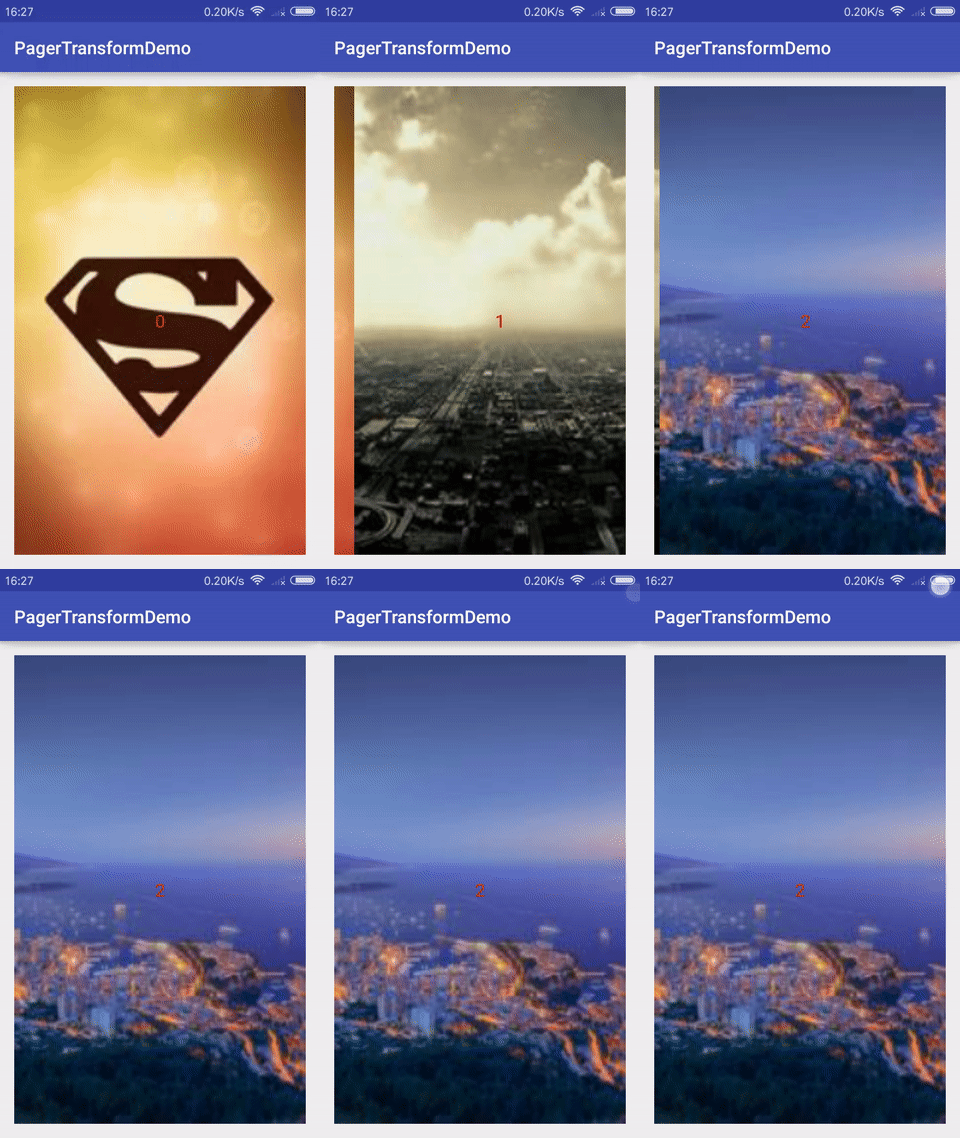
package com.example.simple.pagertransformdemo;

public class MainActivity extends AppCompatActivity {

    private int imgIds[] = {R.drawable.img_1, R.drawable.img_2, R.drawable.img_3};
    private List<View> viewList = new ArrayList<>();

    @Override
    protected void onCreate(Bundle savedInstanceState) {
        super.onCreate(savedInstanceState);
        setContentView(R.layout.activity_main);

        for (int i = 0; i < 3; i++) {
            View rootView = View.inflate(MainActivity.this, R.layout.item_pager, null);
            ImageView imageView = (ImageView) rootView.findViewById(R.id.pager_iv);
            imageView.setImageResource(imgIds[i]);
            TextView textView = (TextView) rootView.findViewById(R.id.pager_tv);
            textView.setText(String.valueOf(i));
            viewList.add(i, rootView);
        }

        ViewPager viewPager = (ViewPager) findViewById(R.id.viewPager);
        viewPager.setAdapter(new MyAdapter());
    }

    private class MyAdapter extends PagerAdapter {
        @Override
        public int getCount() {
            return 3;
        }

        @Override
        public boolean isViewFromObject(View view, Object object) {
            return view == object;
        }

        @Override
        public Object instantiateItem(ViewGroup container, int position) {
            container.addView(viewList.get(position));
            return viewList.get(position);
        }

        @Override
        public void destroyItem(ViewGroup container, int position, Object object) {
            container.removeView(viewList.get(position));
        }
    }
}
<?xml version="1.0" encoding="utf-8"?>
<RelativeLayout xmlns:android="https://schemas.android.com/apk/res/android"
    xmlns:tools="https://schemas.android.com/tools"
    android:layout_width="match_parent"
    android:layout_height="match_parent"
    android:paddingBottom="@dimen/activity_vertical_margin"
    android:paddingLeft="@dimen/activity_horizontal_margin"
    android:paddingRight="@dimen/activity_horizontal_margin"
    android:paddingTop="@dimen/activity_vertical_margin"
    tools:context="com.example.simple.pagertransformdemo.MainActivity">

</RelativeLayout>
<?xml version="1.0" encoding="utf-8"?>
<RelativeLayout xmlns:android="https://schemas.android.com/apk/res/android"
    android:layout_width="match_parent"
    android:layout_height="match_parent">

    <ImageView
        android:id="@+id/pager_iv"
        android:layout_width="match_parent"
        android:layout_height="match_parent"
        android:scaleType="fitXY" />

    <TextView
        android:id="@+id/pager_tv"
        android:layout_width="wrap_content"
        android:layout_height="wrap_content"
        android:layout_centerInParent="true"
        android:text="xxxx"
        android:textColor="@android:color/holo_red_dark"
        android:textSize="20sp" />

</RelativeLayout>
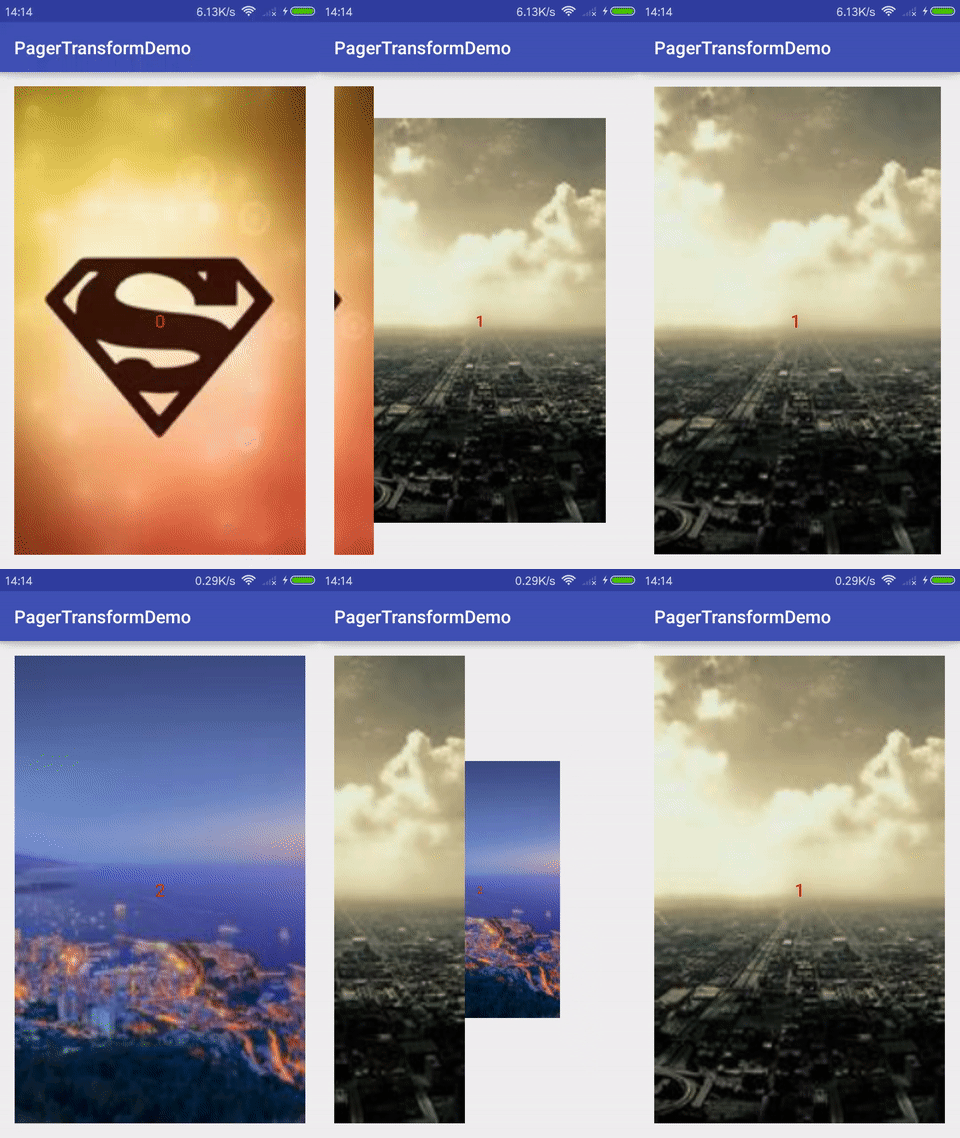
其實只多了一行程式碼:
viewPager.setPageTransformer(true, new ZoomInTransform());
兩個參數的意義:reverseDrawingOrder 為 true 時,PageTransformer 繪製子 View 的順序是倒序,false 則是正序;transformer 就是負責改寫每頁動畫屬性的那個物件。翻一下原始碼就很清楚:
public void setPageTransformer(boolean reverseDrawingOrder, PageTransformer transformer) {
    if (Build.VERSION.SDK_INT >= 11) {
        final boolean hasTransformer = transformer != null;
        final boolean needsPopulate = hasTransformer != (mPageTransformer != null);
        mPageTransformer = transformer;
        setChildrenDrawingOrderEnabledCompat(hasTransformer);
        if (hasTransformer) {
            // reverseDrawingOrder 為 true 時倒序,false 時正序
            mDrawingOrder = reverseDrawingOrder ? DRAW_ORDER_REVERSE : DRAW_ORDER_FORWARD;
        } else {
            mDrawingOrder = DRAW_ORDER_DEFAULT;
        }
        if (needsPopulate) populate();
    }
}
把 reverseDrawingOrder 改成 false 再跑一次,畫面就不太一樣了:
viewPager.setPageTransformer(false, new ZoomInTransform());
對照 ZoomInTransform 的實作,差異一目了然:
public class ZoomInTransform implements ViewPager.PageTransformer {
    public static final String TAG = "simple_PagerTransform";

    @Override
    public void transformPage(View page, float position) {
        int width = page.getWidth();
        int height = page.getHeight();

        // 這裡只對右邊的 view 做處理
        if (position > 0 && position <= 1) { // right scrolling
            // position 從 1.0 走向 0,但不會等於 0
            Log.e(TAG, "right----position====" + position);
            // 讓該 view 在 X 軸上不位移
            page.setTranslationX(-width * position);
            // 縮放中心設在 view 正中
            page.setPivotX(width / 2);
            page.setPivotY(height / 2);
            // 縮放比例落在 (0.0, 1.0]
            page.setScaleX(1 - position);
            page.setScaleY(1 - position);
        } else if (position >= -1 && position < 0) { // left scrolling
        } else { // center
        }
    }
}
那 transformPage 究竟是誰、在什麼時候被呼叫的?原始碼裡這段就是答案:
// ViewPager 原始碼片段:transformPage 的呼叫處
if (mPageTransformer != null) {
    final int scrollX = getScrollX();
    final int childCount = getChildCount();
    // 遍歷 ViewPager 的所有子 view
    for (int i = 0; i < childCount; i++) {
        final View child = getChildAt(i);
        final LayoutParams lp = (LayoutParams) child.getLayoutParams();
        if (lp.isDecor) continue;
        // (子 view 左起點 - X 軸位移) / ViewPager 寬度,即真正的位移比例
        final float transformPos = (float) (child.getLeft() - scrollX) / getClientWidth();
        mPageTransformer.transformPage(child, transformPos);
    }
}

public class SimplePageTransform implements ViewPager.PageTransformer {

    @Override
    public void transformPage(View view, float position) {
        int width = view.getWidth();
        int pivotX = 0;

        if (position <= 1 && position > 0) {          // right scrolling
            pivotX = 0;
        } else if (position == 0) {
        } else if (position < 0 && position >= -1) {   // left scrolling
            pivotX = width;
        }
        // 設定 X 軸的旋轉錨點
        view.setPivotX(pivotX);
        // 繞 Y 軸旋轉
        view.setRotationY(90f * position);
    }
}
@Override
public void transformPage(View view, float position) {
    if (position <= 1 && position > 0) {
        int hashCode = view.hashCode();
        Log.d(TAG, "right hashCode=" + hashCode);
    } else if (position == 0) {
        int hashCode = view.hashCode();
        Log.d(TAG, "center hashCode=" + hashCode);
    } else if (position < 0 && position >= -1) {
        int hashCode = view.hashCode();
        Log.w(TAG, "left hashCode=" + hashCode);
    }
}
日誌輸出大致如下。滑到下一頁時:
left hashCode=75472620
right hashCode=55231157
center hashCode=55231157
再下一頁:
left hashCode=55231157
right hashCode=45932420
center hashCode=45932420
滑回上一頁:
left hashCode=55231157
right hashCode=45932420
center hashCode=55231157
再往回一頁:
left hashCode=75472620
right hashCode=55231157
center hashCode=75472620
把這些 hashcode 和前面那段原始碼放在一起看,規律就出來了:transformPage 回傳的並不是固定某一個 view,而是依當下的 position 回傳對應的那一頁。
由此也能畫出 ViewPager 的「座標系」(手繪能力有限,敬請包容):
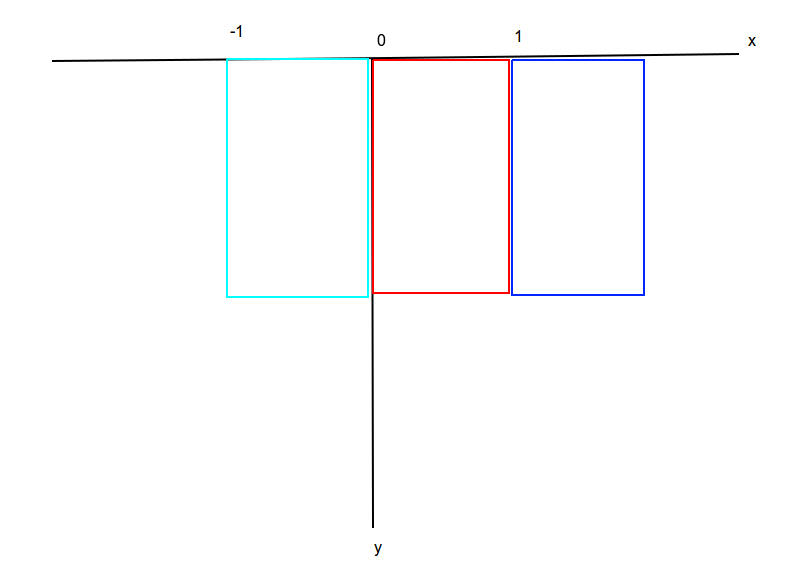
淺藍色是 left view,紅色是 center view,深藍色是 right view。滑動開始後三者關係隨之變化,所以 [-1, 0) 屬於 left,(0, 1] 屬於 right,只有恰好等於 0 時才是 center。頁面更多的時候當然還會出現 -2、+2 等座標點,但只要盯住 left/center/right 這三個,就足以做出很多炫的動畫。
為 ViewPager 加動畫其實不難:實作 PageTransformer 的 transformPage,再依 page 與 position 套上屬性動畫即可。順帶還能控制頁面切換時的繪製順序。
幾個值得記住的重點:
transformPage 回傳的 view 不是單一個,而是依 position 對應的那一頁;區間 [-1, 0) 為 left,(0, 1] 為 right,只有 0 才是 center;PageTransformer 是 3.0 之後才有的新特性。
如果想相容 3.0 以下,做法有兩種:用反射去呼叫,或者自己造一個功能完整的 ViewPager。其實 Android 的相容包大量使用反射,就是為了抹平這類「新版本才有」的落差。
 Android 基礎第六篇(上):網路請求、Handler 消息機制與自定義列表
這一篇把幾個繞不開的基礎知識串起來:用 HttpURLConnection 抓網路資料、為什麼不能在主線程連網、Handler 消息機制怎麼用、以及在此之上延伸出的圖片查
 微信個人公眾號改名全攻略 一年僅有一次機會
微信近期悄然上線了個人公眾號改名功能。據了解,原帳號名稱下方會標註「個人類帳號一年內可主動修改一次名稱」,也就是說,一年只有一次改名機會。那麼具體該怎麼操作?下面小編就把
 Mac 上 Eclipse 無法偵測 Android 手機的完整解法
同一支手機在 Windows 的 Eclipse 裡 Device 清單看得到名稱,換到 Mac OS X 卻遲遲不顯示——這是 Mac 開發 Android 最常見的障
 微信朋友圈紅點怎麼開關 告別小紅點的困擾
常玩手機的人都知道,朋友圈是最常逛的地方之一。只要有任何更新,微信介面上就會冒出紅點提示,對有強迫症的人來說實在坐不住。下面小編就教你如何開啟或關閉這個提示。 1、打開微