

編輯:關於 Android 程式設計
對 App 來說,使用者介面幾乎就是全部——使用者看得見、點得到的一切都屬於 UI。Android 的 UI 大致可以分成系統提供的元件與自定義元件兩類,而它們最終都落在 View 與 ViewGroup 這兩個基類上。
View 是螢幕上一塊矩形區域,負責繪製自己並處理事件,是所有控制項(widget)的基類。
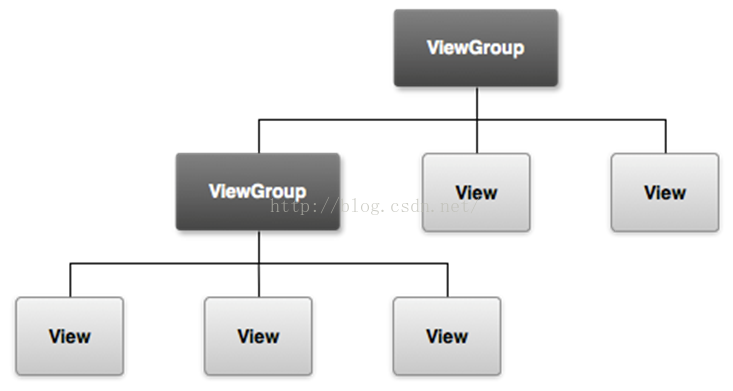
ViewGroup 是 View 的子類,本身不可見,扮演容器的角色,負責管理內部子 View 及其布局屬性,是各種 layout 與視圖容器的基類。
布局本質上就是不可見的容器(ViewGroup),用來定義 UI 的可視化結構,並透過 LayoutParams 決定子元素的尺寸與位置。
常見的五種:
線性布局 LinearLayout、相對布局 RelativeLayout、幀布局 FrameLayout、表格布局 TableLayout、網格布局 GridLayout。
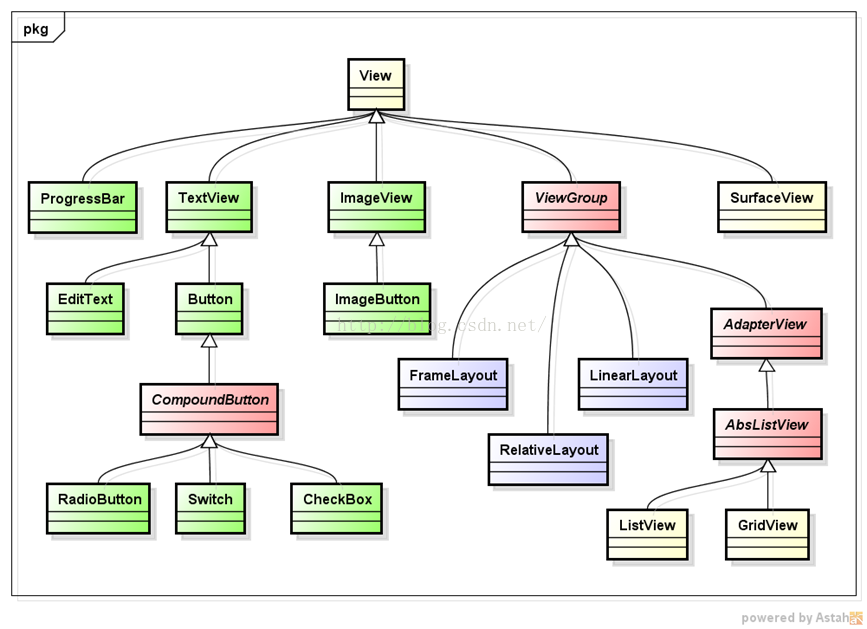
從繼承樹不難看出:凡是能顯示在 Android 螢幕上的「可視化」控制項都是 View,因為它們全部繼承自 View。使用時因此可以你做向下轉型。
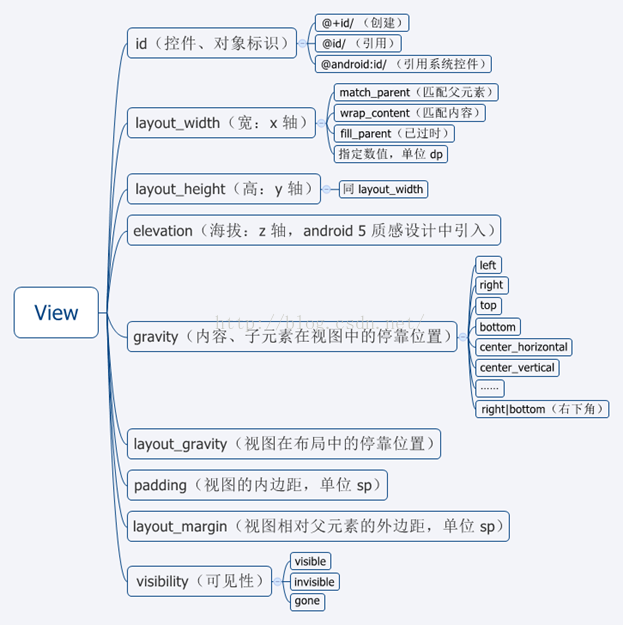
View 的一批通用屬性如下:
TextView:顯示文字,性質近似 Panel。
ImageView:顯示圖片。
EditText:輸入框,可編輯,可指定軟鍵盤形式。
Button:按鈕,可帶圖示。
CheckBox:複選框。
RadioButton:單選鈕,需與 RadioGroup 搭配。
若按用途再分類:
文本類——TextView、EditText;按鈕類——Button、ImageButton;狀態開關——ToggleButton;單選與複選——CheckBox、RadioButton;圖片類——ImageView;時鐘類——AnalogClock、DigitalClock;日期與時間選擇——DatePicker、TimePicker。
用於文本展示,繼承自 android.view.View,位於 android.widget 套件。常用屬性如下圖:
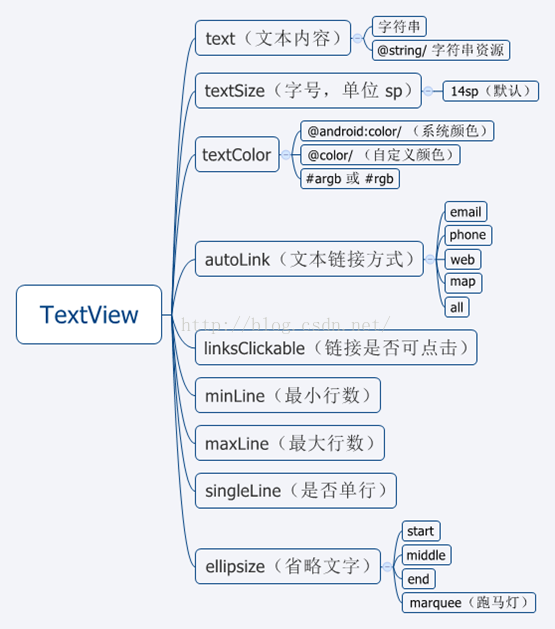
在 XML 布局中的對應寫法:
android:text="":要顯示的文字。
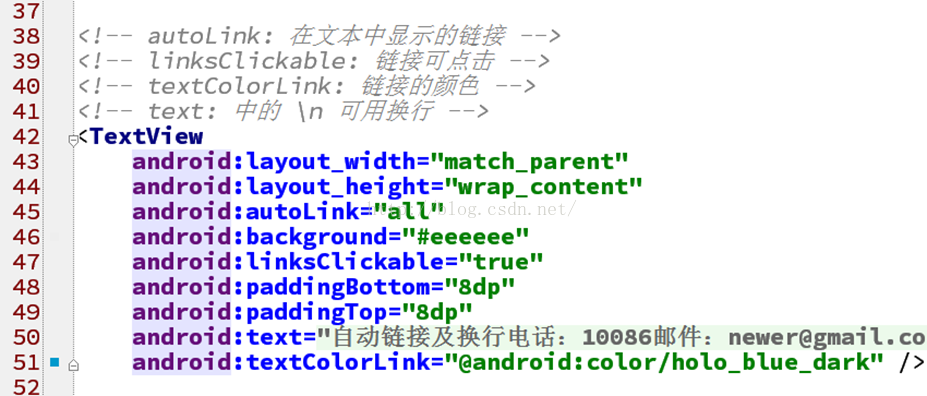
android:autoLink:可自動辨識的連結類型,如 web 網址、email、phone、map,底層由 Linkify 提供。
android:hint="請輸入數字!":當顯示內容為空時作為提示。
android:textColor="#ff8c00":字色。
android:textSize="20dip":字級。
android:layout_gravity="center_vertical":控制項在父容器中的對齊方式,預設 top,也可設 bottom。
可編輯的輸入框,可指定軟鍵盤形式,繼承自 android.widget.TextView。常用屬性:
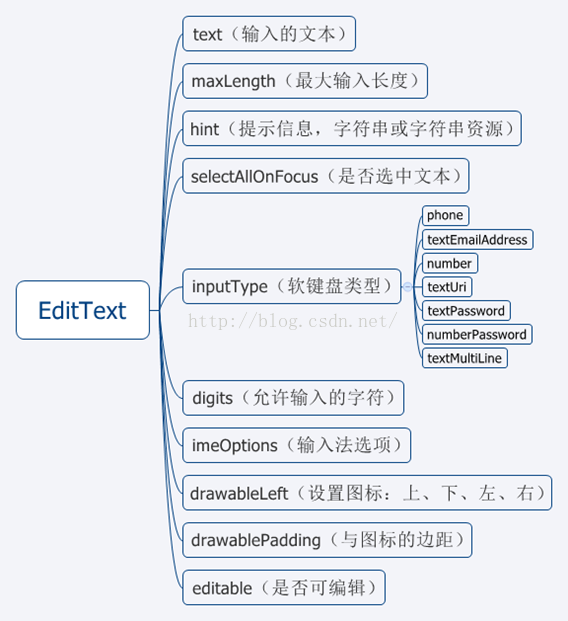
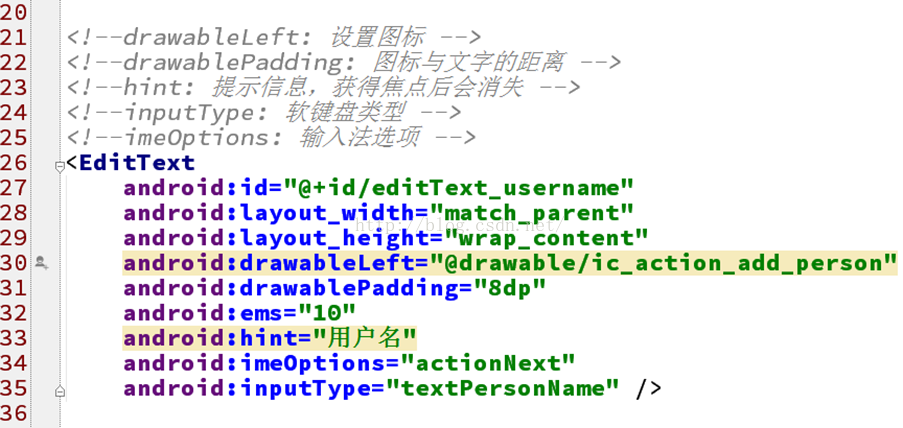
android:hint="請輸入用戶名":輸入提示。
android:password="true":密碼框。
android:phoneNumber="true":電話號碼框。
android:digits:限定可輸入字元,例如 "1234567890.+-*/%\n()"。
android:numeric:數字輸入,integer 為正整數、signed 為可帶正負號的整數、decimal 為浮點數。
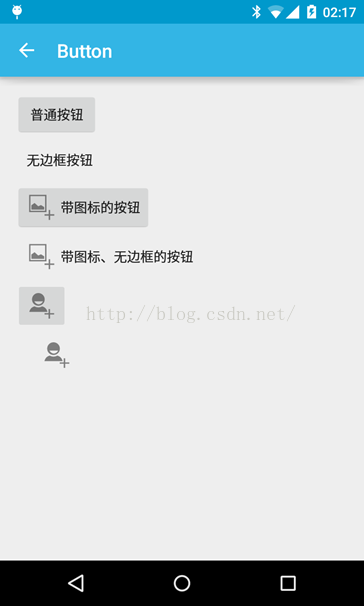
Button 是最常用的按鈕,繼承自 android.widget.TextView,它的常用子類包括 CheckBox、RadioButton、ToggleButton。
典型用法:用 findViewById(id) 取得布局中宣告的 Button,呼叫 setOnClickListener(View.OnClickListener) 掛上監聽,再在監聽器裡以 v.equals(View) 之類的方式判斷是哪顆按鈕被按下,分別處理。
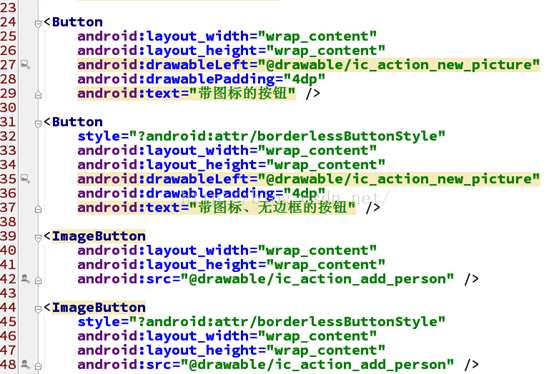
ImageButton 繼承自 ImageView,與 Button 最大的差別是沒有 text 屬性。它顯示的圖片透過 android:src 設定,程式碼則用 setImageResource(int)。這批屬性同样為 ImageView 所具備:
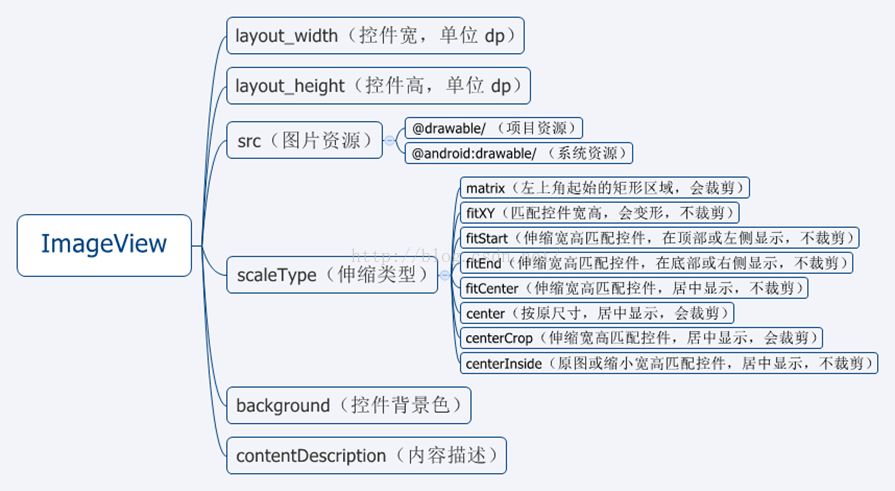
ImageView 負責顯示圖片,來源可以是資源檔中的 id、Drawable 物件、位圖物件,也可以是 ContentProvider 的 URI。
常用屬性:android:adjustViewBounds 決定是否自動調整邊界以維持圖片比例;android:maxHeight/maxWidth 限制最大高寬;android:src 指定圖片路徑;android:scaleType 控制縮放與位移方式。
常用方法:setAlpha(int) 調整透明度;setImageBitmap(Bitmap)、setImageDrawable(Drawable)、setImageURI(Uri)、setImageResource(int) 分別以不同來源設定顯示內容;setSelected(boolean) 設定選取狀態。
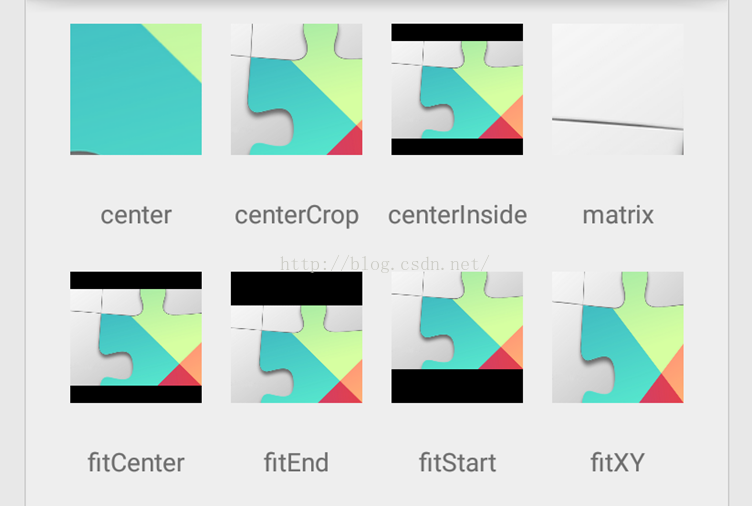
縮放類型(scaleType)的各種效果:
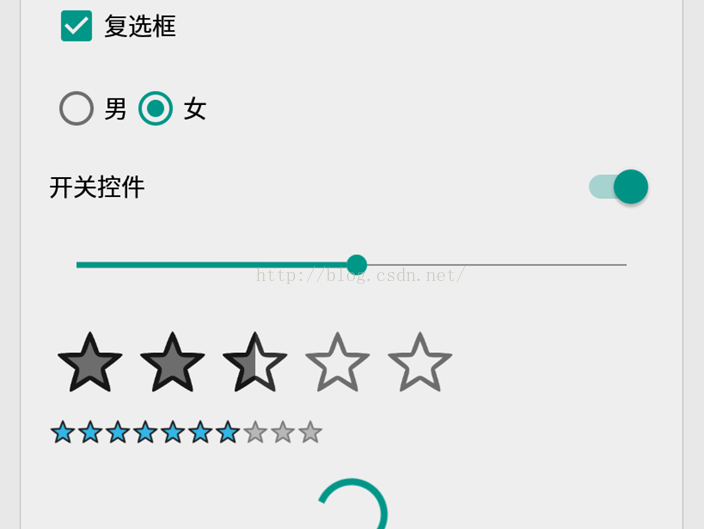
CheckBox 是複選鈕,繼承自 android.widget.CompoundButton。常用方法 isChecked() 判斷是否勾選;要監聽狀態變化,掛 setOnCheckedChangeListener(CompoundButton.OnCheckedChangeListener)。
RadioButton 是單選鈕,同樣繼承自 CompoundButton。使用時必須宣告在 RadioGroup 中(RadioGroup 是 LinearLayout 的子類)。注意它的監聽要掛在 RadioGroup 上:setOnCheckedChangeListener(RadioGroup.OnCheckedChangeListener),監聽器型別與 CheckBox 並不相同。
開關形式的按鈕,繼承自 android.widget.CompoundButton。android:textOn 設定選取時的文字,android:textOff 設定未選取時的文字。
DatePicker 常用方法:getDayOfMonth() 取目前日、getMonth() 取目前月、getYear() 取目前年、updateDate(int year, int monthOfYear, int dayOfMonth) 更新日期。
TimePicker 用來檢視一天中的某個時刻,支援 24 小時制或上午/下午制。常用方法有 setCurrentMinute(Integer)、getCurrentMinute()、setEnabled(boolean),以及 setIs24HourView(true) 指定 24 小時顯示;setOnTimeChangedListener(TimePicker.OnTimeChangedListener) 則在時間變動時回呼。
相關類別:TimePickerDialog 與 DatePickerDialog 以對話框形式呈現日期時間;Calendar 是抽象的日曆基類,負責在年度日期物件與整數欄位(月、日、小時等)之間轉換。
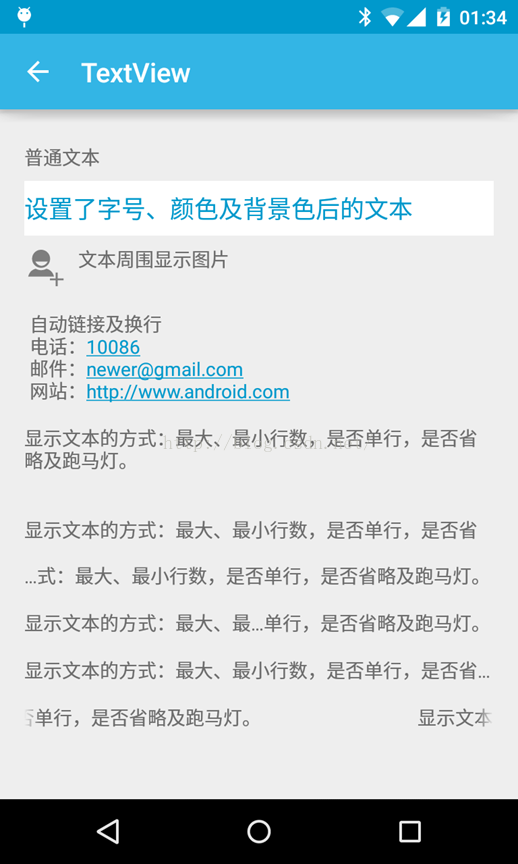
1、TextView——先做出下圖效果:
其中的文字連結:
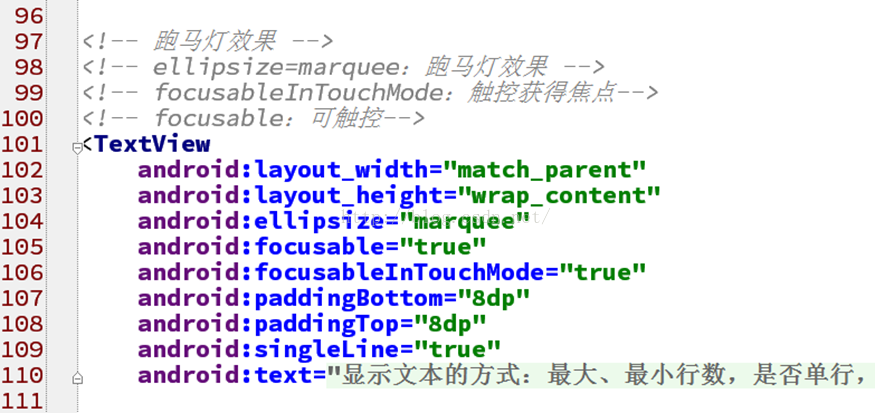
跑馬燈效果:
2、EditText:
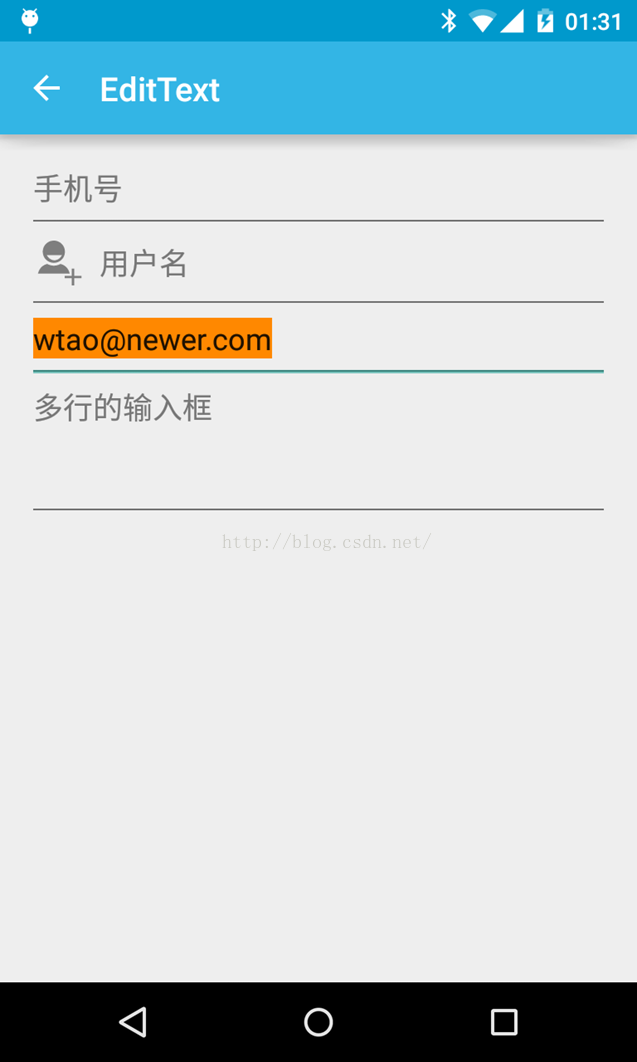
帶圖示的輸入框:
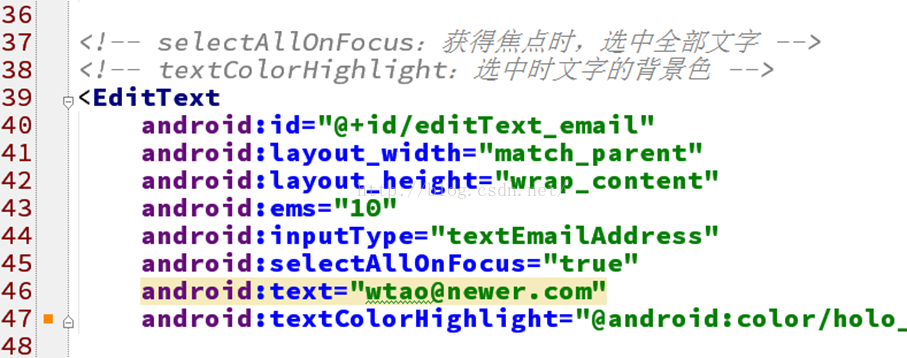
全選文字:
3、Button:
程式碼實現:
 Android 下拉刷新控制元件終結者:PullToRefreshLayout
PullToRefreshLayout 下拉刷新控制元件 下拉刷新是 Android 常見互動,但不同列表元件若各自實作,維護成本很高。PullToRefreshLayo
 Android WebView 使用要點:JavaScript、返回鍵與頁面狀態
WebView 可以視為應用內的迷你瀏覽器,使用 WebKit 核心,能載入 HTML、CSS 與 JavaScript 內容。使用時有幾個關鍵設定:首先必須在 Andr
 Android 瀑布流佈局 + 分頁加載完整實現
瀑布流加下拉分頁幾乎是電商、社區類應用的標配。本文記錄一個不依賴任何第三方庫的實現,代碼量不大但把關鍵點都覆蓋到了。 一、佈局思路 最外層是一個 RelativeLay
 Android Activity 生命週期與啟動模式詳解
Activity 是 Android 四大元件之一,負責與使用者互動。每一個可見畫面通常對應一個 Activity,而 Activity 的狀態變化與返回堆疊,是理解 A