

編輯:關於 Android 程式設計
在 Mac 上編譯與查看 Android 源碼,第一步是準備一個適合編譯的環境。由於 Android 源碼對檔案系統大小寫敏感,因此不建議直接在一般 Mac 檔案系統中操作。可以透過磁碟工具建立一個區分大小寫的磁碟映像,或者使用 HFS+ Case-sensitive Journaled 格式的 sparse image。
建立映像後,可以在 shell 設定檔中加入掛載函式,方便之後把映像掛載到指定目錄。這樣就能在需要編譯時掛載,不需要時卸載。
Android 源碼通常透過 repo 工具管理。repo 本身是一個 Python 腳本,用來協調多個 Git 倉庫。可以先把 repo 下載到 ~/bin,並加入可執行權限,再把這個目錄加入 PATH。
首次同步 Android 源碼時,資料量相當龐大。若網路不穩定,直接同步可能會失敗。因此常見做法是先下載初始化包,解壓後再執行 repo sync。初始化包通常只包含 .repo 目錄,後續同步時會從這個目錄中取出各個專案的程式碼。
若只是想快速取得目前已有內容,也可以使用 repo sync -l,只進行 checkout,而不重新下載全部變更。
下載完成後,可以進入源碼根目錄,先執行 source build/envsetup.sh 載入編譯環境。接著使用 lunch 選擇目標裝置或建置類型。不同 target 會對應不同的 CPU 架構、裝置或建置模式。
選擇 target 後,就可以使用 make 指令開始編譯。平行編譯時,通常會加上 -j 參數,例如 make -j4,數字可依 CPU 核心數調整。編譯完成後,輸出內容會放在 out 目錄中。
如果在編譯時出現找不到 jdk tools.jar 的錯誤,通常表示 Java 環境沒有被正確指定。可以在 shell 設定檔中設定 ANDROID_JAVA_HOME,讓編譯系統知道 JDK 的位置。設定完成後重新載入設定檔,再重新編譯即可。
若想用 Android Studio 瀏覽整個 Android 源碼,可以先編譯 idegen 模組。這個模組會產生 idegen.jar,再透過 idegen.sh 在源碼根目錄產生 Android Studio 或 IntelliJ 可用的專案設定檔,例如 android.ipr 與 android.iml。
由於整個 Android 源碼非常龐大,直接匯入可能會很慢。可以在 android.iml 中排除不需要的目錄,例如 out、.repo、external 中大型子專案、docs 與 prebuilt 等。也可以透過 Android Studio 的 Project Structure 把不需要的 Source 或 Folder 標記為 Excluded。
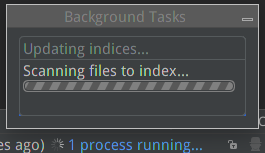
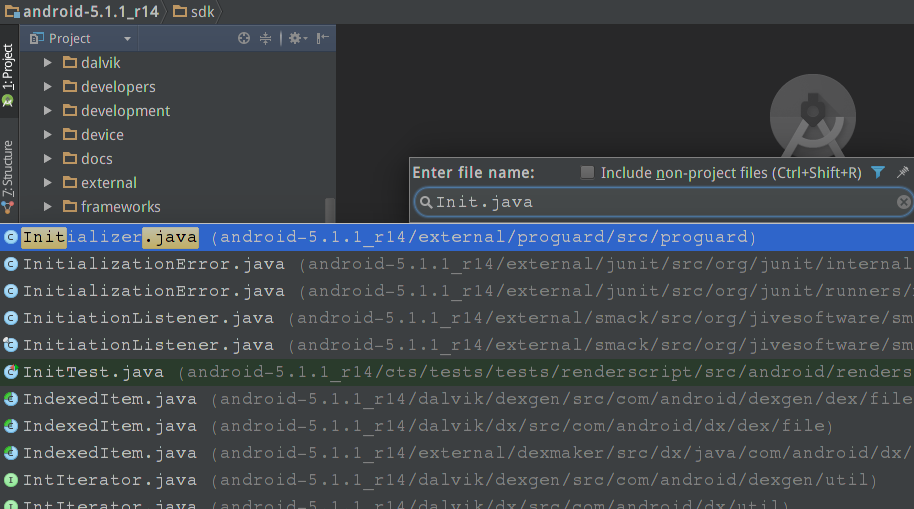
完成設定後,可以用 Android Studio 開啟 android.ipr,等待索引建立完成,就能開始搜尋與瀏覽源碼。
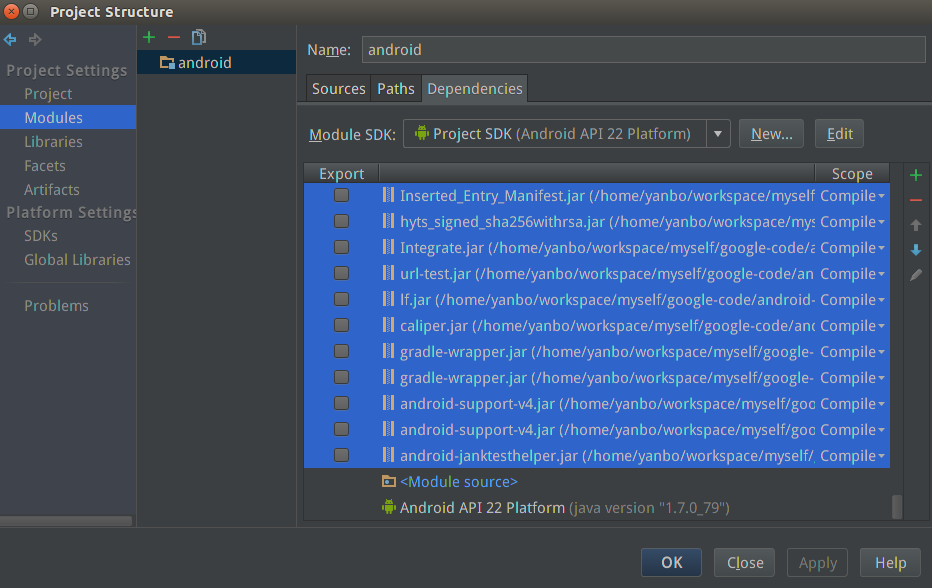
如果希望點擊 Intent、Service 等類別時能跳轉到源碼中的 Java 檔,而不是 SDK 中的 class 檔,就需要調整專案相依性。可以移除不必要的 SDK 相依,再加入 frameworks、external 或自訂的源碼目錄。
設定完成後,再次從 Service 或其他類別跳轉到 Intent,就會導向源碼中的 Intent.java,而不是編譯後的 class 檔。這樣閱讀與修改 Android 源碼時會方便許多。
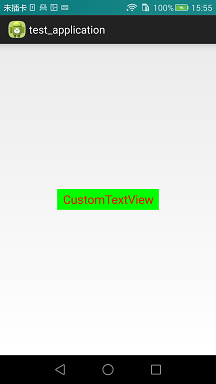
 Android 仿社群貼子的 SpannableString 解析技巧
在新浪微博、QQ 空間等社群場景中,貼文常包含話題、表情與好友提及。這類內容通常不是單純文字,而是需要局部變色、可點擊或替換成圖片。Android 中常使用 Spanna
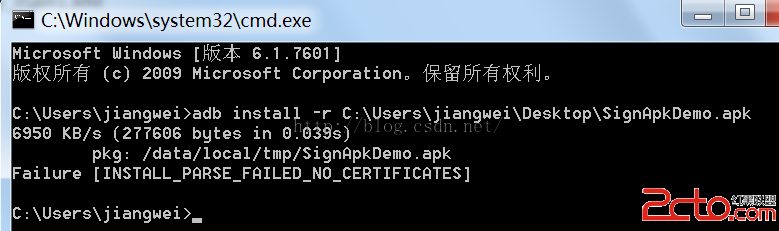 Android簽名機制透視——簽名驗證過程詳解
一、前言 今天正好元旦,也難怪單身狗要寫博客來打發寂寞了。趁著這個日子,我們接著聊聊Android簽名機制的姊妹篇:系統究竟是如何驗證一個Apk的簽名的。上一篇我們講了A
 用 HorizontalScrollView 快速實作側滑菜單
為什麼可以用 HorizontalScrollView 側滑菜單的本質,是在有限螢幕寬度中放入比畫面更寬的水平內容,再讓使用者滑動切換。既然 Android 本身已有 H
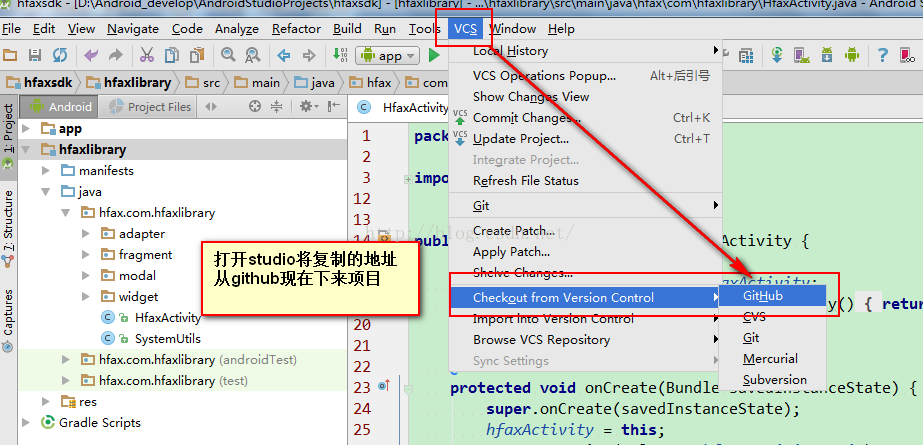 Android Studio 使用 Git(進階篇):新增分支與拉取請求
前陣子寫過一篇如何在 Android Studio 中把專案上傳到 GitHub 的文章,今天接著帶來它的進階篇——新增分支(branch)與拉取請求(Pull Requ