

編輯:關於 Android 程式設計
前陣子寫過一篇如何在 Android Studio 中把專案上傳到 GitHub 的文章,今天接著帶來它的進階篇——新增分支(branch)與拉取請求(Pull Request)。
在真正的開發流程中,我們很少寫完程式碼 commit 後就直接 push,因為這樣少了第二個人的審核。所以今天來聊聊分支與 PR 的用法。分支的概念其實能幫助我們更好地管理程式碼:在 Studio 中建立的 module 預設都屬於主分支 master。你會發現從 GitHub 下載的 zip 專案名稱都帶著 master(例如本例的 RSScan1-master.zip),這就是主分支的概念。
首先到 GitHub 下載我們今天的範例專案 RSScan1,並複製它的倉庫位址 https://github.com/lsyz0021/RSScan1.git 。下面透過大量截圖逐步演示整個操作流程。
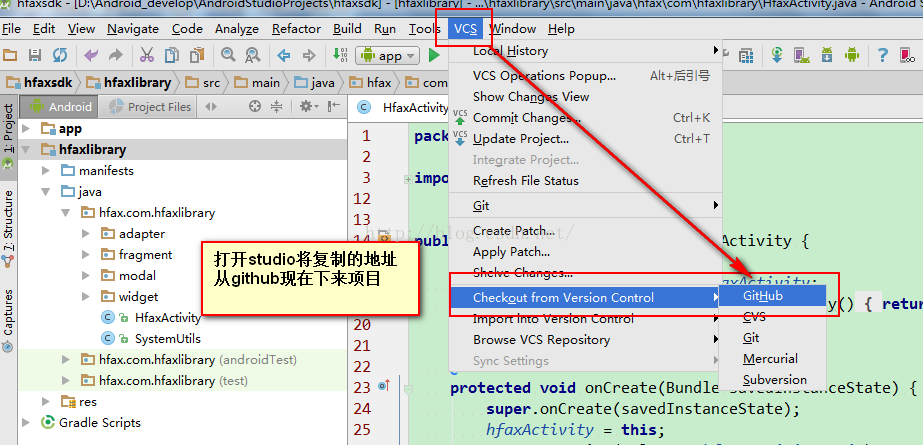
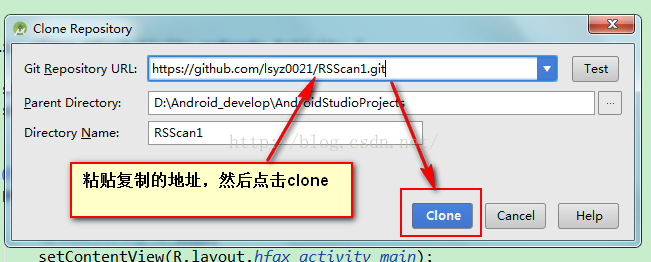
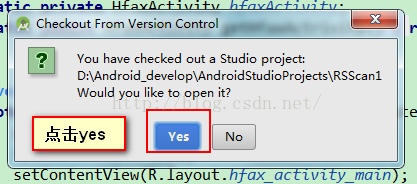
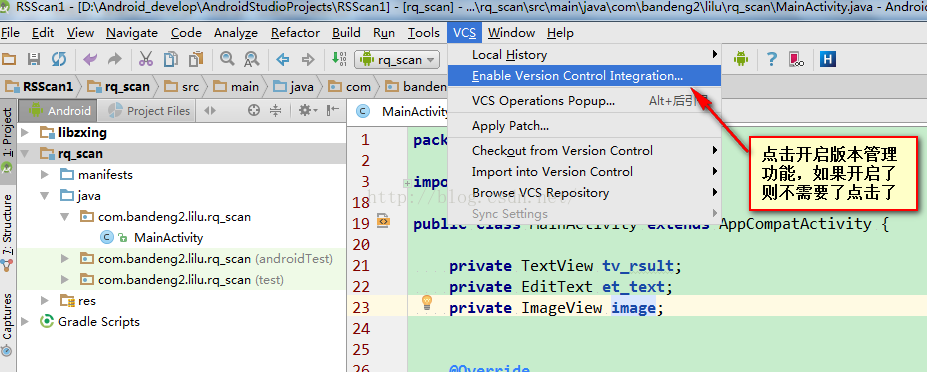
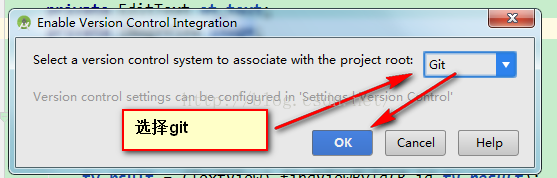
在 Android Studio 中開啟 VCS(Version Control System)功能,讓 IDE 能追蹤專案的變更。
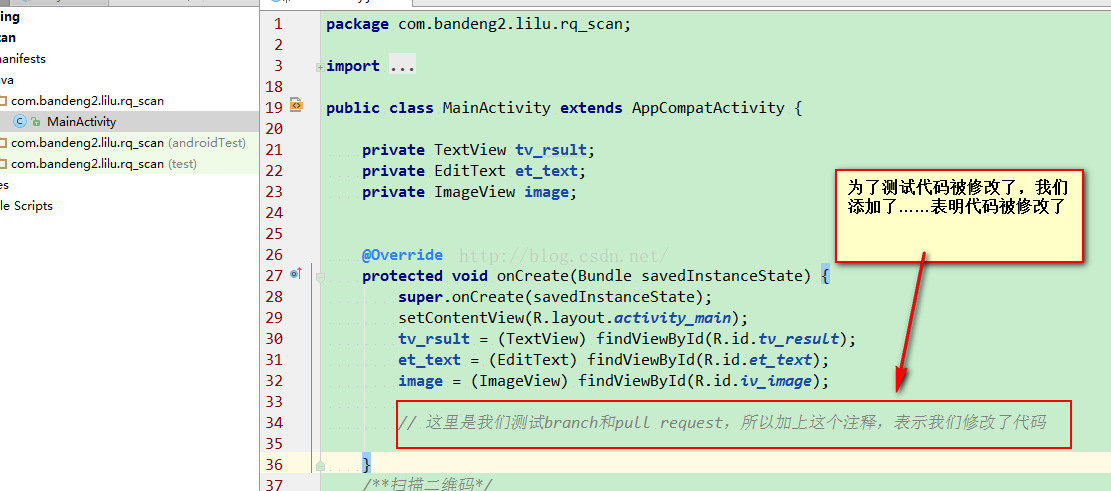
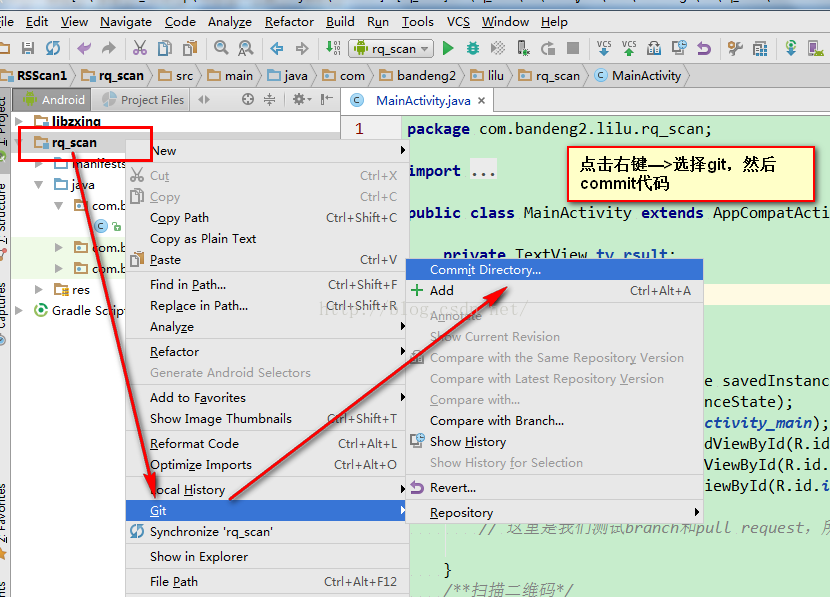
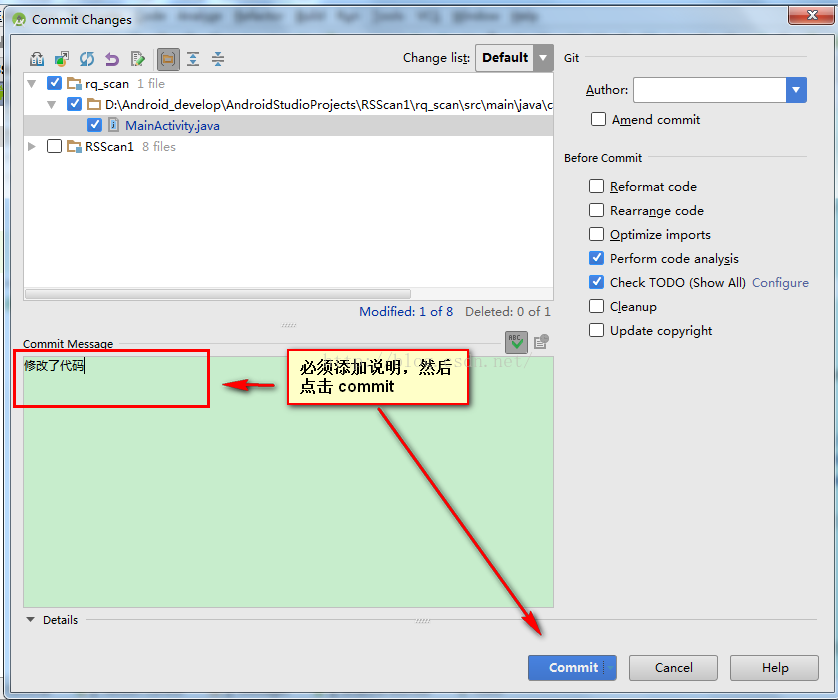
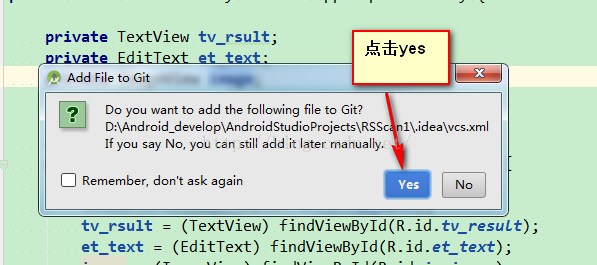
將修改後的檔案加入版本控制並提交,寫清楚本次修改的說明,方便日後追蹤與審查。
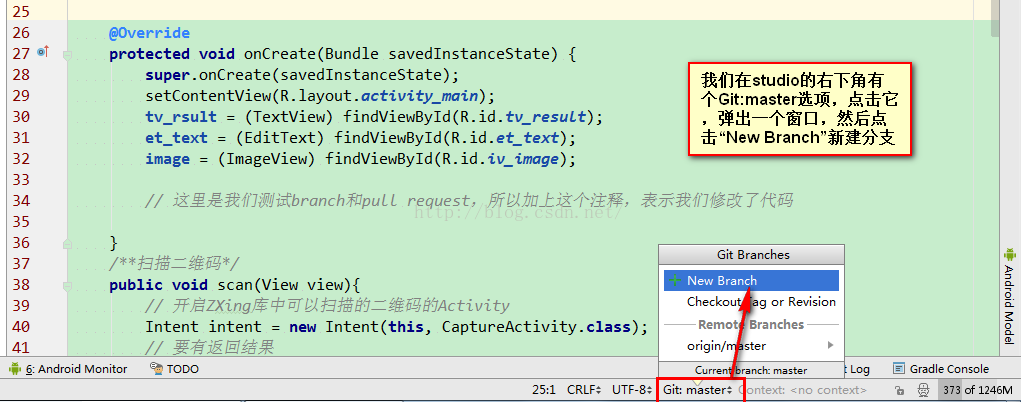
這一步是整篇的核心。透過建立一個新的分支,把本次改動獨立出來,而不是直接動到 master,這樣後續就能透過 PR 交由他人審核後再合併。
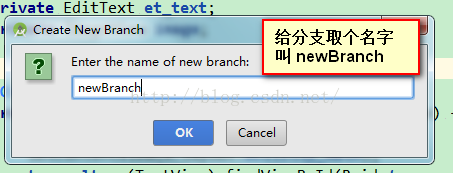
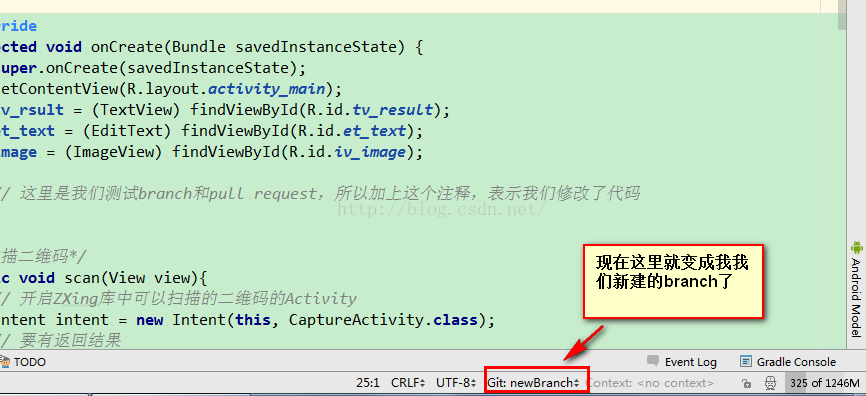
把新增好的分支連同提交一起推送到遠端倉庫,這樣 GitHub 上就能看到這個新分支了。
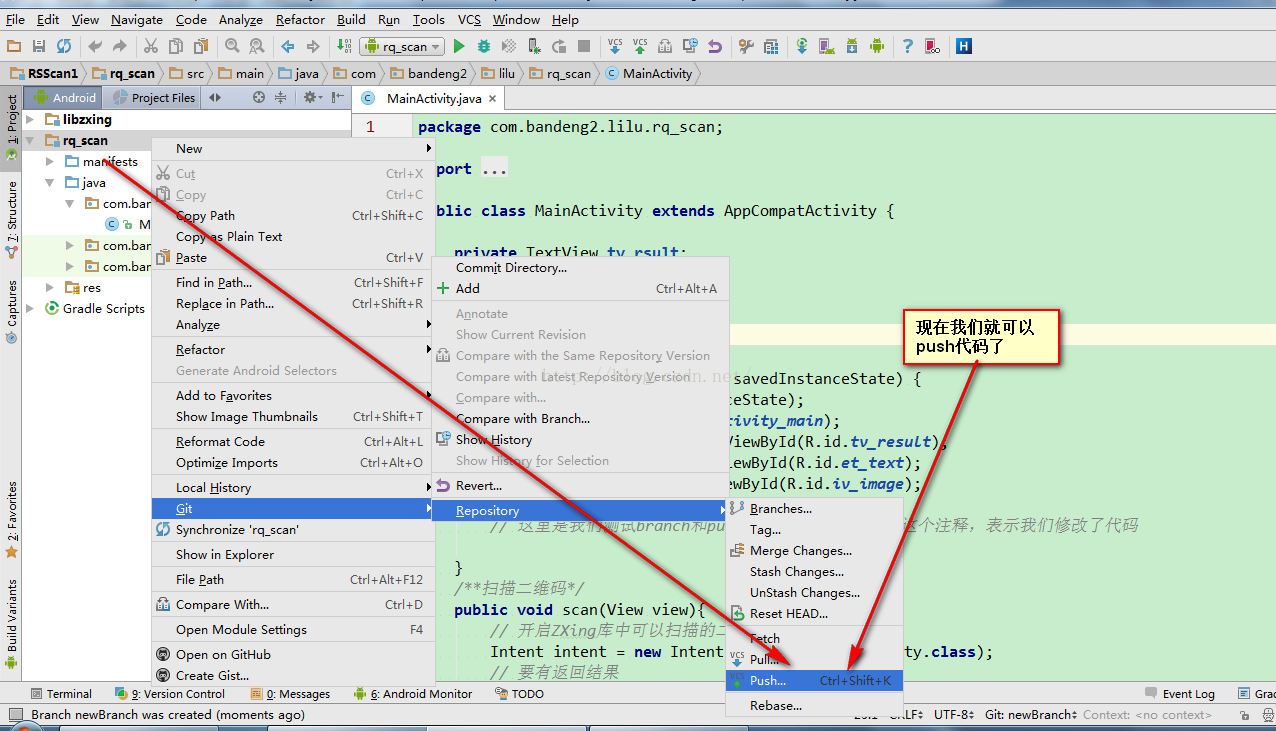
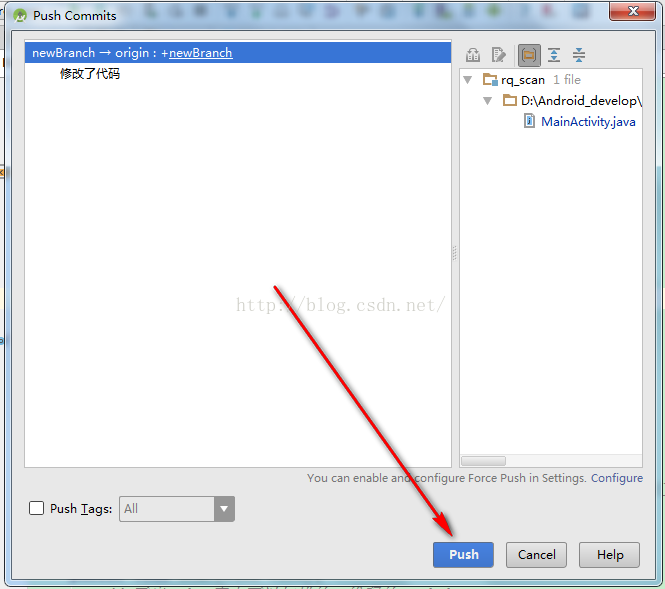
回到 GitHub 網站,可以切換、比較各個分支,並據此發起 Pull Request,讓團隊成員進行 code review。
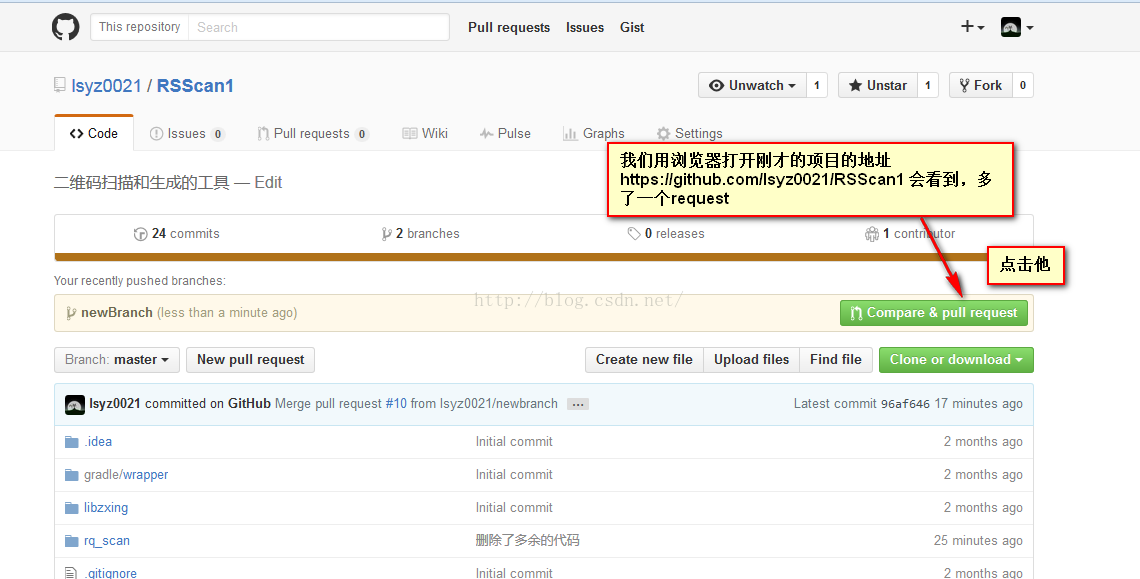
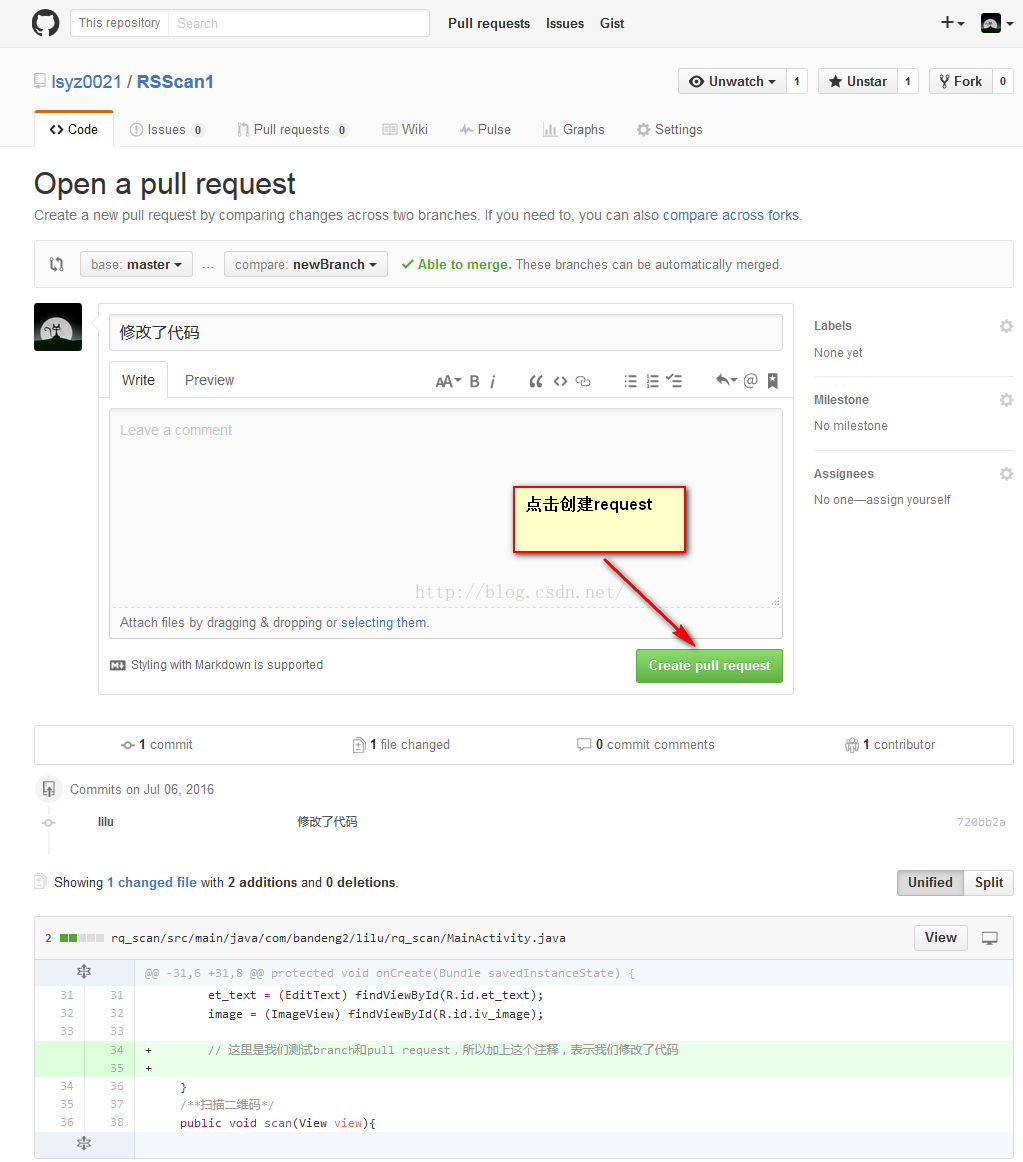
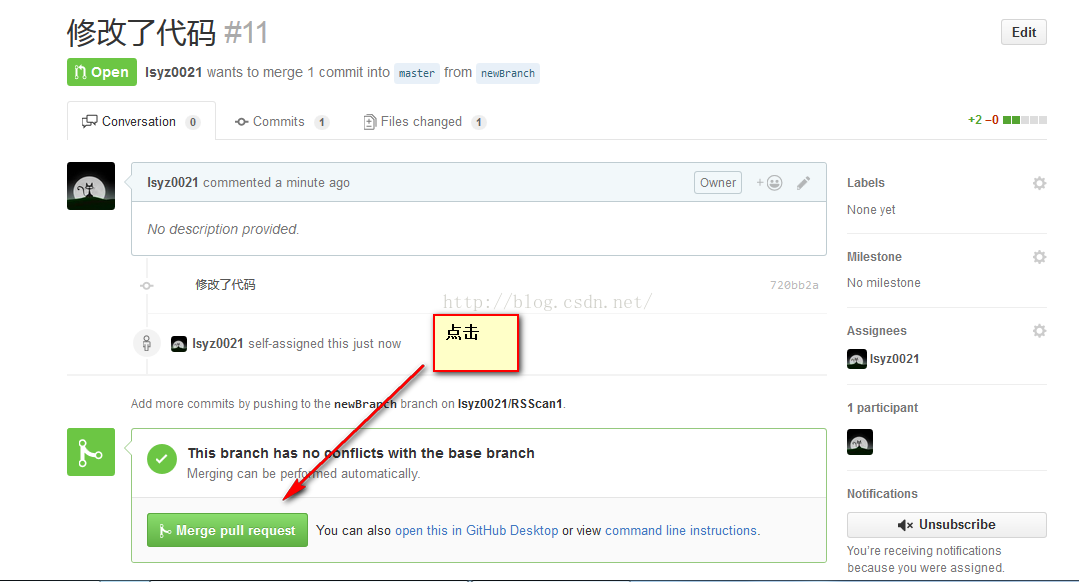
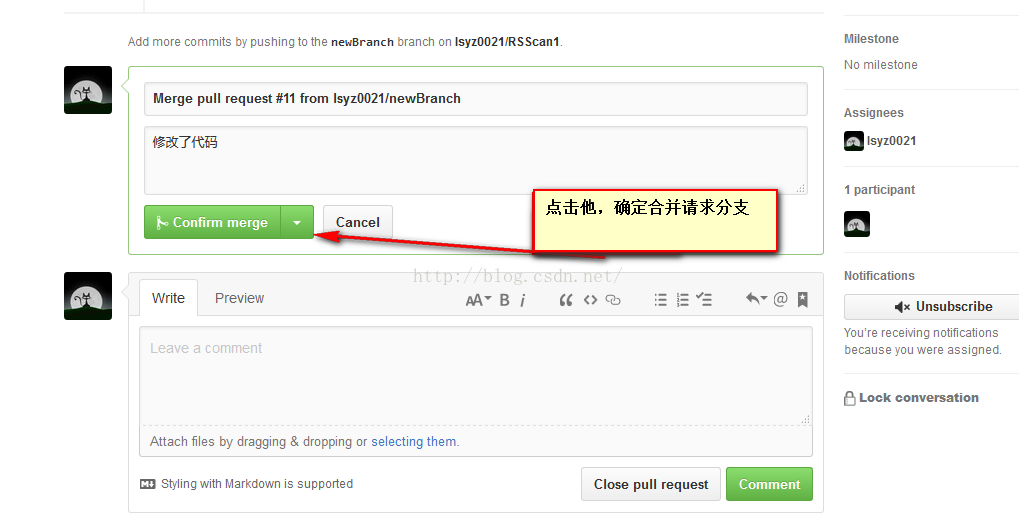
當分支的改動已經合併進主分支、不再需要時,可以在 GitHub 上將它刪除以保持倉庫整潔。
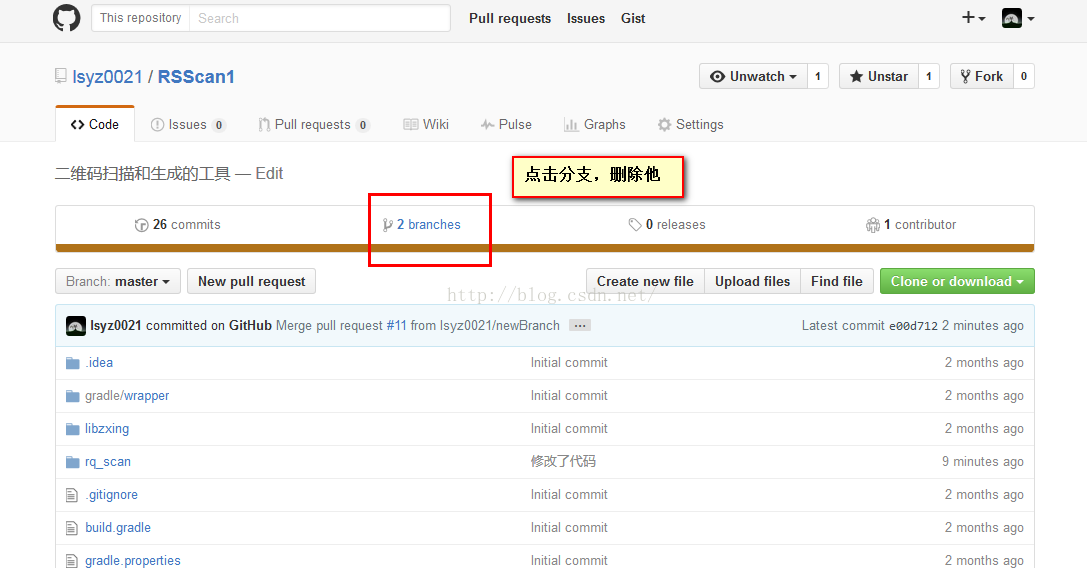
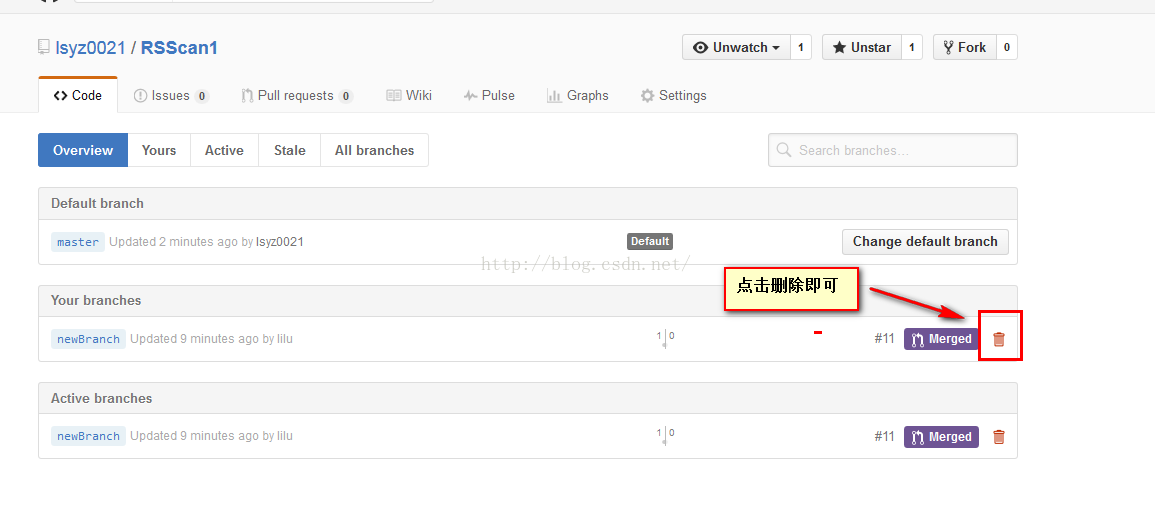
除了遠端,本地 Android Studio 中殘留的分支也可以一併清理,讓本地與遠端保持一致。
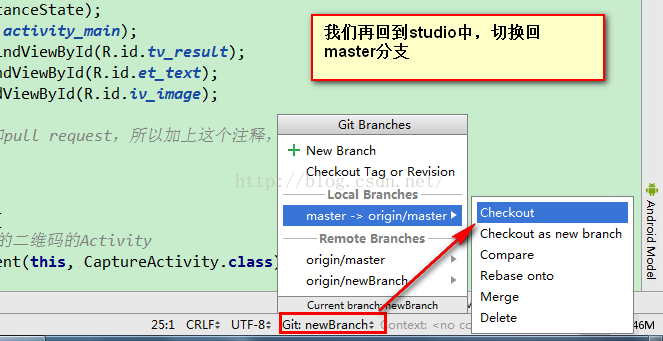
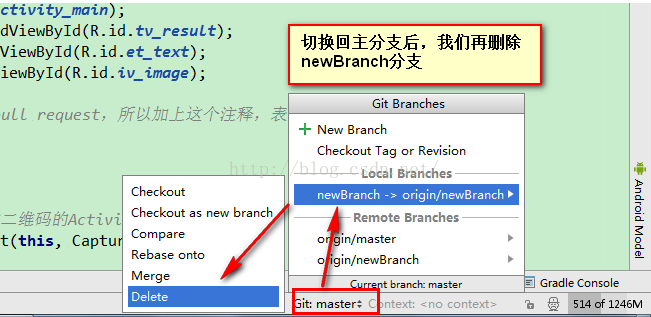
至此,我們就算完成了新增分支與拉取請求的所有工作了。透過這樣的流程,每一段程式碼在進入主分支前都經過了審核,团队协作也更安全、更有條理。
 Android WindowManager 機制解析,以及「覆蓋層釣魚」風險與防禦
本文從 WindowManager 的運作機制出發,說明 Android 視窗體系如何組裝畫面,並進一步討論一個真實存在過的攻擊手法——利用系統層級的浮動視窗偽造登入畫面
 如何讓QQ與微信消息同步?綁定與離線助手設定教學
QQ 與微信同為騰訊旗下產品,若能讓兩者訊息同步,那麼平時只要登入其中一個,就不會漏掉任何重要訊息。其實微信與 QQ 是可以做到同步的,以下就看看具體操作步驟。1、先在手
 Android 高德定位集成全流程詳解
說到定位,大家應該都不陌生。如今幾乎每款 App 都離不開定位功能。Android 本身也提供了定位能力(LocationManager),但由於某些众所周知的原因,原生
 安卓微信閃退怎麼辦?兩招搞定閃退與打不開問題
一提到 APP 閃退,許多人會先聯想到 iOS 裝置的問題,但其實閃退並非蘋果的「專利」。近期就有安卓用戶遇到微信閃退的情形,卻不知如何是好。以下就為大家提供解決手機微信