

編輯:關於 Android 程式設計
GridView 是展示網格資料的常用控制項,實務上往往需要透過一堆 XML 屬性來微調外觀與行為。以下把開發時經常會用到的屬性做個整理,方便日後查閱。
1. android:numColumns="auto_fit" // 將 GridView 的欄數設為自動
2. android:columnWidth="90dp" // 每一欄(也就是 Item)的寬度
3. android:stretchMode="columnWidth" // 縮放模式與欄寬同步
4. android:verticalSpacing="10dp" // 相鄰兩列之間的間距
5. android:horizontalSpacing="10dp" // 相鄰兩欄之間的間距
6. android:cacheColorHint="#00000000" // 去除拖動時預設的黑色背景
7. android:listSelector="#00000000" // 去除選取時的黃色底色(若要自訂按下效果,可設為透明色後套用自訂的 selector)
8. android:scrollbars="none" // 隱藏 GridView 的捲軸
9. android:fadeScrollbars="true" // 設為 true 可讓捲軸自動隱藏與顯示
10. android:fastScrollEnabled="true" // 出現快速捲動的按鈕(通常需捲動數頁後才會出現)
11. android:fadingEdge="none" // 將上下邊緣的漸層提示色設為空,預設值為 vertical
12. android:fadingEdgeLength="10dip" // 定義邊緣漸層的長度
13. android:stackFromBottom="true" // 設為 true 時,清單會從最底部開始排列
14. android:transcriptMode="alwaysScroll" // 動態新增資料時清單會自動捲動,讓最新項目進入可視範圍
15. android:drawSelectorOnTop="false" // 點住某筆記錄時,顏色會成為記錄的背景色,文字仍清晰可見(預設為 false)
ListView 與 GridView 這類控制項,只能透過 selector 呈現按下時的效果,手指一放開效果就會消失。若想讓選取狀態持續保留,可以自行維護一個「目前選取位置(position)」的標記:在 onItemClick 事件中記下 position,通知資料刷新,並在 getView 中判斷該項是否等於標記值——是則套用選取效果,否則一律移除選取效果。這樣就能模擬出類似「單選持續高亮」的互動體驗。
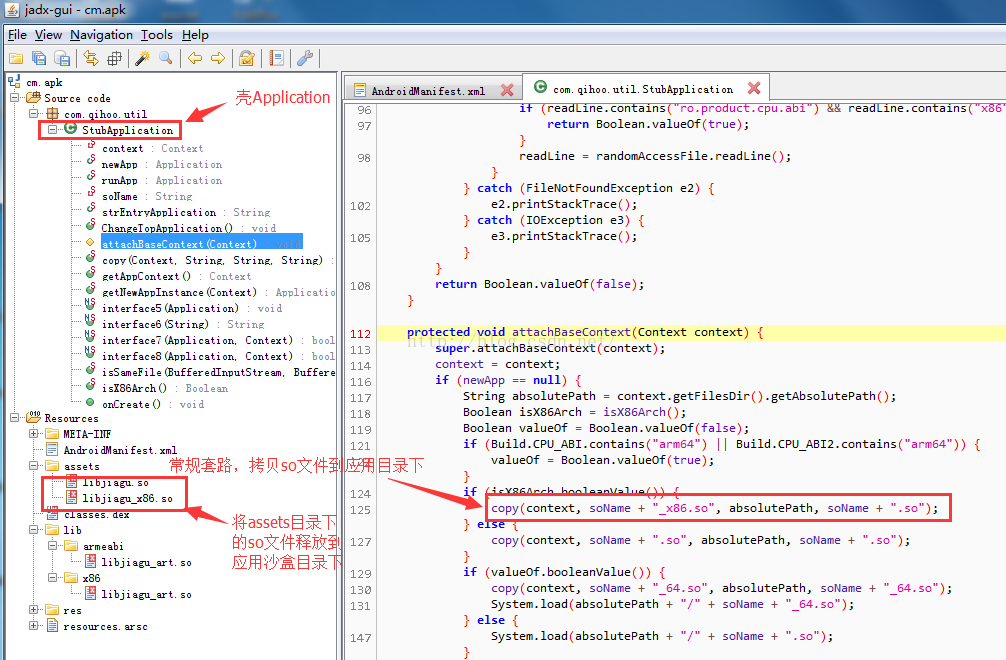 APK 脫殼實戰:拆解「360 加固」的保護套路
一、前言 目前主流的加固平台大致有梆梆、愛加密、360 加固、騰訊加固這幾家。之前已經寫過如何脫掉「愛加密」的殼,這次換一個目標:360 加固。有了前面的基礎,很多前置知
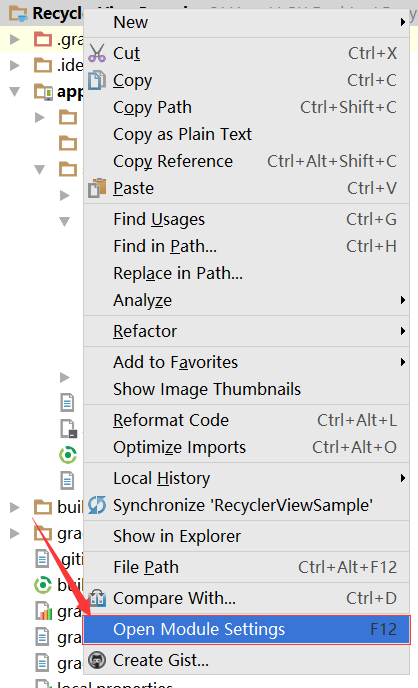 深入掌握 RecyclerView:從入門到自訂樣式的完整攻略
RecyclerView 問世已經有一段時間,相信多數開發者對它都不陌生。這篇文章把散落的重點重新梳理一遍,你可以把它理解為 ListView 的進化版本——但真正用起來
 Android Studio 搭配 Genymotion 模擬器的實戰組合
(一)關於 Android Studio 的安裝:安裝完成後,再從官方下載所需的 SDK 套件(也可透過 SDK Manager 下載,只是偶爾會遇到連線受阻的情況),基
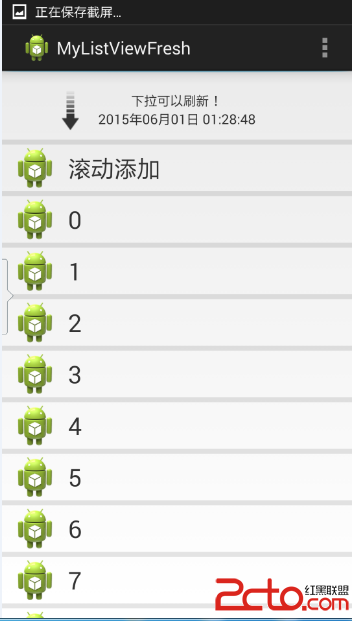 Android 輕鬆實現仿 QQ 空間下拉刷新
本文將一步步講解如何在 Android 中實現帶動態效果的下拉刷新列表,文末思路完整、代碼齊全。 看完本文,你將學到: 1. 下拉刷新的實現原理2. 自定義 Androi