

編輯:關於 Android 程式設計
側滑菜單是國內 App 裡極常見的交互形式。本文介紹 support-v4 包中兩個官方提供的側滑容器,並對比它們的差異,幫你在選型時少走彎路。
用 LinearLayout 做水平布局時有個尷尬之處:它不會自動跟手拉伸,想做出「拖出左側隱藏面板」的效果必須自己處理手勢事件。SlidingPaneLayout 就是為了填這個坑而生的。
用法很直白:在 SlidingPaneLayout 節點下放兩個子布局,第一個被當作左側隱藏面板,第二個是主頁面。用戶手指從左往右滑,左側面板就被拉出來。
常用方法:
setSliderFadeColor:設置主頁面的漸變陰影色。面板拉出時右側主頁面會覆上一層陰影,主頁面露出的越少陰影越濃,默認灰色。
setCoveredFadeColor:設置左側面板被遮擋時的陰影漸變色。
setPanelSlideListener:設置面板滑動監聽器,裡面有三個回調——onPanelClosed(面板已關閉)、onPanelOpened(面板已打開)、onPanelSlide(面板正在滑動)。
openPane / closePane:打開、關閉左側面板。
isOpen:判斷左側面板是否處於打開狀態。
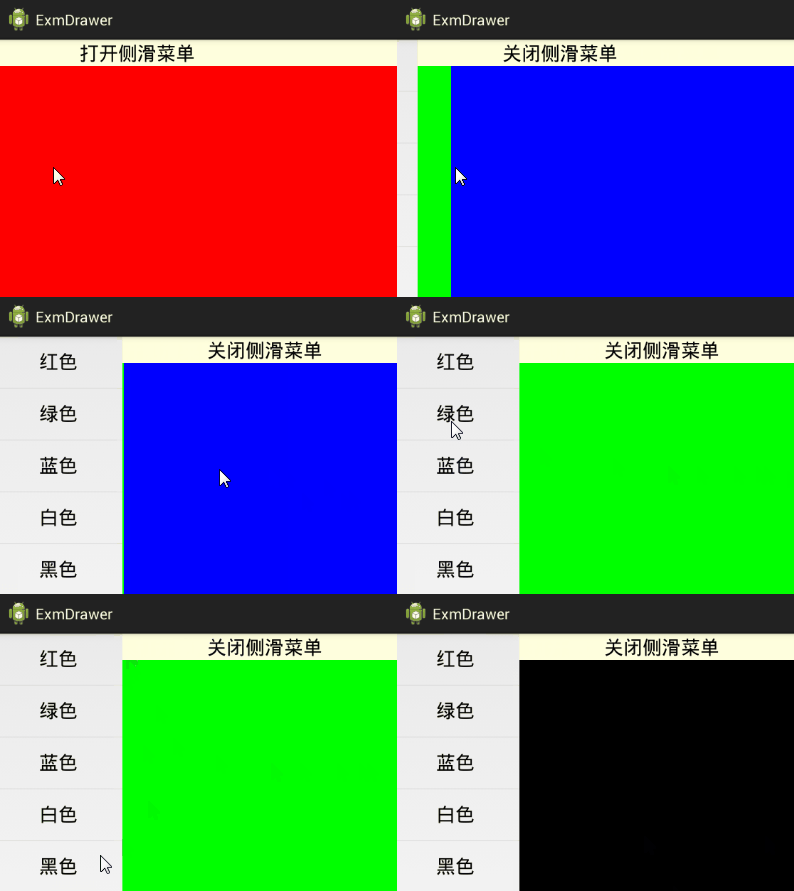
布局文件示例(左側面板放列表,右側放主內容):
<!--?xml version="1.0" encoding="UTF-8"?-->
<android.support.v4.widget.SlidingPaneLayout
    xmlns:android="https://schemas.android.com/apk/res/android"
    android:id="@+id/sp_layout"
    android:layout_width="match_parent"
    android:layout_height="match_parent">

    <!-- 第一個子布局:左側隱藏面板 -->
    <ListView
        android:id="@+id/lv_sliding"
        android:layout_width="150dp"
        android:layout_height="match_parent" />

    <!-- 第二個子布局:主頁面 -->
    <LinearLayout
        android:layout_width="match_parent"
        android:layout_height="match_parent"
        android:orientation="vertical">

        <TextView
            android:id="@+id/tv_sliding"
            android:layout_width="match_parent"
            android:layout_height="wrap_content"
            android:background="#ffffdd"
            android:paddingLeft="100dp"
            android:text="打開側滑菜單"
            android:textColor="#000000"
            android:textSize="20sp" />

        <android.support.v4.view.ViewPager
            android:id="@+id/vp_sliding"
            android:layout_width="match_parent"
            android:layout_height="match_parent" />
    </LinearLayout>
</android.support.v4.widget.SlidingPaneLayout>
Activity 代碼示例(左側列表選擇項目後同步切換 ViewPager,並順手關閉面板):
public class SlidingActivity extends FragmentActivity implements OnClickListener, OnItemClickListener {

    private SlidingPaneLayout sp_layout;
    private ListView lv_sliding;
    private ViewPager vp_sliding;
    private TextView tv_sliding;

    private String[] colorDescArray = {"紅色", "綠色", "藍色", "白色", "黑色"};
    private int[] colorArray = {Color.RED, Color.GREEN, Color.BLUE, Color.WHITE, Color.BLACK};
    private ColorPagerAdapter vp_adapter;

    @Override
    protected void onCreate(Bundle savedInstanceState) {
        super.onCreate(savedInstanceState);
        setContentView(R.layout.activity_sliding);

        sp_layout = (SlidingPaneLayout) findViewById(R.id.sp_layout);
        lv_sliding = (ListView) findViewById(R.id.lv_sliding);
        vp_sliding = (ViewPager) findViewById(R.id.vp_sliding);
        tv_sliding = (TextView) findViewById(R.id.tv_sliding);
        tv_sliding.setOnClickListener(this);

        // sp_layout.setSliderFadeColor(Color.YELLOW);
        sp_layout.setCoveredFadeColor(Color.RED);
        sp_layout.setPanelSlideListener(new SlidingPanelListener());

        lv_sliding.setAdapter(new ArrayAdapter<String>(this, R.layout.list_item, colorDescArray));
        lv_sliding.setOnItemClickListener(this);

        vp_adapter = new ColorPagerAdapter(getSupportFragmentManager());
        vp_sliding.setAdapter(vp_adapter);
    }

    @Override
    public void onClick(View v) {
        if (v.getId() == R.id.tv_sliding) {
            if (sp_layout.isOpen()) {
                sp_layout.closePane();
            } else {
                sp_layout.openPane();
            }
        }
    }

    @Override
    public void onItemClick(AdapterView<?> parent, View view, int position, long id) {
        vp_sliding.setCurrentItem(position);
        sp_layout.closePane();
    }

    /** 面板滑動監聽:根據狀態切換提示文案 */
    public class SlidingPanelListener implements SlidingPaneLayout.PanelSlideListener {
        @Override
        public void onPanelClosed(View arg0) {
            tv_sliding.setText("打開側滑菜單");
        }

        @Override
        public void onPanelOpened(View arg0) {
            tv_sliding.setText("關閉側滑菜單");
        }

        @Override
        public void onPanelSlide(View arg0, float arg1) {
        }
    }

    /** ViewPager 與左側列表聯動的適配器 */
    public class ColorPagerAdapter extends FragmentPagerAdapter {
        private ArrayList<Fragment> mFragments;

        public ColorPagerAdapter(FragmentManager fm) {
            super(fm);
            mFragments = new ArrayList<Fragment>();
            for (int color : colorArray) {
                mFragments.add(new ColorFragment(color));
            }
        }

        @Override
        public int getCount() {
            return mFragments.size();
        }

        @Override
        public Fragment getItem(int position) {
            return mFragments.get(position);
        }
    }
}
配套的 ColorFragment 只是返回一塊純色布局,順手演示了如何保存狀態:
public class ColorFragment extends Fragment {
    protected Context mContext;
    private int mColor = -1;

    public ColorFragment(int colorRes) {
        mColor = colorRes;
    }

    @Override
    public View onCreateView(LayoutInflater inflater, ViewGroup container, Bundle savedInstanceState) {
        mContext = getActivity();
        if (savedInstanceState != null) {
            mColor = savedInstanceState.getInt("mColor");
        }
        LinearLayout layout = new LinearLayout(mContext);
        layout.setLayoutParams(new LayoutParams(LayoutParams.MATCH_PARENT, LayoutParams.MATCH_PARENT));
        layout.setBackgroundColor(mColor);
        return layout;
    }

    @Override
    public void onSaveInstanceState(Bundle outState) {
        super.onSaveInstanceState(outState);
        if (mColor != -1) {
            outState.putInt("mColor", mColor);
        }
    }
}
DrawerLayout 同樣來自 support-v4,用法更接近開源框架裡流行的滑出式菜單,功能也比 SlidingPaneLayout 更強:左右兩側都能拉出抽屜。區分方式很簡單——左側面板的 layout_gravity 設為 left,右側面板設為 right。
常用方法:
setDrawerShadow:設置主頁面的漸變陰影圖形。
addDrawerListener:添加抽屜監聽器,包含 onDrawerSlide(滑動中)、onDrawerOpened(已打開)、onDrawerClosed(已關閉)、onDrawerStateChanged(狀態變化)。
removeDrawerListener:移除監聽器。
closeDrawers:關閉所有抽屜。
openDrawer / closeDrawer:打開、關閉指定抽屜。
isDrawerOpen:判斷指定抽屜是否打開。
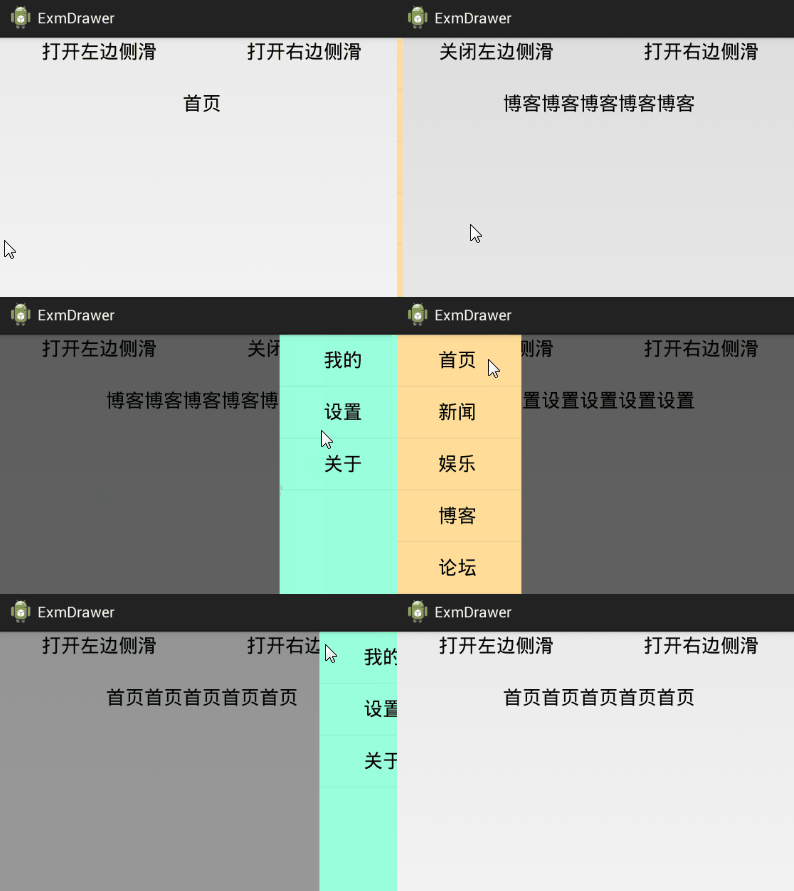
布局示例(注意 DrawerLayout 必須是最外層容器,兩個 ListView 通過 layout_gravity 區分左右):
<!--?xml version="1.0" encoding="UTF-8"?-->
<android.support.v4.widget.DrawerLayout
    xmlns:android="https://schemas.android.com/apk/res/android"
    android:id="@+id/dl_layout"
    android:layout_width="match_parent"
    android:layout_height="match_parent">

    <!-- 主頁面 -->
    <LinearLayout
        android:layout_width="match_parent"
        android:layout_height="match_parent"
        android:orientation="vertical">

        <LinearLayout
            android:layout_width="match_parent"
            android:layout_height="wrap_content"
            android:orientation="horizontal">

            <TextView
                android:id="@+id/tv_drawer_left"
                android:layout_width="0dp"
                android:layout_height="wrap_content"
                android:layout_weight="1"
                android:gravity="center"
                android:text="打開左邊側滑"
                android:textColor="#000000"
                android:textSize="20sp" />

            <TextView
                android:id="@+id/tv_drawer_right"
                android:layout_width="0dp"
                android:layout_height="wrap_content"
                android:layout_weight="1"
                android:gravity="center"
                android:text="打開右邊側滑"
                android:textColor="#000000"
                android:textSize="20sp" />
        </LinearLayout>

        <TextView
            android:id="@+id/tv_drawer_center"
            android:layout_width="match_parent"
            android:layout_height="0dp"
            android:layout_weight="1"
            android:gravity="top|center"
            android:paddingTop="30dp"
            android:text="首頁"
            android:textColor="#000000"
            android:textSize="20sp" />
    </LinearLayout>

    <!-- 左側抽屜 -->
    <ListView
        android:id="@+id/lv_drawer_left"
        android:layout_width="150dp"
        android:layout_height="match_parent"
        android:layout_gravity="left"
        android:background="#ffdd99" />

    <!-- 右側抽屜 -->
    <ListView
        android:id="@+id/lv_drawer_right"
        android:layout_width="150dp"
        android:layout_height="match_parent"
        android:layout_gravity="right"
        android:background="#99ffdd" />
</android.support.v4.widget.DrawerLayout>
Activity 代碼示例,另外附帶一個通過反射調整左側抽屜觸發邊緣寬度的小技巧:
public class DrawerActivity extends Activity implements OnClickListener {

    private DrawerLayout dl_layout;
    private TextView tv_drawer_left, tv_drawer_right, tv_drawer_center;
    private ListView lv_drawer_left, lv_drawer_right;

    private String[] titleArray = {"首頁", "新聞", "娛樂", "博客", "論壇"};
    private String[] settingArray = {"我的", "設置", "關於"};

    @Override
    protected void onCreate(Bundle savedInstanceState) {
        super.onCreate(savedInstanceState);
        setContentView(R.layout.activity_drawer);

        dl_layout = (DrawerLayout) findViewById(R.id.dl_layout);
        dl_layout.addDrawerListener(new SlidingListener());
        // 默認邊緣手勢區域偏大,可按需調整
        // setDrawerLeftEdgeSize(this, dl_layout, 0.3f);

        tv_drawer_left = (TextView) findViewById(R.id.tv_drawer_left);
        tv_drawer_right = (TextView) findViewById(R.id.tv_drawer_right);
        tv_drawer_center = (TextView) findViewById(R.id.tv_drawer_center);
        tv_drawer_left.setOnClickListener(this);
        tv_drawer_right.setOnClickListener(this);

        lv_drawer_left = (ListView) findViewById(R.id.lv_drawer_left);
        lv_drawer_left.setAdapter(new ArrayAdapter<String>(this, R.layout.list_item, titleArray));
        lv_drawer_left.setOnItemClickListener(new LeftListListener());

        lv_drawer_right = (ListView) findViewById(R.id.lv_drawer_right);
        lv_drawer_right.setAdapter(new ArrayAdapter<String>(this, R.layout.list_item, settingArray));
        lv_drawer_right.setOnItemClickListener(new RightListListener());
    }

    @Override
    public void onClick(View v) {
        if (v.getId() == R.id.tv_drawer_left) {
            if (dl_layout.isDrawerOpen(lv_drawer_left)) {
                dl_layout.closeDrawer(lv_drawer_left);
            } else {
                dl_layout.openDrawer(lv_drawer_left);
            }
        } else if (v.getId() == R.id.tv_drawer_right) {
            if (dl_layout.isDrawerOpen(lv_drawer_right)) {
                dl_layout.closeDrawer(lv_drawer_right);
            } else {
                dl_layout.openDrawer(lv_drawer_right);
            }
        }
    }

    private class LeftListListener implements OnItemClickListener {
        @Override
        public void onItemClick(AdapterView<?> parent, View view, int position, long id) {
            String text = titleArray[position];
            tv_drawer_center.setText(text + text + text + text + text);
            dl_layout.closeDrawers();
        }
    }

    private class RightListListener implements OnItemClickListener {
        @Override
        public void onItemClick(AdapterView<?> parent, View view, int position, long id) {
            String text = settingArray[position];
            tv_drawer_center.setText(text + text + text + text + text);
            dl_layout.closeDrawers();
        }
    }

    private class SlidingListener implements DrawerLayout.DrawerListener {
        @Override
        public void onDrawerSlide(View paramView, float paramFloat) { }

        @Override
        public void onDrawerOpened(View paramView) {
            if (paramView.getId() == R.id.lv_drawer_left) {
                tv_drawer_left.setText("關閉左邊側滑");
            } else {
                tv_drawer_right.setText("關閉右邊側滑");
            }
        }

        @Override
        public void onDrawerClosed(View paramView) {
            if (paramView.getId() == R.id.lv_drawer_left) {
                tv_drawer_left.setText("打開左邊側滑");
            } else {
                tv_drawer_right.setText("打開右邊側滑");
            }
        }

        @Override
        public void onDrawerStateChanged(int paramInt) { }
    }

    /** 通過反射調整左側抽屜的邊緣觸發寬度 */
    private void setDrawerLeftEdgeSize(Activity act, DrawerLayout layout, float percentage) {
        if (act == null || layout == null) return;
        try {
            Field leftDraggerField = layout.getClass().getDeclaredField("mLeftDragger");
            leftDraggerField.setAccessible(true);
            ViewDragHelper leftDragger = (ViewDragHelper) leftDraggerField.get(layout);

            Field edgeSizeField = leftDragger.getClass().getDeclaredField("mEdgeSize");
            edgeSizeField.setAccessible(true);
            int edgeSize = edgeSizeField.getInt(leftDragger);

            DisplayMetrics dm = new DisplayMetrics();
            act.getWindowManager().getDefaultDisplay().getMetrics(dm);
            edgeSizeField.setInt(leftDragger, Math.max(edgeSize, (int) (dm.widthPixels * percentage)));
        } catch (Exception e) {
            e.printStackTrace();
        }
    }
}
需要提醒的是,反射依賴內部字段名,Android 版本升級後隨時可能失效,僅建議在確認目標版本的項目中使用。
兩個容器都能實現側滑菜單,但體驗差異明顯,可以從四個維度對比:
1、面板數量:SlidingPaneLayout 只能有一個側滑面板,且必須在左側;DrawerLayout 支持左右各一個,只用一個也完全沒問題。
2、主頁面是否跟動:SlidingPaneLayout 滑動時主頁面會一起往右推移;DrawerLayout 的抽屜是覆蓋在主頁面之上的,主頁面不會移動。
3、觸發區域:SlidingPaneLayout 在主頁面任意位置向右水平滑動都能拉出面板;DrawerLayout 只在屏幕左右邊緣滑動才會響應,避免干擾正常橫滑操作。
4、遮罩視覺:SlidingPaneLayout 拉出面板時主頁面的灰色陰影比較淡;DrawerLayout 的陰影更濃,層級關係一眼可辨。
實踐中,如果需要「主頁面被推開」的看板式交互,選 SlidingPaneLayout;如果是常見的導航抽屜,DrawerLayout 是更主流、也更符合 Material Design 規範的選擇。
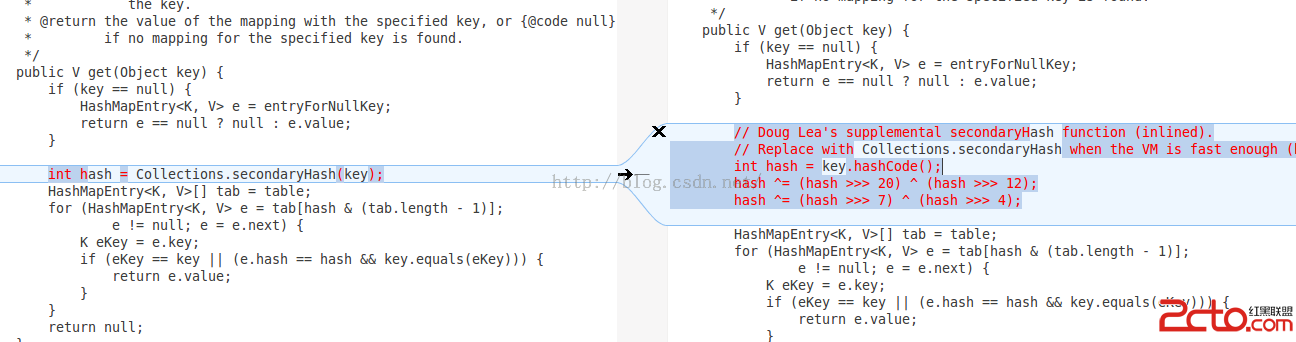 Android 5.0 之後 HashMap 的實現變了:一次接口出包事故帶出的坑
這個問題是從一個線上 bug 開始的:某個做了緩存的接口,在 Android 5.0 以上的機子上偶爾拿不到數據,在 5.0 以下的機子上卻一切正常。追查下去發現,放在
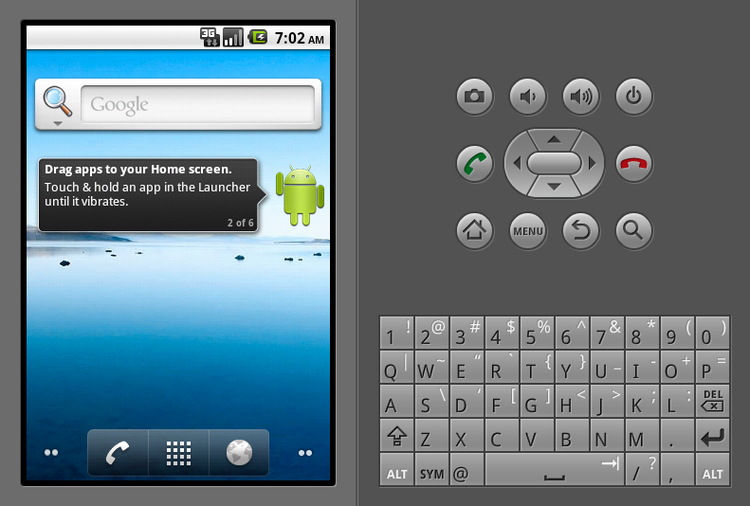 AOSP 編譯疑難雜症集中報:從 libz 到 JDK 的完整排查
第一次自行編譯 Android 原始碼,幾乎每個人都會撞上一串錯誤。以下把常見問題與對應解法整理成一份清單,遇到時直接對照處理。 一、cannot find -lz 錯誤
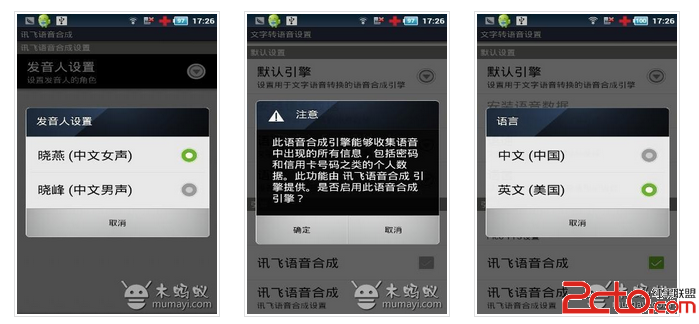 Android 文字轉語音(TTS)實戰
視覺反饋固然是最直觀的信息傳遞方式,但它要求用戶必須盯著屏幕。當用戶在做飯、開車或者乾脆把手機揣在兜裡時,屏幕就失去了作用。Android 提供了強大的 Text-to-
 Android 通知中的進度顯示:確定型與不確定型進度條
通知中的進度指示器,可以用來向使用者展示一項正在進行的工作。若任務耗時可預估,且能隨時掌握完成比例,就適合用確定型進度條;若無法確定需要多久,則適合用不確定型活動指示器。