

編輯:關於 Android 程式設計
Google 已正式確認 Android L 就是 Android Lollipop(5.0)。在此之前,Google 先推出了 Android L Developer Preview 供開發者搶先適配,也釋出了 64 位元模擬器映像,首批搭載 Android L 的 Nexus 6 與 Nexus 9 也相繼上市。
本文是 Android L 系列的第二篇,主題是 Material Design 中最基礎也最重要的一塊:視圖(View)與陰影(Shadow)。
我把 Material Design 大致拆成四個部分:
過去 View 的位置由 x、y 兩個軸決定,Android L 引入了第三個軸——z 軸。這個 z 值代表 View 的「高度」(elevation),而高度直接決定了陰影的大小。
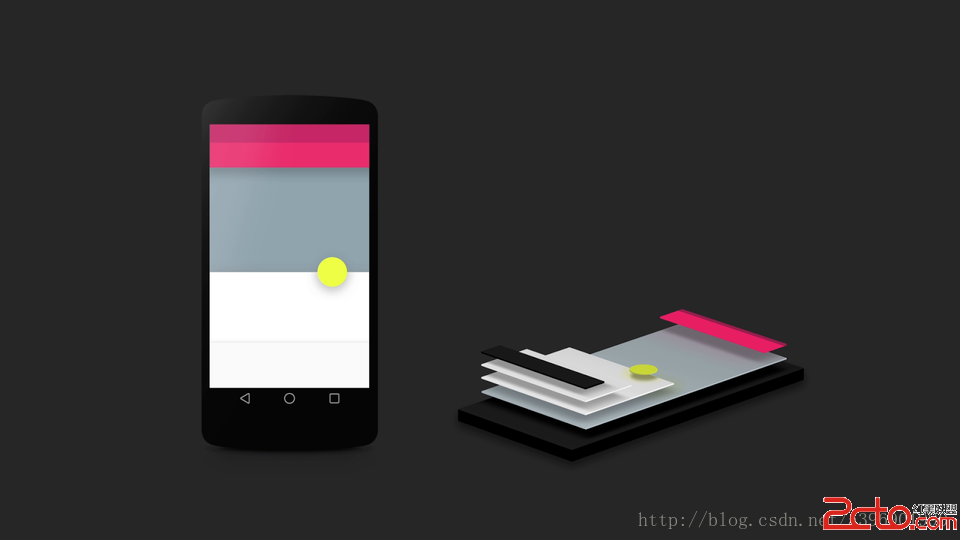
View 的 z 值由兩部分組成,兩者都是 Android L 新增的屬性:
Z = elevation + translationZ
其中 elevation 是靜態高度,translationZ 主要用來做動畫。
android:elevation 屬性設定View.setElevation() 設定View.setTranslationZ() 設定暫時的位移高度ViewPropertyAnimator.z() 與 ViewPropertyAnimator.translationZ() 也能設定高度translationZ 的價值在於:你可以做出「高度暫時改變」的動畫效果。這在回應觸摸手勢時特別好用,例如下面這段官方範例——按下時把 View 抬起,放開時降回原位:
int action = motionEvent.getActionMasked();
/* 按下時抬升,抬起時復位 */
switch (action) {
    case MotionEvent.ACTION_DOWN:
        view.setTranslationZ(120);
        break;
    case MotionEvent.ACTION_UP:
        view.setTranslationZ(0);
        break;
    default:
        return false;
}
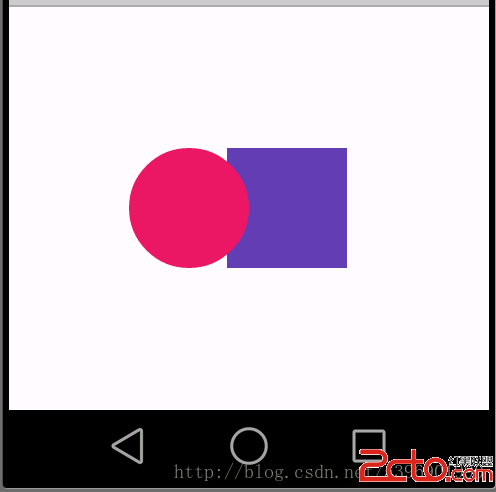
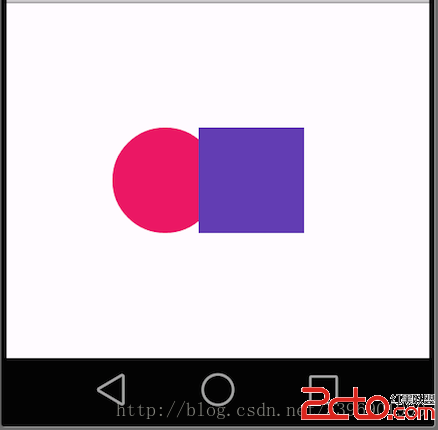
視圖的背景邊界決定了預設陰影的形狀。Outlines(輪廓)代表圖形物件的外外形狀,同時也決定了觸摸回饋波紋的範圍。
在 Android L 中加上陰影只需要兩件事:
<TextView
    android:id="@+id/myview"
    android:elevation="2dp"
    android:background="@drawable/myrect" />

<!-- res/drawable/myrect.xml -->
<shape xmlns:android="https://schemas.android.com/apk/res/android"
    android:shape="rectangle">
    <solid android:color="#42000000" />
    <corners android:radius="5dp" />
</shape>
/* 從資源取得尺寸 */
int shapeSize = getResources().getDimensionPixelSize(R.dimen.shape_size);

/* 圓形輪廓 */
mOutlineCircle = new Outline();
mOutlineCircle.setRoundRect(0, 0, shapeSize, shapeSize, shapeSize / 2);

/* 矩形輪廓 */
mOutlineRect = new Outline();
mOutlineRect.setRoundRect(0, 0, shapeSize, shapeSize, shapeSize / 10);

/* 套用(若不想產生陰影,可設為 null) */
floatingShape.setOutline(mOutlineCircle);
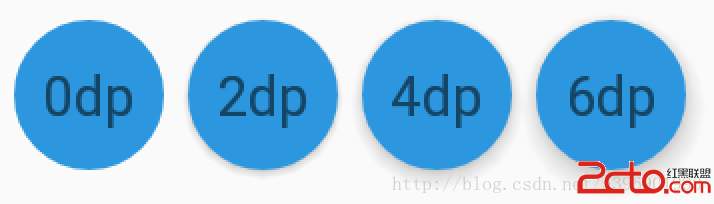
不同 elevation 值產生的陰影效果:
不同背景/輪廓產生的陰影與拖拽效果:
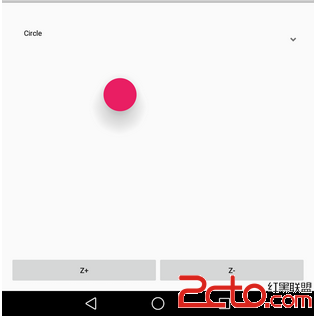
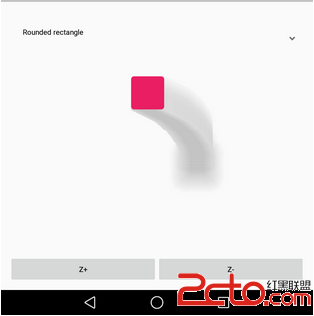
Android L 另一個實用特性是可以定義圖片的 alpha 遮罩,並用 android:tint 屬性輕鬆調整色調。
<LinearLayout
    android:orientation="horizontal"
    android:layout_width="wrap_content"
    android:layout_height="wrap_content"
    android:layout_gravity="center_horizontal">

    <ImageView
        android:src="@drawable/xamarin_white"
        android:background="@drawable/mycircle" />

    <ImageView
        android:src="@drawable/xamarin_white"
        android:background="@drawable/mycircle"
        android:tint="#2C3E50" />

    <ImageView
        android:src="@drawable/xamarin_white"
        android:background="@drawable/mycircle"
        android:tint="#B4BCBC" />
</LinearLayout>

同一張圖,只靠 tint 就能換出完全不同的色調,不必準備多套切圖。
使用 View.setClipToOutline() 可以依 outline 的區域裁剪視圖。目前只有矩形、圓形與圓角矩形三種 outline 支援裁剪,可用 Outline.canClip() 先行判斷。
要裁剪一個可繪製的視圖,先設定 outline,再開啟裁剪:
floatingShape.setClipToOutline(true);
完整範例:
int margin = Math.min(clippedView.getWidth(), clippedView.getHeight()) / 10;
Outline mClip = new Outline();
mClip.setRoundRect(margin, margin,
                   clippedView.getWidth() - margin,
                   clippedView.getHeight() - margin,
                   margin / 2);
clippedView.setOutline(mClip);      // 設定輪廓
clippedView.setClipToOutline(true); // 啟用裁剪
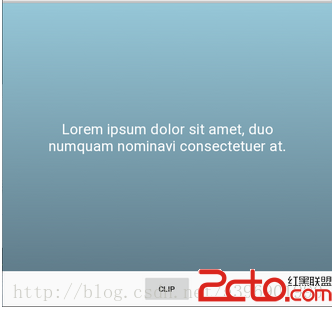
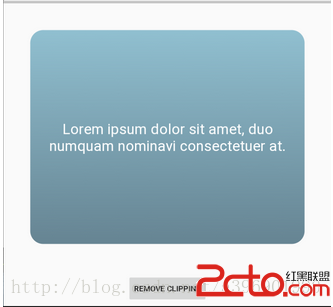
需要注意的是,裁剪視圖屬於高成本操作,因此盡量不要在裁剪的視圖上叠加動畫。若想要類似效果,可以改用 Reveal Effect 動畫,這部分會在動畫篇中介紹。
Material Design 可以拆成主題與版面、視圖與陰影、UI 控制項、動畫四塊。其中「視圖與陰影」是地基——後續的卡片層次、觸摸回饋、轉場動畫都建立在 elevation 與 outline 這套機制之上,值得先摸熟。
等所有特性介紹完畢,我會再動手做完整的實例 Demo,搭配實作會更容易理解。UI 控制項與動畫會陸續更新。
 Android 學習路線(十五):Activity 生命週期之重新創建
有幾種情況會導致 Activity 在正常流程下被摧毀:使用者按下返回鍵,或者 Activity 自行呼叫 finish() 宣告結束。此外,若 Activity 已停止
 ListView 條目全選功能實作:不用 CheckBox 也能做多選
翻舊筆記時看到一個曾經讓我頭疼的功能:ListView 的多選與全選。對當時剛入門的我來說並不簡單,所以特別整理出來給新手參考。 思路其實很直白:在 Adapter 裡維
 Android 退出應用程式的另一種方法:finishAffinity() 一行程式碼關閉任務
在 Android 中,退出應用程式有許多做法,例如註冊廣播、維護 Activity 列表、遍歷 finish,或使用 startActivityForResult。本文
 Android Service 深入解析:遠程服務與 AIDL【下】
AIDL 與遠程服務 AIDL 是 Android 提供的介面定義語言,用於在不同進程之間傳遞資料與呼叫方法。當服務需要被其他應用程式跨進程呼叫,或需要處理多執行緒時,A