

編輯:關於 Android 程式設計
Android 框架原生支持拍照與錄像。你可以直接調用系統相機完成拍攝(很多社交應用的「拍照上傳」就是這種做法),也可以基于系統提供的 API 自己造一個相機應用(各類第三方相機 App 屬於這一類)。本文整理相機開發的基礎知識,並結合自己的理解梳理官方文檔,梳理過程中難免有取捨,歡迎指正。後續還會有一個系列,內容包括:
相機基本預覽與拍照;閃光燈、HDR、濾鏡、前後攝像頭切換;16:9 與 4:3 預覽比例自由切換;正方形拍照;自動添加水印;視頻錄像;支持第三方應用請求拍照與錄像。
要不要把「無相機不可安裝」寫進聲明。如果拍照是你應用的核心能力,不希望被裝到沒有攝像頭的設備上,就應該在 Manifest 中聲明相機需求。
是快速拍一張,還是自己做相機。如果只是偶爾取一張快照或一段視頻,直接調用系統相機最省事;只有當你想提供完全不同的拍攝體驗時,才值得投入成本去寫自定義相機。
文件存在哪、給誰看。照片和視頻只有你的應用可見,還是要能被相冊和其他應用讀取?卸載應用之後文件要不要保留?這個決定會直接影響你選擇的存儲路徑。
Camera:設備相機的基礎 API,拍照與錄像都靠它。
SurfaceView:承載相機預覽畫面的容器。
MediaRecorder:錄像相關 API。
Intent:配合 MediaStore.ACTION_IMAGE_CAPTURE 與 MediaStore.ACTION_VIDEO_CAPTURE,可以快速完成拍照或錄像。
相機權限是必須的(若只是用 Intent 拜託系統相機代拍,則不需要申請):
<uses-permission android:name="android.permission.CAMERA"></uses-permission>
需要把照片、視頻寫入外部存儲時:
<uses-permission android:name="android.permission.WRITE_EXTERNAL_STORAGE"></uses-permission>
錄像帶聲音的話,還要錄音權限:
<uses-permission android:name="android.permission.RECORD_AUDIO"></uses-permission>
需要給照片寫入地理信息時:
<uses-permission android:name="android.permission.ACCESS_FINE_LOCATION"></uses-permission>
向系統相機發一個 Intent,拍完之後把結果交回給你的應用,這是成本最低的路徑。整個流程三步:構造 Camera Intent、用 startActivityForResult() 發起、在 onActivityResult() 中接收結果。
拍照用 MediaStore.ACTION_IMAGE_CAPTURE。可以通過 MediaStore.EXTRA_OUTPUT 指定輸出的 Uri,強烈建議這麼做;如果不指定,系統會用默認文件名和默認位置保存,此時可以通過 Intent.getData() 取回 Uri。
private static final int CAPTURE_IMAGE_ACTIVITY_REQUEST_CODE = 100;
private Uri fileUri;

@Override
public void onCreate(Bundle savedInstanceState) {
    super.onCreate(savedInstanceState);
    setContentView(R.layout.main);

    Intent intent = new Intent(MediaStore.ACTION_IMAGE_CAPTURE);
    fileUri = getOutputMediaFileUri(MEDIA_TYPE_IMAGE);
    intent.putExtra(MediaStore.EXTRA_OUTPUT, fileUri);
    startActivityForResult(intent, CAPTURE_IMAGE_ACTIVITY_REQUEST_CODE);
}
調用之後界面會跳到系統相機,用戶拍完(或取消)後系統把結果回傳,剩下的就是在 onActivityResult() 裡處理。
錄像用 MediaStore.ACTION_VIDEO_CAPTURE,除了 EXTRA_OUTPUT 之外還有幾個常用 extra:
MediaStore.EXTRA_VIDEO_QUALITY:0 為低質量,1 為高質量。
MediaStore.EXTRA_DURATION_LIMIT:時長上限,單位秒。
MediaStore.EXTRA_SIZE_LIMIT:文件大小上限,單位字節。
private static final int CAPTURE_VIDEO_ACTIVITY_REQUEST_CODE = 200;
private Uri fileUri;

@Override
public void onCreate(Bundle savedInstanceState) {
    super.onCreate(savedInstanceState);
    setContentView(R.layout.main);

    Intent intent = new Intent(MediaStore.ACTION_VIDEO_CAPTURE);
    fileUri = getOutputMediaFileUri(MEDIA_TYPE_VIDEO);
    intent.putExtra(MediaStore.EXTRA_OUTPUT, fileUri);
    intent.putExtra(MediaStore.EXTRA_VIDEO_QUALITY, 1);
    startActivityForResult(intent, CAPTURE_VIDEO_ACTIVITY_REQUEST_CODE);
}
重寫 onActivityResult(),用 requestCode 區分是拍照還是錄像,用 resultCode 判斷成功、取消還是失敗:
private static final int CAPTURE_IMAGE_ACTIVITY_REQUEST_CODE = 100;
private static final int CAPTURE_VIDEO_ACTIVITY_REQUEST_CODE = 200;

@Override
protected void onActivityResult(int requestCode, int resultCode, Intent data) {
    if (requestCode == CAPTURE_IMAGE_ACTIVITY_REQUEST_CODE) {
        if (resultCode == RESULT_OK) {
            Toast.makeText(this, "Image saved to:\n" + data.getData(), Toast.LENGTH_LONG).show();
        } else if (resultCode == RESULT_CANCELED) {
            // 用戶取消拍照
        } else {
            // 拍照失敗,給用戶提示
        }
    }
    if (requestCode == CAPTURE_VIDEO_ACTIVITY_REQUEST_CODE) {
        if (resultCode == RESULT_OK) {
            Toast.makeText(this, "Video saved to:\n" + data.getData(), Toast.LENGTH_LONG).show();
        } else if (resultCode == RESULT_CANCELED) {
            // 用戶取消錄像
        } else {
            // 錄像失敗,給用戶提示
        }
    }
}
拿到結果之後,data.getData() 就是指向你自己應用可訪問路徑的 Uri,也就是 getOutputMediaFileUri() 返回的那個地址。
完整的自定義相機大致遵循這幾步:
檢測並打開相機——先確認設備有相機,再申請訪問。
搭建預覽——布局裡放 SurfaceView,代碼中實現 SurfaceHolder.Callback,把相機畫面顯示出來。
設置參數——預覽尺寸、圖片尺寸、預覽方向、圖片方向等。
綁定拍照/錄像監聽——點擊時調用 Camera#takePicture 或 MediaRecorder#start()。
保存文件——拍攝結束後開後台線程寫盤,避免阻塞 UI。
釋放資源——相機是全局共享硬件,建議在 onResume 打開、onPause 釋放。
切記:用完一定要調用 Camera#release(),否則其他應用(甚至你自己的應用)再次打開相機會失敗並崩潰。
/** 判斷設備是否有相機 */
private boolean checkCameraHardware(Context context) {
    return context.getPackageManager().hasSystemFeature(PackageManager.FEATURE_CAMERA);
}
現在的手機普遍前後各一個攝像頭,Android 2.3 之後還可以用 Camera#getNumberOfCameras() 拿到數量來判斷。
/** 安全地拿到 Camera 實例 */
public static Camera getCameraInstance() {
    Camera c = null;
    try {
        c = Camera.open();
    } catch (Exception e) {
        // 相機被佔用或不存在
    }
    return c; // 拿不到就返回 null
}
open() 一定要包在 try-catch 裡,不然相機被佔用時整個應用會掛掉。Android 2.3 及以上可以用 Camera#open(int) 指定攝像頭,一般 0 為後置,1 為前置。
Camera#getParameters() 返回 Camera.Parameters,從中可以看到當前設備支持哪些設置項。API 9 起還可以用靜態方法 Camera.getCameraInfo() 獲得攝像頭 ID、鏡頭朝向以及是否能靜音快門等信息:
public static Camera.CameraInfo getCameraInfo(int cameraId) {
    Camera.CameraInfo cameraInfo = new Camera.CameraInfo();
    Camera.getCameraInfo(cameraId, cameraInfo);
    return cameraInfo;
}
拍照、錄像都離不開實時預覽。預覽類繼承 SurfaceView 並實現 SurfaceHolder.Callback,在 surfaceCreated 裡把 holder 交給相機並啟動預覽,在 surfaceChanged 裡處理尺寸或方向變化(記得先 stopPreview 再改,改完重新 startPreview):
/** 基礎的相機預覽類 */
public class CameraPreview extends SurfaceView implements SurfaceHolder.Callback {
    private SurfaceHolder mHolder;
    private Camera mCamera;

    public CameraPreview(Context context, Camera camera) {
        super(context);
        mCamera = camera;
        mHolder = getHolder();
        mHolder.addCallback(this);
        // 3.0 之前的版本必須設置
        mHolder.setType(SurfaceHolder.SURFACE_TYPE_PUSH_BUFFERS);
    }

    public void surfaceCreated(SurfaceHolder holder) {
        try {
            mCamera.setPreviewDisplay(holder);
            mCamera.startPreview();
        } catch (IOException e) {
            Log.d(TAG, "Error setting camera preview: " + e.getMessage());
        }
    }

    public void surfaceDestroyed(SurfaceHolder holder) {
        // 相機資源的釋放交給 Activity 處理
    }

    public void surfaceChanged(SurfaceHolder holder, int format, int w, int h) {
        if (mHolder.getSurface() == null) {
            return;
        }
        try {
            mCamera.stopPreview();
        } catch (Exception e) {
            // 忽略:試圖停止一個並不存在的預覽
        }
        // 在這裡調整預覽尺寸、旋轉或格式
        try {
            mCamera.setPreviewDisplay(mHolder);
            mCamera.startPreview();
        } catch (Exception e) {
            Log.d(TAG, "Error starting camera preview: " + e.getMessage());
        }
    }
}
用 FrameLayout 作為預覽的父容器,順手放一個拍攝按鈕:
<!--?xml version="1.0" encoding="utf-8"?-->
<LinearLayout xmlns:android="https://schemas.android.com/apk/res/android"
    android:layout_width="fill_parent"
    android:layout_height="fill_parent"
    android:orientation="horizontal">

    <FrameLayout
        android:id="@+id/camera_preview"
        android:layout_width="fill_parent"
        android:layout_height="fill_parent"
        android:layout_weight="1">

        <Button
            android:id="@+id/button_capture"
            android:layout_width="wrap_content"
            android:layout_height="wrap_content"
            android:layout_gravity="center"
            android:text="Capture" />
    </FrameLayout>
</LinearLayout>
大多數設備的預覽默認是橫屏方向,所以建議在 Manifest 中把該 Activity 固定為 landscape,渲染上會省事很多。
如果必須支持豎屏,可以用 Camera#setDisplayOrientation() 調整預覽畫面的旋轉角度。注意修改方向要先 stopPreview,改完再 startPreview(Android 4.0 之後單純改方向不必重啟預覽)。
在 Activity 中創建預覽並加入容器:
public class CameraActivity extends Activity {
    private Camera mCamera;
    private CameraPreview mPreview;

    @Override
    public void onCreate(Bundle savedInstanceState) {
        super.onCreate(savedInstanceState);
        setContentView(R.layout.main);

        mCamera = getCameraInstance();
        mPreview = new CameraPreview(this, mCamera);

        FrameLayout preview = (FrameLayout) findViewById(R.id.camera_preview);
        preview.addView(mPreview);
    }
}
Camera#takePicture() 接收三個參數:ShutterCallback(快門音效時機)、接收 raw 數據的 PictureCallback、接收 JPEG 數據的 PictureCallback。通常至少實現最後一個,把 byte[] 寫進文件:
private PictureCallback mPicture = new PictureCallback() {
    @Override
    public void onPictureTaken(byte[] data, Camera camera) {
        File pictureFile = getOutputMediaFile(MEDIA_TYPE_IMAGE);
        if (pictureFile == null) {
            Log.d(TAG, "Error creating media file, check storage permissions");
            return;
        }
        try {
            FileOutputStream fos = new FileOutputStream(pictureFile);
            fos.write(data);
            fos.close();
        } catch (FileNotFoundException e) {
            Log.d(TAG, "File not found: " + e.getMessage());
        } catch (IOException e) {
            Log.d(TAG, "Error accessing file: " + e.getMessage());
        }
    }
};

// 按鈕觸發拍照
Button captureButton = (Button) findViewById(R.id.button_capture);
captureButton.setOnClickListener(new View.OnClickListener() {
    @Override
    public void onClick(View v) {
        mCamera.takePicture(null, null, mPicture);
    }
});
錄像同時涉及 Camera 和 MediaRecorder。Android 4.0 之前需要手動調用 Camera#unlock() 把硬件讓給 MediaRecorder,錄完再 Camera#lock() 收回;4.0 之後系統會自動處理。
錄像的調用順序是有講究的:
1. Open Camera:Camera.open()。
2. Connect Preview:Camera.setPreviewDisplay()。
3. Start Preview:Camera.startPreview()。
4. Start Recording:
a. Camera.unlock() 解鎖;
b. 配置 MediaRecorder:setCamera()、setAudioSource(MediaRecorder.AudioSource.CAMCORDER)、setVideoSource(MediaRecorder.VideoSource.CAMERA)、設置輸出與編碼格式(Android 2.2 及以上可直接用 setProfile(CamcorderProfile.get(...)))、setOutputFile()、setPreviewDisplay();
c. MediaRecorder.prepare();
d. MediaRecorder.start()。
5. Stop Recording:
a. MediaRecorder.stop();
b. MediaRecorder.reset() 清除配置;
c. MediaRecorder.release() 釋放;
d. Camera.lock() 重新加鎖(4.0 及以上通常不必,除非 prepare 失敗)。
6. Stop the Preview:Camera.stopPreview()。
7. Release Camera:Camera.release()。
MediaRecorder 對調用順序非常敏感,順序錯了就會拋異常。下面是一個可直接參照的配置模板:
private boolean prepareVideoRecorder() {
    mCamera = getCameraInstance();
    mMediaRecorder = new MediaRecorder();

    // Step 1: 解鎖並把相機交給 MediaRecorder
    mCamera.unlock();
    mMediaRecorder.setCamera(mCamera);

    // Step 2: 設置音視頻源
    mMediaRecorder.setAudioSource(MediaRecorder.AudioSource.CAMCORDER);
    mMediaRecorder.setVideoSource(MediaRecorder.VideoSource.CAMERA);

    // Step 3: 設置配置檔案(需要 API 8 以上)
    mMediaRecorder.setProfile(CamcorderProfile.get(CamcorderProfile.QUALITY_HIGH));

    // Step 4: 設置輸出文件
    mMediaRecorder.setOutputFile(getOutputMediaFile(MEDIA_TYPE_VIDEO).toString());

    // Step 5: 指定預覽
    mMediaRecorder.setPreviewDisplay(mPreview.getHolder().getSurface());

    // Step 6: 準備
    try {
        mMediaRecorder.prepare();
    } catch (IllegalStateException e) {
        Log.d(TAG, "IllegalStateException preparing MediaRecorder: " + e.getMessage());
        releaseMediaRecorder();
        return false;
    } catch (IOException e) {
        Log.d(TAG, "IOException preparing MediaRecorder: " + e.getMessage());
        releaseMediaRecorder();
        return false;
    }
    return true;
}
默認配置對大多數場景已經夠用,需要微調時可以用這些方法:setVideoEncodingBitRate()、setVideoSize()(在 setVideoSource 與設置輸出格式之後、prepare 之前)、setVideoFrameRate()、setAudioEncodingBitRate()、setAudioChannels()(一般 1 或 2)、setAudioSamplingRate()。所有這些都必須在 prepare() 之前調用。
順序是:unlock → 配置 → start → stop → release → lock。示例:
private boolean isRecording = false;

Button captureButton = (Button) findViewById(R.id.button_capture);
captureButton.setOnClickListener(new View.OnClickListener() {
    @Override
    public void onClick(View v) {
        if (isRecording) {
            mMediaRecorder.stop();
            releaseMediaRecorder();
            mCamera.lock();
            setCaptureButtonText("Capture");
            isRecording = false;
        } else {
            if (prepareVideoRecorder()) {
                mMediaRecorder.start();
                setCaptureButtonText("Stop");
                isRecording = true;
            } else {
                releaseMediaRecorder();
                // 準備失敗,提示用戶
            }
        }
    }
});
錄完一段之後不要急著釋放相機或停止預覽,用戶很可能還想再錄一段。
相機是共享資源,標準做法是在 onResume 打開、onPause 釋放:
public class CameraActivity extends Activity {
    private Camera mCamera;
    private SurfaceView mPreview;
    private MediaRecorder mMediaRecorder;

    @Override
    protected void onResume() {
        super.onResume();
        mCamera = Camera.open();
    }

    @Override
    protected void onPause() {
        super.onPause();
        releaseMediaRecorder();
        releaseCamera();
    }

    private void releaseMediaRecorder() {
        if (mMediaRecorder != null) {
            mMediaRecorder.reset();
            mMediaRecorder.release();
            mMediaRecorder = null;
            mCamera.lock();
        }
    }

    private void releaseCamera() {
        if (mCamera != null) {
            mCamera.release();
            mCamera = null;
        }
    }
}
常用兩種路徑:
Environment.getExternalStoragePublicDirectory(Environment.DIRECTORY_PICTURES)——公共目錄,其他應用可讀寫刪除,卸載後文件仍然保留。建議在裡面再建一個自己應用的子目錄,避免和其他文件混在一起。
Context.getExternalFilesDir(Environment.DIRECTORY_PICTURES)——應用私有目錄,卸載時會被一起清掉,但外部應用無法訪問,安全性更好。
public static final int MEDIA_TYPE_IMAGE = 1;
public static final int MEDIA_TYPE_VIDEO = 2;

/** 生成用于保存圖片或視頻的 Uri */
private static Uri getOutputMediaFileUri(int type) {
    return Uri.fromFile(getOutputMediaFile(type));
}

/** 生成用于保存圖片或視頻的 File */
private static File getOutputMediaFile(int type) {
    // 正式環境下應先用 Environment.getExternalStorageState() 檢查存儲是否可用
    File mediaStorageDir = new File(
            Environment.getExternalStoragePublicDirectory(Environment.DIRECTORY_PICTURES),
            "MyCameraApp");

    if (!mediaStorageDir.exists()) {
        if (!mediaStorageDir.mkdirs()) {
            Log.d("MyCameraApp", "failed to create directory");
            return null;
        }
    }

    String timeStamp = new SimpleDateFormat("yyyyMMdd_HHmmss").format(new Date());
    File mediaFile;
    if (type == MEDIA_TYPE_IMAGE) {
        mediaFile = new File(mediaStorageDir.getPath() + File.separator
                + "IMG_" + timeStamp + ".jpg");
    } else if (type == MEDIA_TYPE_VIDEO) {
        mediaFile = new File(mediaStorageDir.getPath() + File.separator
                + "VID_" + timeStamp + ".mp4");
    } else {
        return null;
    }
    return mediaFile;
}
Android 通過 Camera.Parameters 暴露了大量特性,常用的有:
Face Detection(API 14)識别人臉,用於對焦、測光與白平衡;Metering Areas(14)指定測光區域;Focus Areas(14)指定對焦區域;White Balance Lock(14)鎖定自動白平衡;Exposure Lock(14)鎖定自動曝光;Video Snapshot(14)錄像中抓拍;Time Lapse Video(11)延時攝影;Multiple Cameras(9)多攝像頭;Focus Distance(9)焦距調節;Zoom(8)縮放;GPS Data(5)寫入地理位置;White Balance(5)白平衡模式;Focus Mode(5)對焦模式;Scene Mode(5)場景模式;JPEG Quality(5)圖片質量;Flash Mode(5)閃光燈模式;Color Effects(5)濾鏡效果;Anti-Banding(5)抗閃爍;Picture Format(1)圖片格式;Picture Size(1)圖片尺寸。
這些特性並非所有設備都支持,使用前必須先檢測,否則會直接報錯。
Camera.Parameters params = mCamera.getParameters();
List<String> focusModes = params.getSupportedFocusModes();
if (focusModes.contains(Camera.Parameters.FOCUS_MODE_AUTO)) {
    // 支持自動對焦
}
Camera.Parameters params = mCamera.getParameters();
params.setFocusMode(Camera.Parameters.FOCUS_MODE_AUTO);
mCamera.setParameters(params);
部分特性不能隨時修改。比如改預覽尺寸或方向,需要先停止預覽,改完再重啟(4.0 之後單改方向可省略這一步)。
從 Android 4.0(API 14)起,可以把畫面中的指定區域交給硬件做測光或對焦。代碼如下:
Camera mCamera = getCameraInstance();
Camera.Parameters params = mCamera.getParameters();

if (params.getMaxNumMeteringAreas() > 0) {
    List<Camera.Area> meteringAreas = new ArrayList<Camera.Area>();

    Rect areaRect1 = new Rect(-100, -100, 100, 100); // 畫面中心
    meteringAreas.add(new Camera.Area(areaRect1, 600)); // 權重 60%

    Rect areaRect2 = new Rect(800, -1000, 1000, -800); // 右上角
    meteringAreas.add(new Camera.Area(areaRect2, 400)); // 權重 40%

    params.setMeteringAreas(meteringAreas);
}
mCamera.setParameters(params);
Camera.Area 由兩部分組成:一個 Rect 指定預覽窗口中的矩形區域,一個權重值告訴相機該區域在測光或對焦計算中的重要程度。
Rect 的坐標系被映射到 2000×2000 的單元格:(-1000, -1000) 對應圖像左上角,(1000, 1000) 對應右下角。
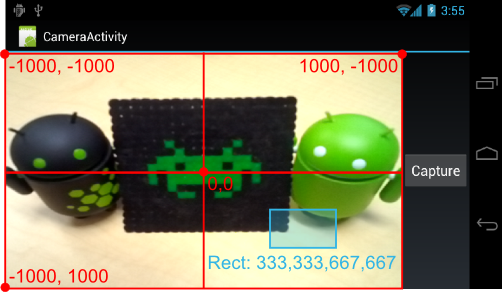
圖中的紅線表示 Camera.Area 使用的坐標系統,藍框是 Rect 取值 (333, 333, 667, 667) 時的區域位置與形狀。這個坐標系恆定對應預覽窗口可見圖像的外邊緣,不會隨縮放級別變化,調用 setDisplayOrientation() 旋轉畫面也不會改變它。
對於以人為主的畫面,人臉往往是最關鍵的部分,對焦與白平衡都應該向它靠攏。Android 4.0 起提供了相應 API。
人臉檢測運行期間,setWhiteBalance(String)、setFocusAreas(List)、setMeteringAreas(List) 都會失效。
使用步驟:檢測設備是否支持 → 實現 Camera.FaceDetectionListener → 把監聽器綁到 Camera 上 → 每次啟動預覽之後調用 startFaceDetection()。
class MyFaceDetectionListener implements Camera.FaceDetectionListener {
    @Override
    public void onFaceDetection(Face[] faces, Camera camera) {
        if (faces.length > 0) {
            Log.d("FaceDetection", "face detected: " + faces.length
                    + " Face 1 Location X: " + faces[0].rect.centerX()
                    + " Y: " + faces[0].rect.centerY());
        }
    }
}

mCamera.setFaceDetectionListener(new MyFaceDetectionListener());

public void startFaceDetection() {
    Camera.Parameters params = mCamera.getParameters();
    // 必須在 preview 啟動之後才能調用
    if (params.getMaxNumDetectedFaces() > 0) {
        mCamera.startFaceDetection();
    }
}
每次啟動或重啟預覽都要重新開啟人臉檢測,把它放進預覽類的 surfaceCreated 和 surfaceChanged 裡最合適:
public void surfaceCreated(SurfaceHolder holder) {
    try {
        mCamera.setPreviewDisplay(holder);
        mCamera.startPreview();
        startFaceDetection();
    } catch (IOException e) {
        Log.d(TAG, "Error setting camera preview: " + e.getMessage());
    }
}

public void surfaceChanged(SurfaceHolder holder, int format, int w, int h) {
    if (mHolder.getSurface() == null) {
        return;
    }
    try {
        mCamera.stopPreview();
    } catch (Exception e) {
        // 忽略
    }
    try {
        mCamera.setPreviewDisplay(mHolder);
        mCamera.startPreview();
        startFaceDetection();
    } catch (Exception e) {
        // 忽略
    }
}
不要試圖在 Activity 的 onCreate 裡啟動人臉檢測,那個時候預覽還沒準備好。
延時攝影把長時間拍攝的畫面壓縮成幾秒到幾分鐘的短片,適合表現雲層流動、城市車流這類慢變化場景。實現方式仍然是 MediaRecorder,只是把採集幀率降到很低,並使用延時專用的配置檔案:
// Step 3: 使用延時專用配置
mMediaRecorder.setProfile(CamcorderProfile.get(CamcorderProfile.QUALITY_TIME_LAPSE_HIGH));

// Step 5.5: 把採集率降到很低,例如每 10 秒一幀
mMediaRecorder.setCaptureRate(0.1);
其餘配置和流程與普通錄像完全一致。
相機開發的知識點比較分散:Intent 調用簡單但可控性弱,自定義相機自由度高一整套生命周期、參數順序、資源釋放都要自己兜住。理解了 Camera、SurfaceView、MediaRecorder 三者之間的關係,以及「先檢測再使用」這條基本原則,大部分常見需求都能落地。後續文章會 continued 往下寫,逐步搭出一個功能相對完整的相機項目。
 Android 網路請求框架 Retrofit 詳解
介紹: Retrofit 是 Square 公司開發的一款 Android 網路請求框架,Retrofit2 底層基於 OkHttp 實現,而 OkHttp 目前已獲得
 自定義圓形 ImageView 的兩種經典實現思路
圓形 ImageView 常見於頭像、會員圖示與品牌標誌等場景。要在 Android 中實作圓形圖片顯示,核心概念是重寫 onDraw,並利用 Canvas、Paint
 以 Xposed 為例:Android 逆向分析中如何定位 Hook 點
在 Android 的 Hook 工作中,最關鍵也最困難的一步,就是找到合適的 Hook 點。修改系統方法時可以直接查閱原始碼,但若要分析第三方 App,就得先逆向定位。
 Android 學習筆記:Activity 狀態保存與主題皮膚設定
本篇筆記整理兩個重點:Activity 的狀態保存機制,以及如何透過 android:theme 為 Activity 設定主題皮膚。 一、Activity 狀態的保存