

編輯:關於 Android 程式設計
這是山寨 UC 瀏覽器下拉刷新效果的第二篇,第一篇請參考《自製 UC 風格下拉刷新(一)》。先看上圖:
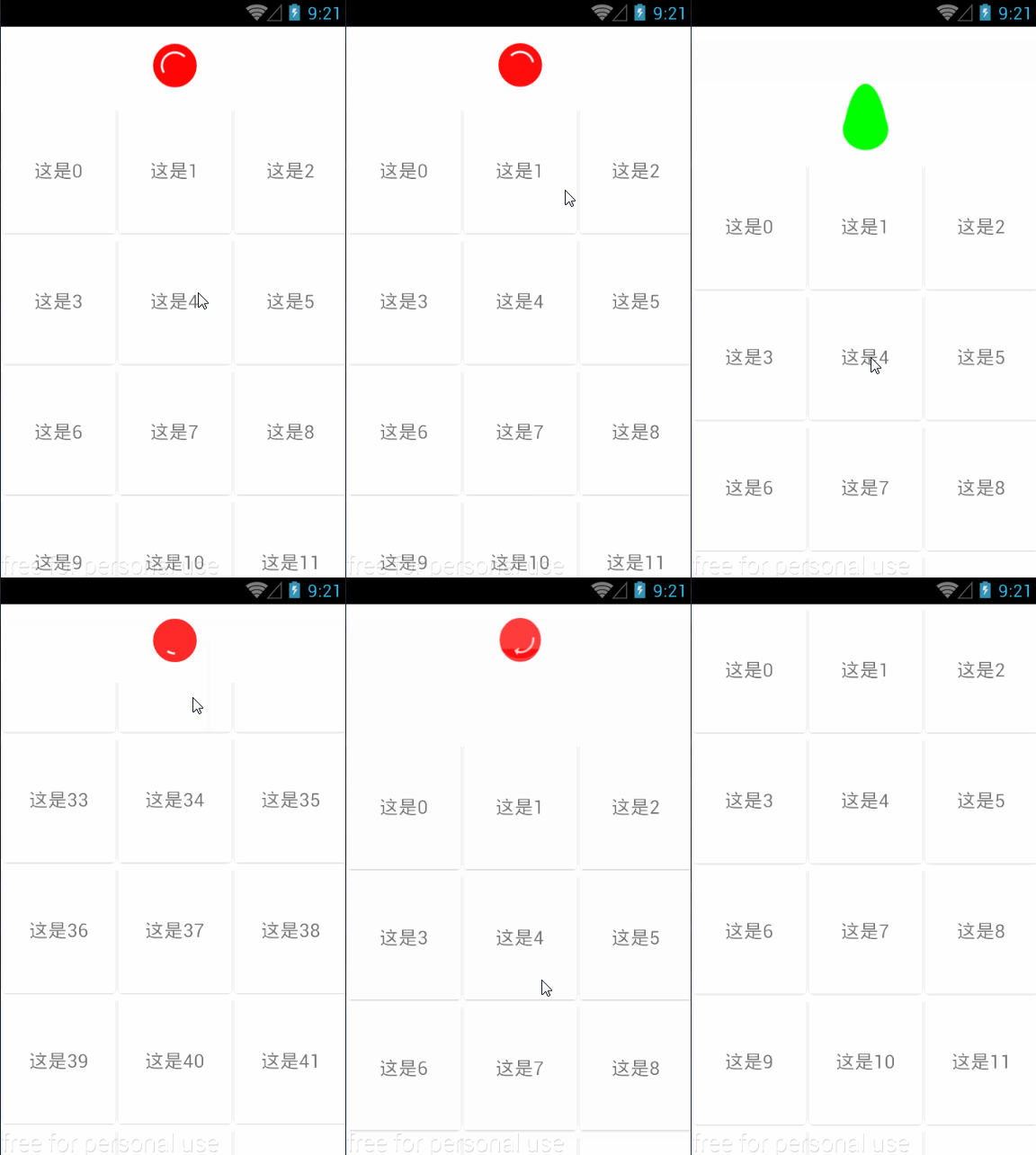
1. 下拉時的圓形如何過渡回首頁的圓形,以及返回時的呈現效果;
2. View 的事件分發處理;
3. 相關介面回呼。
關於切換效果,我在先前寫 drawPath 實現 QQ 拖曳泡泡那篇裡已經提過,核心就是用貝茲曲線。
這次我改用四階(三次)貝茲曲線:如果只用一個控制點,弧度常常會被拉得特別尖,觀感不佳。當然我這個山寨版本跟 UC 原版比起來還是差了一截,後續仍有優化空間,如果你有更好的點子,歡迎留言一起打磨。
private void drawSecPath(Canvas canvas) {
    path.reset();
    path.moveTo(
        (float) (secondRectf.centerX() + Math.cos(180 / Math.PI * 30) * (secondRectf.centerX() - secondRectf.left)),
        (float) (secondRectf.centerY() + Math.sin(180 / Math.PI * 30) * (secondRectf.centerY() - secondRectf.top)));
    path.cubicTo(
        secondRectf.centerX() - 10 * density, secondRectf.centerY() - backpaths,
        secondRectf.centerX() + 10 * density, secondRectf.centerY() - backpaths,
        (float) (secondRectf.centerX() - Math.cos(180 / Math.PI * 30) * (secondRectf.centerX() - secondRectf.left)),
        (float) (secondRectf.centerY() + Math.sin(180 / Math.PI * 30) * (secondRectf.centerY() - secondRectf.top)));
    canvas.drawArc(secondRectf, 0, 360, true, secPaint);
    canvas.drawPath(path, secPaint);
}

private void drawFirstPath(Canvas canvas) {
    path.reset();
    path.moveTo(
        (float) (outRectF.centerX() - Math.cos(180 / Math.PI * 30) * (outRectF.centerX() - outRectF.left)),
        (float) (outRectF.centerY() - Math.sin(180 / Math.PI * 30) * (outRectF.centerY() - outRectF.top)));
    path.cubicTo(
        outRectF.centerX() + 10 * density, outRectF.centerY() + paths,
        outRectF.centerX() - 10 * density, outRectF.centerY() + paths,
        (float) (outRectF.centerX() + Math.cos(180 / Math.PI * 30) * (outRectF.centerX() - outRectF.left)),
        (float) (outRectF.centerY() - Math.sin(180 / Math.PI * 30) * (outRectF.centerY() - outRectF.top)));
    canvas.drawArc(outRectF, 0, 360, true, paint);
    canvas.drawPath(path, paint);
    drawArc(canvas);
}
注意:這裡兩個控制點的偏移量是寫死的常數,並不是依圓形尺寸的比例算出來的。所以當你調整圓的半徑時,這段可能需要手動微調,否則弧度會跑掉。
就我目前的理解,下拉刷新大致有兩種模式。傳統做法是預先寫好一個 Header 版面配置放在 HeaderLayout 裡,用 margin 把它藏起來,然後在下拉時攔截事件,決定要不要讓它露出來。攔截條件通常是:子 View(ListView、ScrollView、RecyclerView 等)已經在頂部,而且手勢是往下拉。
這次我們不走這條路,改用 Google 在 Android 5.0 提供的嵌套滑動(Nested Scrolling)新機制。
從 API 21(也就是 5.0)開始,ViewParent 介面裡多了 onStartNestedScroll()、onStopNestedScroll() 等方法,對應的 ViewGroup 裡也有了這些方法,但看起來都是空實作。問題來了:如果要向下相容怎麼辦?
不必慌,support-v4 套件庫就提供了向下相容的支援。而且你其實早就用過它了——RecyclerView、SwipeRefreshLayout、NestedScrollView 這些新控制項,全都建立在嵌套滑動機制之上。
NestedScrollingParent 與 NestedScrollingChild 這兩個介面,就是用來承接向下相容所需的方法。
這個介面應該由「希望支援由嵌套子 View 委派而來的捲動操作」的 ViewGroup 子類別來實作。實作類別應建立一個 NestedScrollingParentHelper 的 final 實例作為欄位,並把 View / ViewGroup 的方法委派給同簽名的 NestedScrollingParentHelper 方法。呼叫嵌套滑動功能的 View,應一律透過 ViewCompat、ViewGroupCompat 或 ViewParentCompat 這些相容層的靜態方法來進行,以確保與 Android 5.0 Lollipop 及以上版本的嵌套滑動 View 互通。
這段官方說明其實講得很清楚:5.0 以上版本 ViewCompat 這些已經提供了支援;要向下相容就得靠它,而且還要搭配 NestedScrollingParentHelper 這個輔助類別統一處理細節。
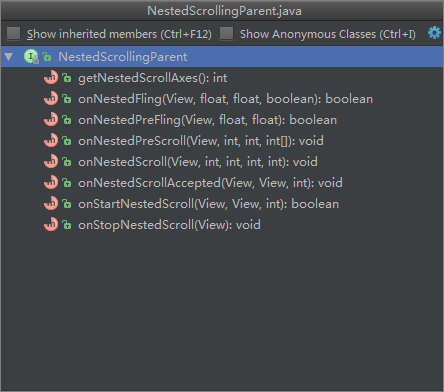
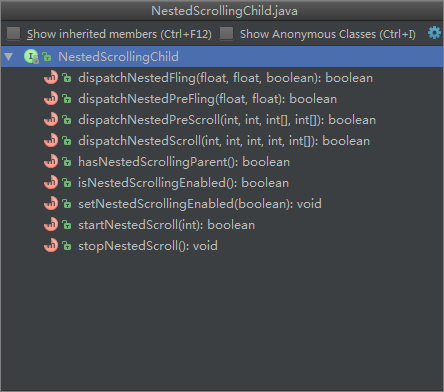
看到這裡是不是覺得方法多到想哭?我第一次看到也是一臉茫然,後來的解法很樸實:抄別人的實作。
private final NestedScrollingParentHelper mNestedScrollingParentHelper;
private final NestedScrollingChildHelper mNestedScrollingChildHelper;

// 初始化兩個 helper
mNestedScrollingParentHelper = new NestedScrollingParentHelper(this);
mNestedScrollingChildHelper = new NestedScrollingChildHelper(this);
setNestedScrollingEnabled(true);
各方法的實作大致如下:
@Override
public boolean onStartNestedScroll(View child, View target, int nestedScrollAxes) {
    return isEnabled() && canChildScrollUp() && !mReturningToStart && !mRefreshing
            && (nestedScrollAxes & ViewCompat.SCROLL_AXIS_VERTICAL) != 0;
}

@Override
public void onNestedScrollAccepted(View child, View target, int axes) {
    mNestedScrollingParentHelper.onNestedScrollAccepted(child, target, axes);
    startNestedScroll(axes & ViewCompat.SCROLL_AXIS_VERTICAL);
    mTotalUnconsumed = 0;
    mNestedScrollInProgress = true;
}

@Override
public boolean hasNestedScrollingParent() {
    return mNestedScrollingChildHelper.hasNestedScrollingParent();
}

@Override
public boolean dispatchNestedScroll(int dxConsumed, int dyConsumed,
                                    int dxUnconsumed, int dyUnconsumed, int[] offsetInWindow) {
    return mNestedScrollingChildHelper.dispatchNestedScroll(
            dxConsumed, dyConsumed, dxUnconsumed, dyUnconsumed, offsetInWindow);
}

@Override
public boolean dispatchNestedPreScroll(int dx, int dy, int[] consumed, int[] offsetInWindow) {
    return mNestedScrollingChildHelper.dispatchNestedPreScroll(dx, dy, consumed, offsetInWindow);
}

@Override
public boolean onNestedPreFling(View target, float velocityX, float velocityY) {
    return dispatchNestedPreFling(velocityX, velocityY);
}

@Override
public boolean onNestedFling(View target, float velocityX, float velocityY, boolean consumed) {
    return dispatchNestedFling(velocityX, velocityY, consumed);
}
子 View → parent.startNestedScroll  → onStartNestedScroll、onNestedScrollAccepted
        → dispatchNestedPreScroll      → onNestedPreScroll
        → dispatchNestedScroll         → onNestedScroll
        → stopNestedScroll             → onStopNestedScroll
其實不複雜。它等於是在原本的事件分發基礎上,多給父 View 一個「消費事件」的機會。以前誰接下了 ACTION_DOWN,後續所有事件就都交給它,直到它不再處理才會往回交給父 View,或者等下一個 DOWN 事件重新開始分發。
嵌套滑動的意思就是:子 View 在處理事件的過程中,可以按需要把一部分反饋給父 View,再依父 View 的處理結果決定下一步怎麼做。
RecyclerView 實作了 NestedScrollingChild,在 onTouchEvent 中的邏輯大致是:
switch (action) {
    case MotionEvent.ACTION_DOWN:
        startNestedScroll(nestedScrollAxis);
        break;
    case MotionEvent.ACTION_MOVE:
        if (dispatchNestedPreScroll(dx, dy, mScrollConsumed, mScrollOffset)) {
            dx -= mScrollConsumed[0];
            dy -= mScrollConsumed[1];
            vtev.offsetLocation(mScrollOffset[0], mScrollOffset[1]);
            mNestedOffsets[0] += mScrollOffset[0];
            mNestedOffsets[1] += mScrollOffset[1];
        }
        break;
    case MotionEvent.ACTION_UP:
        resetTouch();
        break;
}

private void resetTouch() {
    if (mVelocityTracker != null) {
        mVelocityTracker.clear();
    }
    stopNestedScroll();
    releaseGlows();
}
從這段程式碼可以看到,onNestedPreScroll() 是在子 View 尚未滑動之前先走的。如果父 View 有消費,子 View 會算出父 View 吃掉的偏移量,再去消費剩下的部分。而在子 View 自己消費的過程中,它會計算出自己吃不掉的偏移量:
if (y != 0) {
    consumedY = mLayout.scrollVerticallyBy(y, mRecycler, mState);
    unconsumedY = y - consumedY;
}
接著回呼 dispatchNestedScroll,父 View 就能在 onNestedScroll() 中接手處理。最後在 ACTION_UP 或 ACTION_CANCEL 時,子 View 呼叫 stopNestedScroll(),父 View 走到 onStopNestedScroll(),整輪嵌套滑動就此結束。
1. 下拉時讓頭部版面配置露出來
這其實就是走 onNestedScroll()。此時子 View 已經在頂部,往下拉的 dy 偏移量它消費不掉,所以 onNestedScroll() 裡的 dyUnconsumed 就是父 View 該接手的部分。
2. 下拉途中使用者又開始往上滑
這裡要特別小心:此時父 View 與子 View 都能響應並消費事件,因為兩者目前都可以往上滑。但我們必須讓父 View 優先消費,所以要在 onNestedPreScroll() 裡做處理。
@Override
public void onNestedPreScroll(View target, int dx, int dy, int[] consumed) {
    // 若正在拖曳手勢中,且使用者反向往上滑,這些事件應該由父 View 接手
    if (!header.ismRunning() && dy > 0 && totalDrag > defaulTranslationY) {
        updateOffset(dy);
        consumed[1] = dy;  // 通知子 View 我已消費的偏移量
    }
}

@Override
public void onNestedScroll(View target, int dxConsumed, int dyConsumed,
                           int dxUnconsumed, int dyUnconsumed) {
    if (!header.ismRunning() && dyUnconsumed < 0) {
        updateOffset(dyUnconsumed);
    }
}
寫到這裡,嵌套滑動部分基本完成。接下來就是控制頭部版面配置的呈現——直接讓子 View 往下位移,頭部自然就露出來了,再把偏移量傳進 TouchCircleView 完成動畫:
private void updateOffset(int dyUnconsumed) {
    totalDrag -= dyUnconsumed * 0.5;
    if (totalDrag < 0) {
        totalDrag = 0;
    }
    if (totalDrag > header.getHeight() * 1.5) {
        totalDrag = header.getHeight() * 1.5f;
    }
    if (targetView != null) {
        targetView.setTranslationY(totalDrag);
    }
    if (!header.ismRunning()) {
        header.handleOffset((int) totalDrag);
    }
}
// 切換到刷新中的 loading 狀態
public void setRefresh(boolean refresh) {
    if (mRefresh == refresh) {
        return;
    }
    mRefresh = refresh;
    header.setRefresh(mRefresh);
}

// 刷新失敗
public void setRefreshError() {
    header.setRefreshError();
}

// 刷新成功
public void setRefreshSuccess() {
    header.setRefreshSuccess();
}

mHeader.addLoadingListener(new TouchCircleView.OnLoadingListener() {
    @Override
    public void onProgressStateChange(int state, boolean hide) {
        // 狀態改變
    }

    @Override
    public void onProgressLoading() {
        // 正在 loading,去載入資料
    }
});
完整的 Demo 請移步我的 GitHub。
— Edit By Joe —
 Android 音頻開發:MediaCodec 編解碼原理與第三方庫選擇
MediaCodec 基本介紹 MediaCodec 是 Android 4.1 以後提供的音視頻編解碼 API。它提供存取 Android 底層多媒體模組的介面,可讓應
 Android 下拉刷新實戰:SwipeRefreshLayout 用法與踩坑記錄
只要是會聯網拉取資料的 App,幾乎都離不開下拉刷新這個互動。過去要實現它,通常得自己繼承 ListView 或 RecyclerView,重寫 onTouch、onSc
 Android 自定義 UI 陷阱:LayoutInflater 填充不宜放在基類
問題背景有些 UI 具有共性,例如首次啟動時的引導提示。為了複用,常會設計 BaseGuideView,讓子類實作不同方向的提示畫面。陷阱若把 LayoutInflate
 Android 後台啟動 Activity:moveTaskToBack 用法與生命週期觀察
實務上有這樣的需求:需要啟動某個 Activity 讓它執行初始化或保持服務,但又不希望它的畫面跳出來干擾使用者,同時也不能直接 finish() 把它結束掉。這種情況就