

編輯:關於 Android 程式設計
本文從最基礎的用法出發,一路寫到自訂介面與效能優化,把 ListView 這個經典控制項講透。
先建立一個名為 ListViewDemo 的專案,在版面配置中加入一個 ListView:
<ListView
    android:id="@+id/list_view"
    android:layout_width="match_parent"
    android:layout_height="match_parent" />
接著在 MainActivity 裡把資料塞進去:
public class MainActivity extends Activity {

    private String[] data = {"第一行", "第二行", "第三行", "第四行", "第五行", "第六行"};

    @Override
    protected void onCreate(Bundle savedInstanceState) {
        super.onCreate(savedInstanceState);
        setContentView(R.layout.activity_main);
        ListView listView = (ListView) findViewById(R.id.list_view);
        ArrayAdapter adapter = new ArrayAdapter(this, android.R.layout.simple_list_item_1, data);
        listView.setAdapter(adapter);
    }
}
關鍵在於:陣列裡的資料沒辦法直接交給 ListView,中間必須墊一層「適配器」。Android 內建了多種 Adapter,這裡用的是最簡單的 ArrayAdapter,透過泛型指定要適配的資料型別,再在建構子中把資料傳進去。它需要三個參數:上下文、子項版面配置、資料。示範中直接沿用了系統原生的 simple_list_item_1。最後呼叫 setAdapter() 把適配器交給 ListView。
歸納一下,最簡單的 ListView 只要四步:
1)準備資料;2)取得 ListView 的 id;3)建立 ArrayAdapter(上下文、子項版面配置、資料);4)呼叫 setAdapter()。
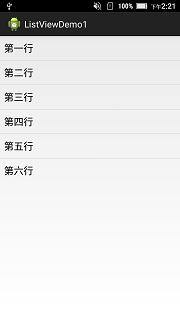
只顯示一行文字實在太單調。接下來我們準備幾張水果圖片,讓每一列變成「圖片 + 名稱」的樣子。
首先定義一個資料類別 Fruit,作為適配器的泛型型別:
public class Fruit {
    private String name;
    private int imageId;

    public Fruit(String name, int imageId) {
        this.name = name;
        this.imageId = imageId;
    }

    public String getName() { return name; }
    public int getImageId() { return imageId; }
}
只有兩個欄位:name 是水果名稱,imageId 是圖片資源 ID。接著在 layout 目錄下新增 fruit_item.xml,作為單列的版面配置:
<LinearLayout xmlns:android="https://schemas.android.com/apk/res/android"
    android:layout_width="match_parent"
    android:layout_height="match_parent"
    android:orientation="horizontal">

    <ImageView
        android:id="@+id/fruit_image"
        android:layout_width="60dp"
        android:layout_height="60dp" />

    <TextView
        android:id="@+id/fruit_name"
        android:layout_width="wrap_content"
        android:layout_height="wrap_content"
        android:layout_gravity="center"
        android:layout_marginLeft="10dip" />
</LinearLayout>
裡面擺了一個 ImageView 顯示照片、一個 TextView 顯示名稱。然後寫一個自訂適配器 FruitAdapter,繼承 ArrayAdapter 並把泛型指定為 Fruit:
public class FruitAdapter extends ArrayAdapter<Fruit> {

    private int resourceId;

    /**
     * @param context 上下文
     * @param textViewResourceId ListView 子項版面配置 id
     * @param objects 資料
     */
    public FruitAdapter(Context context, int textViewResourceId, List<Fruit> objects) {
        super(context, textViewResourceId, objects);
        resourceId = textViewResourceId;
    }

    @Override
    public View getView(int position, View convertView, ViewGroup parent) {
        // 取得目前這一列的 Fruit 實例
        Fruit fruit = getItem(position);
        // 為子項載入我們自己的版面配置
        View view = LayoutInflater.from(getContext()).inflate(resourceId, null);
        ImageView fruitImage = (ImageView) view.findViewById(R.id.fruit_image);
        TextView fruitName = (TextView) view.findViewById(R.id.fruit_name);
        fruitImage.setImageResource(fruit.getImageId());
        fruitName.setText(fruit.getName());
        return view;
    }
}
FruitAdapter 重寫了一組建構子,把上下文、子項版面配置與資料都接收進來;同時重寫了 getView()。這個方法在每一列滾動進螢幕時都會被呼叫:先用 getItem() 拿到目前的 Fruit 物件,再用 LayoutInflater 載入版面配置,findViewById() 取得 ImageView 與 TextView,設定圖片與文字,最後把 view 回傳。
最後修改 MainActivity:
public class MainActivity extends Activity {

    private List<Fruit> fruitList = new ArrayList<>();

    @Override
    protected void onCreate(Bundle savedInstanceState) {
        super.onCreate(savedInstanceState);
        setContentView(R.layout.activity_main);
        initFruits();  // 初始化資料
        ListView listView = (ListView) findViewById(R.id.list_view);
        FruitAdapter adapter = new FruitAdapter(this, R.layout.fruit_item, fruitList);
        listView.setAdapter(adapter);
    }

    private void initFruits() {
        Fruit apple = new Fruit("apple", R.drawable.apple_pic);
        fruitList.add(apple);
        // 這裡示範只加一筆,實務上照同樣方式加滿即可
    }
}
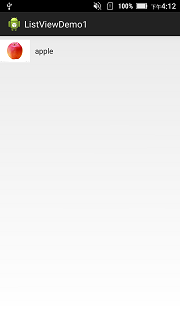
畫面雖然朴素,但只要改一改 fruit_item.xml,就能自由變化成本想要的外觀。
目前這個寫法效率很差——getView() 每次都要重新 inflate 一次版面配置。當使用者快速滾動時,這會立刻變成效能瓶頸。
其實 getView() 已經給了我們一個 convertView 參數,專門用來快取之前載入好的版面配置以便重複使用。先改第一步:
@Override
public View getView(int position, View convertView, ViewGroup parent) {
    Fruit fruit = getItem(position);
    View view;
    if (convertView == null) {
        view = LayoutInflater.from(getContext()).inflate(resourceId, null);
    } else {
        view = convertView;
    }
    ImageView fruitImage = (ImageView) view.findViewById(R.id.fruit_image);
    TextView fruitName = (TextView) view.findViewById(R.id.fruit_name);
    fruitImage.setImageResource(fruit.getImageId());
    fruitName.setText(fruit.getName());
    return view;
}
convertView 為 null 才 inflate,否則直接複用。這樣就不必重複載入版面配置了。
但 getView() 裡仍然每次都呼叫 findViewById(),這一步同樣耗時。接著再引入 ViewHolder 做第二層優化:
public class FruitAdapter extends ArrayAdapter<Fruit> {

    private int resourceId;

    public FruitAdapter(Context context, int textViewResourceId, List<Fruit> objects) {
        super(context, textViewResourceId, objects);
        resourceId = textViewResourceId;
    }

    @Override
    public View getView(int position, View convertView, ViewGroup parent) {
        Fruit fruit = getItem(position);
        View view;
        ViewHolder viewHolder;

        if (convertView == null) {
            view = LayoutInflater.from(getContext()).inflate(resourceId, null);
            viewHolder = new ViewHolder();
            viewHolder.fruitImage = (ImageView) view.findViewById(R.id.fruit_image);
            viewHolder.fruitName = (TextView) view.findViewById(R.id.fruit_name);
            view.setTag(viewHolder);
        } else {
            view = convertView;
            viewHolder = (ViewHolder) view.getTag();
        }

        viewHolder.fruitImage.setImageResource(fruit.getImageId());
        viewHolder.fruitName.setText(fruit.getName());
        return view;
    }

    class ViewHolder {
        ImageView fruitImage;
        TextView fruitName;
    }
}
這裡新增了一個內部類 ViewHolder,用來快取子控制項的實例。convertView 為 null 時建立 ViewHolder,把各控制項存進去,再用 setTag() 把它掛在 view 上;下次複用時透過 getTag() 取回即可。這樣一來,所有 findViewById() 的結果都被快取起來,不必每次重新查詢。
補充一點:View 的 setTag(Object) 相當於替這個 View 掛上一份附帶資料,之後用 getTag() 就能取出來,是列表效能優化裡非常常用的小技巧。
 自研 Android 下拉刷新庫:基於 ViewDragHelper 實現刷新、加載更多與初始 Loading
下拉刷新幾乎是移動應用的標配交互。市面上成熟方案不少,但自己動手實現一遍,能把 ViewDragHelper、嵌套滑動、Header/Footer 狀態機這幾塊知識真正串
 自定義 View 的兩個隱形陷阱:merge 標籤與構造函數
在 Android 裡自定義 View,本質上不複雜:繼承合適的父類,重載需要的方法。即便如此,實際編碼時還是容易踩坑。本文總結兩個我親身遇到過的問題,希望能幫你少走彎路
 Android 屬性動畫進階實作:XML 動畫、LayoutTransition 與 View.animate()
屬性動畫的基本概念 屬性動畫的重點在於「改變物件的屬性值」,而不是只替換畫面。常見的 API 包含 ValueAnimator、ObjectAnimator 與 Anim
 Android 5.0 起拆解 SwitchPreference 與 Preference 的點擊事件綁定
需求是什麼 Android 原生提供的 SwitchPreference 與 CheckBoxPreference,預設會把開關本身的點擊事件和整個 Preference