

編輯:關於 Android 程式設計
今天要介紹作者(dmytrodanylyk)的另一個開源專案 circular-progress-button,效果比前一個更酷炫。
專案地址:https://github.com/dmytrodanylyk/circular-progress-button,裡面包含源碼與範例。
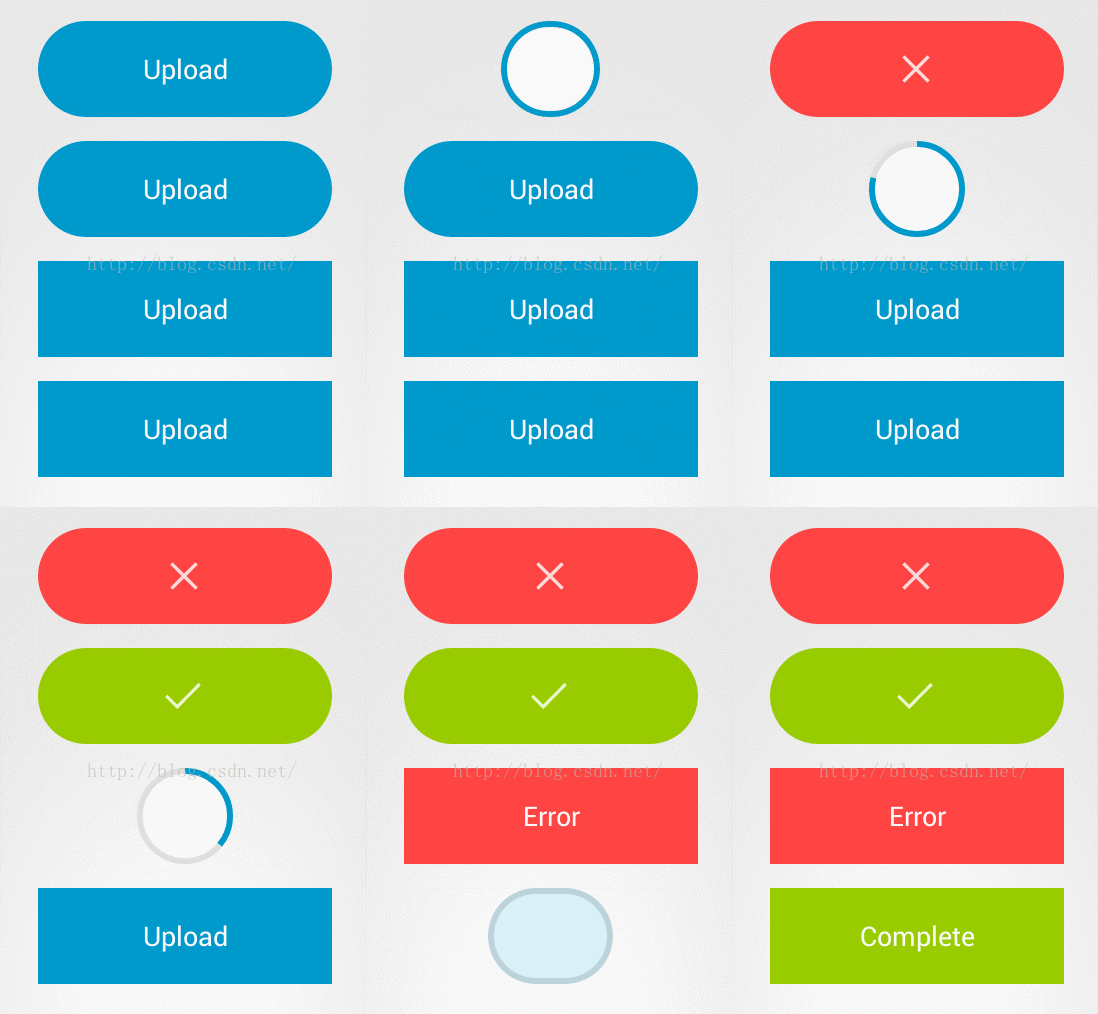
讀源碼之前有些前置知識:Drawable 部分要熟悉 GradientDrawable、StateListDrawable、ColorStateList,以及該如何繼承 Drawable 實作自訂 drawable;動畫部分則要了解 ValueAnimator 與 ObjectAnimator 的用法。
CircularProgressButton:圓形進度按鈕,也就是我們在專案裡引用的控制項。
MorphingAnimation:負責按鈕的變形動畫,例如從按鈕變成圓環,或在不同狀態之間轉換。
CircularProgressDrawable:圓環進度 Drawable,進度從 0 走到 100 後結束。
CircularAnimatedDrawable:圓環動畫 Drawable,會持續循環播放。
private StrokeGradientDrawable background;        // 背景
private CircularAnimatedDrawable mAnimatedDrawable;  // 圓環動畫
private CircularProgressDrawable mProgressDrawable;  // 圓環進度
private ColorStateList mIdleColorState;      // 預設
private ColorStateList mCompleteColorState;  // 完成
private ColorStateList mErrorColorState;     // 錯誤
private StateListDrawable mIdleStateDrawable;
private StateListDrawable mCompleteStateDrawable;
private StateListDrawable mErrorStateDrawable;
private String mIdleText;
private String mCompleteText;
private String mErrorText;
private String mProgressText;

private enum State {
    IDLE,      // 預設
    PROGRESS,  // 進行中
    COMPLETE,  // 完成
    ERROR      // 錯誤
}
初始化都在建構子中完成。先透過 getResources().getColorStateList(id) 依 id 取得 ColorStateList(id 對應 xml 中定義的 selector,裡面包含各狀態的顏色值),再用 getColorForState(int[] stateSet, int defaultColor) 取出各狀態的顏色,然後呼叫 StateListDrawable.addState(int[] stateSet, Drawable drawable) 把顏色加進三個 StateListDrawable。stateSet 與 xml 中設定的 state 一致,包含 state_enabled、state_focused、state_pressed 等。
// 初始化 mErrorStateDrawable
private void initErrorStateDrawable() {
    int colorPressed = getPressedColor(mErrorColorState);
    StrokeGradientDrawable drawablePressed = createDrawable(colorPressed);
    mErrorStateDrawable = new StateListDrawable();
    mErrorStateDrawable.addState(new int[]{android.R.attr.state_pressed},
            drawablePressed.getGradientDrawable());
    mErrorStateDrawable.addState(StateSet.WILD_CARD, background.getGradientDrawable());
}

// 初始化 mCompleteStateDrawable
private void initCompleteStateDrawable() {
    int colorPressed = getPressedColor(mCompleteColorState);
    StrokeGradientDrawable drawablePressed = createDrawable(colorPressed);
    mCompleteStateDrawable = new StateListDrawable();
    mCompleteStateDrawable.addState(new int[]{android.R.attr.state_pressed},
            drawablePressed.getGradientDrawable());
    mCompleteStateDrawable.addState(StateSet.WILD_CARD, background.getGradientDrawable());
}

// 初始化 mIdleStateDrawable
private void initIdleStateDrawable() {
    int colorNormal = getNormalColor(mIdleColorState);
    int colorPressed = getPressedColor(mIdleColorState);
    int colorFocused = getFocusedColor(mIdleColorState);
    int colorDisabled = getDisabledColor(mIdleColorState);

    if (background == null) {
        background = createDrawable(colorNormal);
    }
    StrokeGradientDrawable drawableDisabled = createDrawable(colorDisabled);
    StrokeGradientDrawable drawableFocused = createDrawable(colorFocused);
    StrokeGradientDrawable drawablePressed = createDrawable(colorPressed);

    mIdleStateDrawable = new StateListDrawable();
    mIdleStateDrawable.addState(new int[]{android.R.attr.state_pressed},
            drawablePressed.getGradientDrawable());
    mIdleStateDrawable.addState(new int[]{android.R.attr.state_focused},
            drawableFocused.getGradientDrawable());
    mIdleStateDrawable.addState(new int[]{-android.R.attr.state_enabled},
            drawableDisabled.getGradientDrawable());
    mIdleStateDrawable.addState(StateSet.WILD_CARD, background.getGradientDrawable());
}

private int getNormalColor(ColorStateList colorStateList) {
    return colorStateList.getColorForState(new int[]{android.R.attr.state_enabled}, 0);
}

private int getPressedColor(ColorStateList colorStateList) {
    return colorStateList.getColorForState(new int[]{android.R.attr.state_pressed}, 0);
}

private int getFocusedColor(ColorStateList colorStateList) {
    return colorStateList.getColorForState(new int[]{android.R.attr.state_focused}, 0);
}

private int getDisabledColor(ColorStateList colorStateList) {
    return colorStateList.getColorForState(new int[]{-android.R.attr.state_enabled}, 0);
}
至於文字、圖示與進度條顏色的初始化就比較直觀,這裡不再贅述。
// 改變進度
public void setProgress(int progress) {
    mProgress = progress;
    if (mMorphingInProgress || getWidth() == 0) {
        return;
    }
    mStateManager.saveProgress(this);

    // mProgress 是傳入的當前進度;mState 在每個動畫結束後被賦值
    if (mProgress >= mMaxProgress) {          // 大於等於最大值
        if (mState == State.PROGRESS) {
            morphProgressToComplete();        // 加載中 → 完成
        } else if (mState == State.IDLE) {
            morphIdleToComplete();            // 初始 → 完成
        }
    } else if (mProgress > IDLE_STATE_PROGRESS) {   // 介於初始與最大值之間
        if (mState == State.IDLE) {
            morphToProgress();                // 初始 → 加載中
        } else if (mState == State.PROGRESS) {
            invalidate();                     // 直接重繪
        }
    } else if (mProgress == ERROR_STATE_PROGRESS) {
        if (mState == State.PROGRESS) {
            morphProgressToError();
        } else if (mState == State.IDLE) {
            morphIdleToError();
        }
    } else if (mProgress == IDLE_STATE_PROGRESS) {
        if (mState == State.COMPLETE) {
            morphCompleteToIdle();
        } else if (mState == State.PROGRESS) {
            morphProgressToIdle();
        } else if (mState == State.ERROR) {
            morphErrorToIdle();
        }
    }
}
方法內部依傳入的 progress 與按鈕當前狀態 mState 做判斷,呼叫對應的 morphXXToXX() 來切換外觀。
// 按鈕在不同狀態之間轉換
private MorphingAnimation createMorphing() {
    mMorphingInProgress = true;
    MorphingAnimation animation = new MorphingAnimation(this, background);
    animation.setFromCornerRadius(mCornerRadius);
    animation.setToCornerRadius(mCornerRadius);
    animation.setFromWidth(getWidth());
    animation.setToWidth(getWidth());
    return animation;
}

// 按鈕與圓環之間轉換,額外處理圓角與寬度變化
private MorphingAnimation createProgressMorphing(float fromCorner, float toCorner,
                                                 int fromWidth, int toWidth) {
    mMorphingInProgress = true;
    MorphingAnimation animation = new MorphingAnimation(this, background);
    animation.setFromCornerRadius(fromCorner);
    animation.setToCornerRadius(toCorner);
    animation.setPadding(mPaddingProgress);
    animation.setFromWidth(fromWidth);
    animation.setToWidth(toWidth);
    return animation;
}

// 初始 → 加載中:由按鈕變成圓環
private void morphToProgress() {
    setWidth(getWidth());
    setText(mProgressText);
    // CornerRadius:mCornerRadius → getHeight()
    // Width:getWidth() → getHeight()
    MorphingAnimation animation = createProgressMorphing(mCornerRadius, getHeight(), getWidth(), getHeight());
    animation.setFromColor(getNormalColor(mIdleColorState));
    animation.setToColor(mColorProgress);
    animation.setFromStrokeColor(getNormalColor(mIdleColorState));
    animation.setToStrokeColor(mColorIndicatorBackground);
    animation.setListener(mProgressStateListener);
    animation.start();
}

// 加載中 → 完成
private void morphProgressToComplete() {
    // CornerRadius:getHeight() → mCornerRadius
    // Width:getHeight() → getWidth()
    MorphingAnimation animation = createProgressMorphing(getHeight(), mCornerRadius, getHeight(), getWidth());
    animation.setFromColor(mColorProgress);
    animation.setToColor(getNormalColor(mCompleteColorState));
    animation.setFromStrokeColor(mColorIndicator);
    animation.setToStrokeColor(getNormalColor(mCompleteColorState));
    animation.setListener(mCompleteStateListener);
    animation.start();
}

// 加載中 → 錯誤
private void morphProgressToError() {
    MorphingAnimation animation = createProgressMorphing(getHeight(), mCornerRadius, getHeight(), getWidth());
    animation.setFromColor(mColorProgress);
    animation.setToColor(getNormalColor(mErrorColorState));
    animation.setFromStrokeColor(mColorIndicator);
    animation.setToStrokeColor(getNormalColor(mErrorColorState));
    animation.setListener(mErrorStateListener);
    animation.start();
}

// 加載中 → 初始
private void morphProgressToIdle() {
    MorphingAnimation animation = createProgressMorphing(getHeight(), mCornerRadius, getHeight(), getWidth());
    animation.setFromColor(mColorProgress);
    animation.setToColor(getNormalColor(mIdleColorState));
    animation.setFromStrokeColor(mColorIndicator);
    animation.setToStrokeColor(getNormalColor(mIdleColorState));
    animation.setListener(new OnAnimationEndListener() {
        @Override
        public void onAnimationEnd() {
            removeIcon();
            setText(mIdleText);
            mMorphingInProgress = false;
            mState = State.IDLE;
            mStateManager.checkState(CircularProgressButton.this);
        }
    });
    animation.start();
}

// 初始 → 完成
private void morphIdleToComplete() {
    MorphingAnimation animation = createMorphing();
    animation.setFromColor(getNormalColor(mIdleColorState));
    animation.setToColor(getNormalColor(mCompleteColorState));
    animation.setFromStrokeColor(getNormalColor(mIdleColorState));
    animation.setToStrokeColor(getNormalColor(mCompleteColorState));
    animation.setListener(mCompleteStateListener);
    animation.start();
}

// 完成 → 初始
private void morphCompleteToIdle() {
    MorphingAnimation animation = createMorphing();
    animation.setFromColor(getNormalColor(mCompleteColorState));
    animation.setToColor(getNormalColor(mIdleColorState));
    animation.setFromStrokeColor(getNormalColor(mCompleteColorState));
    animation.setToStrokeColor(getNormalColor(mIdleColorState));
    animation.setListener(mIdleStateListener);
    animation.start();
}

// 錯誤 → 初始
private void morphErrorToIdle() {
    MorphingAnimation animation = createMorphing();
    animation.setFromColor(getNormalColor(mErrorColorState));
    animation.setToColor(getNormalColor(mIdleColorState));
    animation.setFromStrokeColor(getNormalColor(mErrorColorState));
    animation.setToStrokeColor(getNormalColor(mIdleColorState));
    animation.setListener(mIdleStateListener);
    animation.start();
}

// 初始 → 錯誤
private void morphIdleToError() {
    MorphingAnimation animation = createMorphing();
    animation.setFromColor(getNormalColor(mIdleColorState));
    animation.setToColor(getNormalColor(mErrorColorState));
    animation.setFromStrokeColor(getNormalColor(mIdleColorState));
    animation.setToStrokeColor(getNormalColor(mErrorColorState));
    animation.setListener(mErrorStateListener);
    animation.start();
}
按鈕的形態轉換全靠這個類別。它透過寬度、圓角、描邊、內間距等參數驅動 ValueAnimator,同步改變背景色、圓角半徑與描邊顏色。
public void start() {
    // 尺寸變化動畫
    ValueAnimator widthAnimation = ValueAnimator.ofInt(mFromWidth, mToWidth);
    final GradientDrawable gradientDrawable = mDrawable.getGradientDrawable();

    widthAnimation.addUpdateListener(new ValueAnimator.AnimatorUpdateListener() {
        @Override
        public void onAnimationUpdate(ValueAnimator animation) {
            Integer value = (Integer) animation.getAnimatedValue();
            int leftOffset;
            int rightOffset;
            int padding;
            if (mFromWidth > mToWidth) {          // 按鈕 → 圓形進度
                leftOffset = (mFromWidth - value) / 2;
                rightOffset = mFromWidth - leftOffset;
                padding = (int) (mPadding * animation.getAnimatedFraction());
            } else {                              // 圓形進度 → 按鈕
                leftOffset = (mToWidth - value) / 2;
                rightOffset = mToWidth - leftOffset;
                padding = (int) (mPadding - mPadding * animation.getAnimatedFraction());
            }
            gradientDrawable.setBounds(leftOffset + padding, padding,
                    rightOffset - padding, mView.getHeight() - padding);
        }
    });

    // 背景色變化
    ObjectAnimator bgColorAnimation = ObjectAnimator.ofInt(gradientDrawable, "color", mFromColor, mToColor);
    bgColorAnimation.setEvaluator(new ArgbEvaluator());

    // 描邊色變化
    ObjectAnimator strokeColorAnimation = ObjectAnimator.ofInt(mDrawable, "strokeColor", mFromStrokeColor, mToStrokeColor);
    strokeColorAnimation.setEvaluator(new ArgbEvaluator());

    // 圓角變化
    ObjectAnimator cornerAnimation = ObjectAnimator.ofFloat(gradientDrawable, "cornerRadius", mFromCornerRadius, mToCornerRadius);

    AnimatorSet animatorSet = new AnimatorSet();
    animatorSet.setDuration(mDuration);
    animatorSet.playTogether(widthAnimation, bgColorAnimation, strokeColorAnimation, cornerAnimation);
    animatorSet.start();
}
當 mProgress 介於初始值與最大值之間、且 mState 為 PROGRESS 時,setProgress() 會直接呼叫 invalidate(),觸發 onDraw() 來繪製圓環進度。圓環進度又分兩種:持續循環的與依 progress 值繪製的,分別由 drawIndeterminateProgress() 與 drawProgress() 負責。
@Override
protected void onDraw(Canvas canvas) {
    super.onDraw(canvas);
    if (mProgress > 0 && mState == State.PROGRESS && !mMorphingInProgress) {
        if (mIndeterminateProgressMode) {
            drawIndeterminateProgress(canvas);
        } else {
            drawProgress(canvas);
        }
    }
}

// 繪製循環進度的圓環
private void drawIndeterminateProgress(Canvas canvas) {
    if (mAnimatedDrawable == null) {
        int offset = (getWidth() - getHeight()) / 2;
        mAnimatedDrawable = new CircularAnimatedDrawable(mColorIndicator, mStrokeWidth);
        int left = offset + mPaddingProgress;              // 左間距
        int right = getWidth() - offset - mPaddingProgress; // 右間距
        int bottom = getHeight() - mPaddingProgress;        // 下間距(圓環直徑)
        int top = mPaddingProgress;                         // 上間距
        mAnimatedDrawable.setBounds(left, top, right, bottom);
        mAnimatedDrawable.setCallback(this);
        mAnimatedDrawable.start();
    } else {
        mAnimatedDrawable.draw(canvas);
    }
}

// 依進度值繪製圓環
private void drawProgress(Canvas canvas) {
    if (mProgressDrawable == null) {
        // getHeight() 代表圓環直徑
        int offset = (getWidth() - getHeight()) / 2;
        int size = getHeight() - mPaddingProgress * 2;
        mProgressDrawable = new CircularProgressDrawable(size, mStrokeWidth, mColorIndicator);
        // mPaddingProgress 預設為 0,代表圓環與按鈕之間的間距,大於 0 時圓環會變小
        int left = offset + mPaddingProgress;
        mProgressDrawable.setBounds(left, mPaddingProgress, left, mPaddingProgress);
    }
    // 進度換算成弧度,最多 360 度
    float sweepAngle = ((float) mProgress / mMaxProgress) * 360;
    mProgressDrawable.setSweepAngle(sweepAngle);
    mProgressDrawable.draw(canvas);
}
drawProgress() 使用的就是它。內部主要重寫 draw(),用 android.graphics.Path 畫出弧形。
@Override
public void draw(Canvas canvas) {
    final Rect bounds = getBounds();
    if (mPath == null) {
        mPath = new Path();
    }
    mPath.reset();
    // mSweepAngle 為進度條圓弧,範圍 0~360
    mPath.addArc(getRect(), mStartAngle, mSweepAngle);
    mPath.offset(bounds.left, bounds.top);   // 移到按鈕中央
    canvas.drawPath(mPath, createPaint());
}

private RectF getRect() {
    if (mRectF == null) {
        int index = mStrokeWidth / 2;
        mRectF = new RectF(index, index, getSize() - index, getSize() - index);
    }
    return mRectF;
}
drawIndeterminateProgress() 使用的是它,用來畫持續旋轉的圓環。它由兩個動畫組合而成:mObjectAnimatorAngle 與 mObjectAnimatorSweep。
想理解它的運作,可以把兩個動畫拆開來看(把其中一個註解掉):只讓 mObjectAnimatorAngle 執行時,圓弧等速旋轉而弧度不變;只讓 mObjectAnimatorSweep 執行時,圓弧不轉但弧度持續變化。
// 兩個動畫都是在改變某個成員變量,再在 onDraw() 中使用
private void setupAnimations() {
    // mObjectAnimatorAngle:圓弧整體等速旋轉
    // 為 mCurrentGlobalAngle 賦值,範圍 0~360,等速遞增
    mObjectAnimatorAngle = ObjectAnimator.ofFloat(this, mAngleProperty, 360f);
    mObjectAnimatorAngle.setInterpolator(ANGLE_INTERPOLATOR);
    mObjectAnimatorAngle.setDuration(ANGLE_ANIMATOR_DURATION);
    mObjectAnimatorAngle.setRepeatMode(ValueAnimator.RESTART);
    mObjectAnimatorAngle.setRepeatCount(ValueAnimator.INFINITE);

    // mObjectAnimatorSweep:圓弧弧度變化
    // 為 mCurrentSweepAngle 賦值,範圍 0~300,減速遞增
    mObjectAnimatorSweep = ObjectAnimator.ofFloat(this, mSweepProperty, 360f - MIN_SWEEP_ANGLE * 2);
    mObjectAnimatorSweep.setInterpolator(SWEEP_INTERPOLATOR);
    mObjectAnimatorSweep.setDuration(SWEEP_ANIMATOR_DURATION);
    mObjectAnimatorSweep.setRepeatMode(ValueAnimator.RESTART);
    mObjectAnimatorSweep.setRepeatCount(ValueAnimator.INFINITE);
    mObjectAnimatorSweep.addListener(new Animator.AnimatorListener() {
        @Override public void onAnimationStart(Animator animation) { }
        @Override public void onAnimationEnd(Animator animation) { }
        @Override public void onAnimationCancel(Animator animation) { }
        @Override public void onAnimationRepeat(Animator animation) {
            toggleAppearingMode();   // 每輪動畫結束時切換
        }
    });
}

// 切換顯示模式
private void toggleAppearingMode() {
    mModeAppearing = !mModeAppearing;
    if (mModeAppearing) {
        // 從 0 開始每次增加 60,直到最大值再從頭開始
        mCurrentGlobalAngleOffset = (mCurrentGlobalAngleOffset + MIN_SWEEP_ANGLE * 2) % 360;
    }
}
mObjectAnimatorAngle 比較好理解:每輪都讓 mCurrentGlobalAngle 從 0° 遞增到 360°,而它改變的是 drawArc() 中 startAngle 的值,視覺上就是圓弧等速旋轉。只分解出這個動畫時,onDraw() 相當於:
@Override
public void draw(Canvas canvas) {
    canvas.drawArc(fBounds, mCurrentGlobalAngle, 330, false, mPaint);
}
真正的難點在 mObjectAnimatorSweep。圓弧有兩個極端狀態:最大弧度(330°,視覺上起點與終點間隔 30° 的灰色)與最小弧度(30°,視覺上起點與終點之間是 30° 的藍色)。
把動畫時間延長十倍就能看清楚:圓弧一開始是最大弧度,弧度逐漸變小直到最小弧度,然後再逐漸變大回到最大弧度,接著重複下一輪。只分解出這個動畫時,onDraw() 相當於:
@Override
public void draw(Canvas canvas) {
    // mObjectAnimatorSweep 執行時,mCurrentSweepAngle 由 0~300 逐漸增加
    float startAngle;
    float sweepAngle;
    if (!mModeAppearing) {   // 弧度變小
        startAngle = mCurrentSweepAngle - mCurrentGlobalAngleOffset;   // 遞增
        sweepAngle = 360 - mCurrentSweepAngle - MIN_SWEEP_ANGLE;       // 遞減
    } else {                 // 弧度變大
        startAngle = -mCurrentGlobalAngleOffset;                       // 不變
        sweepAngle = MIN_SWEEP_ANGLE + mCurrentSweepAngle;             // 遞增
    }
    canvas.drawArc(fBounds, startAngle, sweepAngle, false, mPaint);
}
最後把成員變量 mCurrentGlobalAngle 加進 startAngle 參數,兩個動畫就合成起來了——這正是那個看似複雜的「呼吸式轉圈」效果的全部秘密。
 Android 短信篩選與批量刪除工具實作(相容 Android 2.3~4.4)
這是一個用來篩選並批量刪除系統短信的小工具。核心能力有三項:讀取全部短信、自訂篩選條件、一鍵批量刪除,並針對 Android 4.4 的短信權限變更做了相容處理。 功能
 Windows 上架設 Android 開發環境:ADT 路線完整指南
什麼情況適合走這條路? 臨時接到 Android 開發任務,需要快速把環境弄起來。 Android Studio 是基於 IDEA 的,在低配機器上(例如雙核 i5、6
 十大安卓(Android)手機安全使用技巧
自 3.15 曝光手機 APP 洩漏用戶隱私以來,手機隱私安全日益受到重視。其實用戶安全防範意識不強,也是導致隱私洩露的重要原因。以下介紹一些主動防範的小技巧,以免隱私被
 [Android基礎系列]設計模式入門(二):結構型模式全解
正文 結構型模式關注的是「如何把類與對象組裝起來」,它像積木一樣,幫助我們把零散的部件拼裝成更靈活、更易於擴展的結構。常見的結構型模式包括以下七種: 適配器 Adapte