

編輯:關於 Android 程式設計
近來我在研究 AIOSO(Alibaba Internal Open Source Organization,即阿里巴巴內部開源組織)的一個子專案 MMCherryUI。這是一個流式布局元件,能在執行階段動態增刪改查子元素數量,並內建動畫效果。先來看一張效果圖:
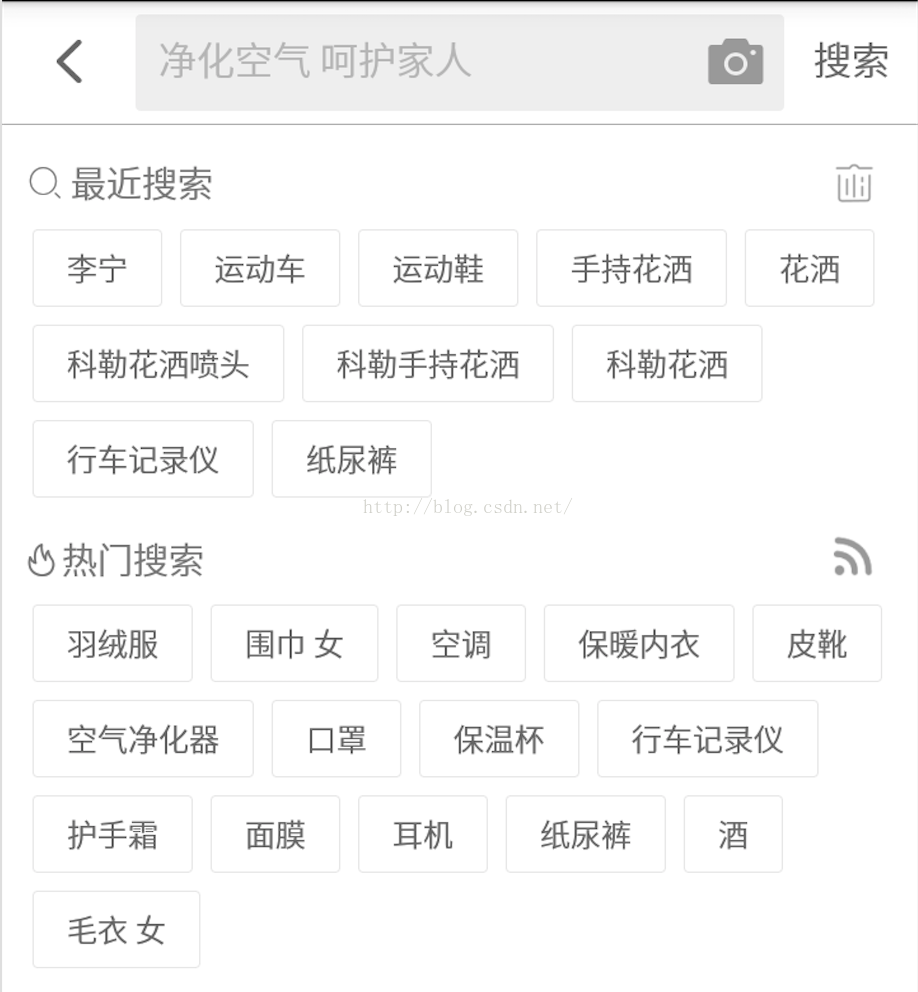
學習程式碼,動手實作永遠是最重要的環節。於是我想自己動手做一個類似效果的頁面。首先,我需要頁面上的幾張 icon 圖示,該去哪裡找呢?當然是 iconfont.cn,那裡的圖示庫最為齊全。此時腦中浮現一個問題:我該用 png 圖片還是 iconfont?用 png 得煩惱解析度的問題(雖然單純為了學習的頁面大可不必計較,但強迫症最終讓我選擇了 iconfont,因為它能免去除解析度等適配煩惱)。說到這裡,終於進入正題了。
iconfont 本質上就是一種特殊字體,於是問題就轉化為「如何在 Android 上使用自訂字體」。以 iconfont 為例,通常需要以下幾個步驟:
準備字體檔案
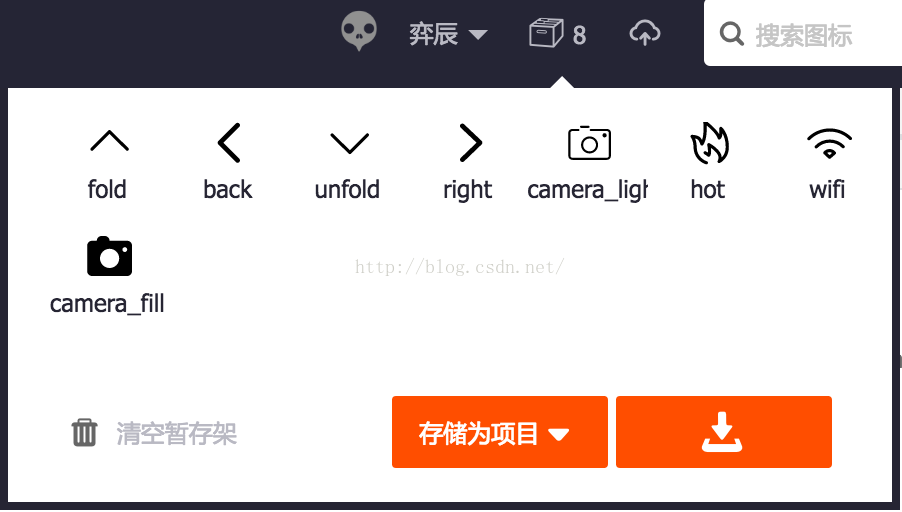
在 iconfont.cn 上挑選好圖示,打包下載並解壓,即可取得 iconfont.ttf 字體檔。
匯入字體檔
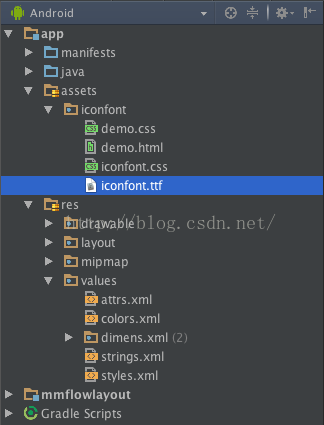
在專案的 assets 目錄下建立一個資料夾(名稱自取),再把字體檔放進去即可。
使用字體
開啟 res/values/strings.xml,新增一組 string:
接著在 Activity 對應的佈局檔(如 activity_main.xml)中,把這個 string 值套用到 TextView 上:
TextView android:id="@+id/like" android:layout_width="wrap_content" android:layout_height="wrap_content" android:text="@string/icons" />
最後,為 TextView 指定字體:
import android.graphics.Typeface; ... protected void onCreate(Bundle savedInstanceState) { super.onCreate(savedInstanceState); // 載入佈局 setContentView(R.layout.activity_main); // 載入字體 Typeface iconfont = Typeface.createFromAsset(getAssets(), "iconfont/iconfont.ttf"); // 取得 textview 實例 TextView textview = (TextView)findViewById(R.id.like); // 設定 typeface textview.setTypeface(iconfont); } ...只有單一 View 時,上述步驟看起來還算可以忍受;但當畫面上充斥大量 TextView、Button 等文字元件時,這就成了純粹的體力活。
舉個例子:假設首頁底部欄需要四個 iconfont 圖示,

Typeface iconfont = Typeface.createFromAsset(getAssets(), "iconfont/iconfont.ttf"); TextView textview1 = (TextView)findViewById(R.id.icon_1); textview1.setTypeface(iconfont); TextView textview2 = (TextView)findViewById(R.id.icon_2); textview2.setTypeface(iconfont); TextView textview3 = (TextView)findViewById(R.id.icon_3); textview3.setTypeface(iconfont); TextView textview4 = (TextView)findViewById(R.id.icon_4); textview4.setTypeface(iconfont);
這還只是單一頁面的四個 iconfont。若是多頁面、多處都要用到 iconfont,那簡直難以忍受。身為工程師,除了寫程式,還得兼顧效率與品質。於是我想:有沒有更好的方案?
既然 iconfont 屬於字體,我便從自訂字體的方向著手。第一個想到的就是自訂 TextView 元件,這也正是我最終採用的方案。但在那之前,我想先分享一個國外方案——它不去理會佈局層級,而是透過遍歷當前頁面所有繼承自 TextView 的文字元件來統一設定字體。
/** * Apply specified font for all text views (including nested ones) in the specified * root view. */ public static void applyFont(final Context context, final View root, final String fontName) { try { if (root instanceof ViewGroup) { ViewGroup viewGroup = (ViewGroup) root; for (int i = 0; i < viewGroup.getChildCount(); i++) applyFont(context, viewGroup.getChildAt(i), fontName); } else if (root instanceof TextView) ((TextView) root).setTypeface(Typeface.createFromAsset(context.getAssets(), fontName)); } catch (Exception e) { Log.e(TAG, String.format("Error occured when trying to apply %s font for %s view", fontName, root)); e.printStackTrace(); } }使用方式只需一行:
FontHelper.applyFont(context, findViewById(R.id.activity_root), "fonts/YourCustomFont.ttf");
傳入 context、根佈局與字體檔路徑三個參數即可,簡單粗暴。之所以分享它,不是要說這方法有多好,而是作者的思維值得學習——不局限於傳統,勇於創新。
好,廢話不多說,來談談我的方案——自訂 IconFontTextView。
我建立一個 View 繼承系統的 TextView,命名為 IconFontTextView,並在 res/values 下新增 attrs.xml(若已存在則不必重複建立):
接著定義兩個屬性:value 存放 iconfont 圖示對應的值,fontFile 則是字體檔路徑。然後在 IconFontTextView 中新增兩個建構子:
public IconFontTextView(Context context) { super(context); } public IconFontTextView(Context context, AttributeSet attrs) { super(context, attrs); }在第二個建構子中處理屬性值:
public IconFontTextView(Context context, AttributeSet attrs) { super(context, attrs); if (attrs == null) { return; } TypedArray a = context.obtainStyledAttributes(attrs, R.styleable.IconFontTextView); final int N = a.getIndexCount(); for (int i = 0; i < N; i++) { int attr = a.getIndex(i); switch (attr) { case R.styleable.IconFontTextView_value: value = a.getString(attr); setText(value); break; case R.styleable.IconFontTextView_fontFile: fontFile = a.getString(attr); try { Typeface typeface = Typeface.createFromAsset(context.getAssets(), fontFile); setTypeface(typeface); } catch (Throwable e) { } break; } } a.recycle(); }這樣自訂的 IconFontTextView 就完成了。使用時,在佈局檔中像普通 TextView 一樣加入即可:
記得在根佈局加上 xmlns:app="https://schemas.android.com/apk/res-auto",才能使用自訂屬性。接著指定字體檔 fontFile="iconfont/iconfont.ttf",並給定 iconfont 的值:
app:value=""
這個值對應的圖示是一個箭頭:

這樣直接執行就能看到效果,方便許多。因為我們通常不需要用 TextView 來監聽事件,而是讓它負責 View 層的展示,也就不必在 Java 程式碼裡載入字體、findViewById 取得實例,省下一大段程式碼:
Typeface iconfont = Typeface.createFromAsset(getAssets(), "iconfont/iconfont.ttf"); TextView textview1 = (TextView)findViewById(R.id.icon_1); textview1.setTypeface(iconfont); ...
IconFontTextView 可以抽成通用元件,日後使用 iconfont 時,當普通 TextView 一樣指定字體檔與圖示值即可。
那麼,如果我想在執行階段動態變更 iconfont 的值呢?以底部欄四個 tab 為例,選中某個 tab 時想切換圖示,問題來了:直接呼叫 setText("") 之後,圖示卻變成了亂碼:
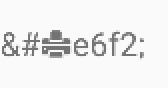
這是為什麼?我發現,若透過 strings.xml 定義再引用,就不會有這個問題:
setText(getString(R.string.wifi));
難道 getString 裡做了什麼特別處理?翻源碼沒發現端倪,於是我直接用 log 印出來比對:
在 Activity 中加入測試程式碼:
Log.d("tag", getString(R.string.iconfont)); Log.d("tag", "");
依過往經驗,這八成與 unicode 字元有關。把程式碼稍作修改:
setText("\ue6f2");// 用 unicode 轉義字元來表示問題就此解決。
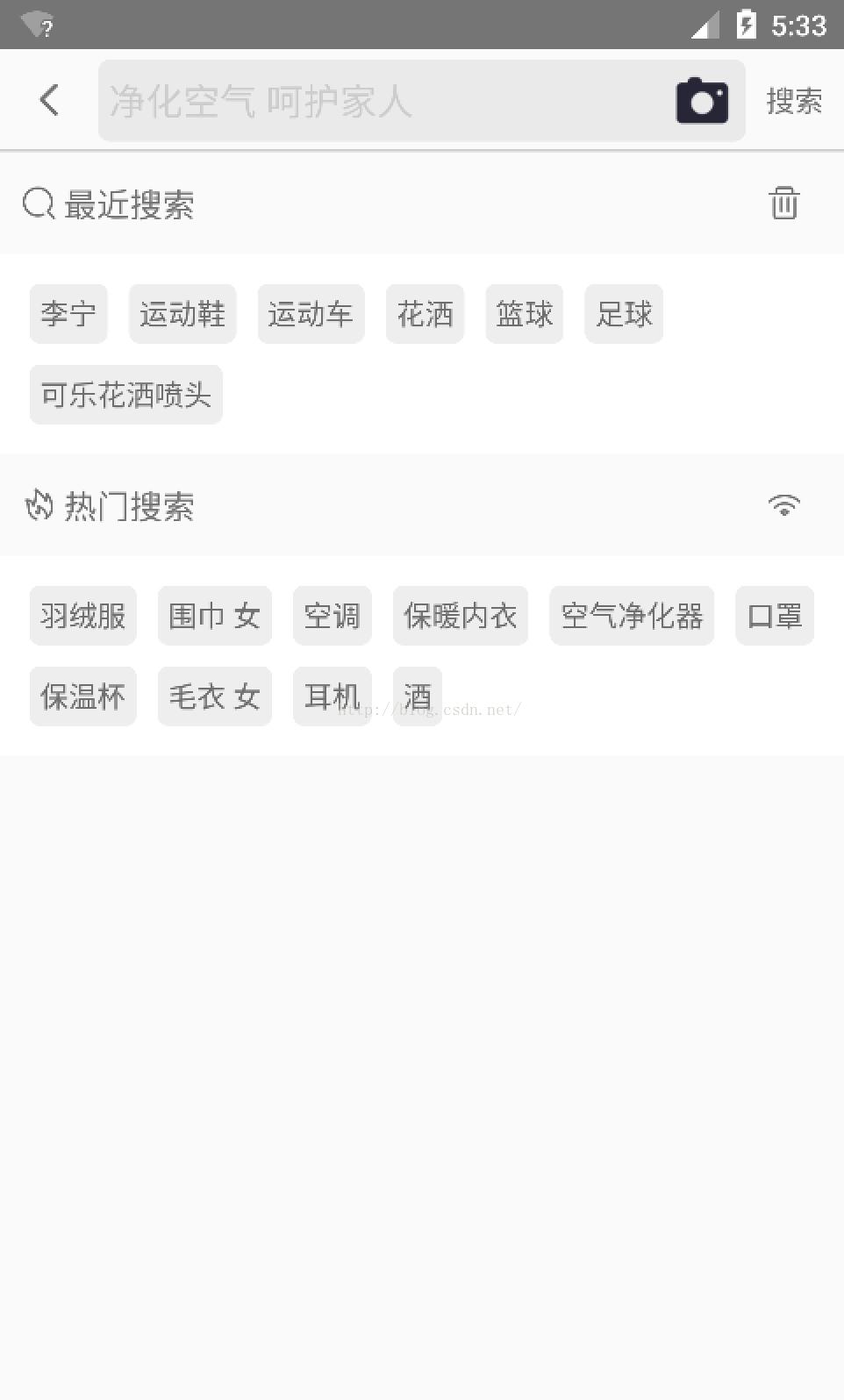
最後附上我實作的效果圖:
 Android 毛玻璃效果實作:不易 OOM 的 FastBlur 方案
這份寫法是在網路上找到的,出處已經記不得了。經過不少方案交叉比對與實測,這一套在記憶體表現上相對穩健,我自己用下來沒遇過 OOM,今天剛好翻到以前建的專案,就順手記錄下來
 Android 自定義 View 入門:實作圖片加載進度條
自定義 View 是 Android 開發中常見需求。若要製作一個環形圖片加載進度條,只要熟悉 Paint 與 Canvas 的基本用法,就能完成。自定義屬性為了讓進度條
 Android 列表懸停效果:WindowManager 與滾動監聽
懸停效果常見於分類列表或日曆列表中。當列表滾動到某個位置時,一個標題或提示布局會固定在頂部,形成懸停感。這種效果可以通過 ListView 的滾動監聽與 WindowMa
 Android 取得麥克風音量:MediaRecorder 與 AudioRecord 的分貝計算
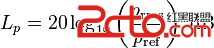
音量與分貝的基本概念 聲音強度常以分貝表示。Android 裝置取得的是音訊振幅,若要換算成分貝,需要選定參考振幅。實務上可把參考值設為系統可偵測的最小振幅,再用對數公式