

編輯:關於 Android 程式設計
原文地址:https://developer.android.com/guide/topics/connectivity/usb/host.html
Android 支援多種 USB 外設以及實現了 Android 配件協議的 USB 配件,並透過兩種模式接入:USB 配件模式與 USB 主機模式。在配件模式中,外部 USB 硬件擔任主機;在主機模式中,則由 Android 設備擔任主機,可以連接數碼相機、鍵盤、鼠標、遊戲控制器等設備。
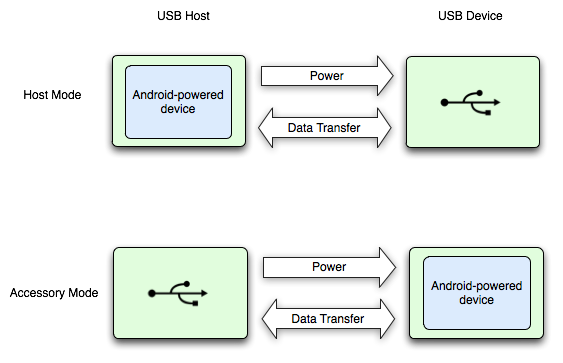
這兩種模式從 Android 3.1(API 等級 12)起提供支援。
注意:設備是否真正支援 USB 主機與配件模式,最終取決於硬件配置,與平台 API 等級無關。你可以在清單中聲明特性,用於篩選設備是否具備相應能力。
當 Android 設備處於主機模式時,它承擔 USB 主機角色,負責供電並枚舉已連接的 USB 設備。此模式在 Android 3.1 及以上版本支援。
動手之前,先熟悉需要用到的類。下表列出 android.hardware.usb 包中與 USB 主機相關的 API:
大多數場景下,與 USB 通信都離不開以上幾個類。典型流程是:取得 UsbManager,從中拿到目標 UsbDevice,找到合適的 UsbInterface 以及用於通信的 UsbEndpoint,最後打開 UsbDeviceConnection 進行數據收發。
使用 USB 主機 API 時,需要在清單文件中加入以下內容:
由於並非所有 Android 設備都保證支援 USB 主機 API,應在 uses-feature 元素中聲明 android.hardware.usb.host 特性。
把應用的 minSdkVersion 設為 12 或更高,因為 USB 主機 API 在更早版本中不存在。
若希望設備接入時自動提示啟動你的應用,需在主 Activity 的 intent-filter 中加入 android.hardware.usb.action.USB_DEVICE_ATTACHED 動作,並透過 meta-data 指向一個外部 XML 資源文件,在其中聲明感興趣的設備標識。
XML 中在 resources 節點下聲明要過濾的 USB 設備,可用屬性包括 vendor-id、product-id、class、subclass、protocol(device or interface)。若只想匹配特定設備,用供應商號與產品號即可;若想匹配某一類設備(如大容量存儲或數碼相機),則用 class、subclass 與 protocol。這些屬性可以部分指定;若都不指定,將匹配所有 USB 設備。
資源文件放在 res/xml 目錄下,文件名需與 meta-data 中引用的一致。
<manifest ...>
    <uses-feature android:name="android.hardware.usb.host" />
    <uses-sdk android:minSdkVersion="12" />
    ...
    <application ...>
        <activity ...>
            ...
            <intent-filter>
                <action android:name="android.hardware.usb.action.USB_DEVICE_ATTACHED" />
            </intent-filter>
            <meta-data android:name="android.hardware.usb.action.USB_DEVICE_ATTACHED"
                android:resource="@xml/device_filter" />
        </activity>
    </application>
</manifest>
對應的 res/xml/device-filter.xml:
<?xml version="1.0" encoding="utf-8"?>
<resources>
    <usb-device class="255" product-id="5678" protocol="1" subclass="66" vendor-id="1234" />
</resources>
當用戶把 USB 設備連到 Android 設備上,系統會判斷你的應用是否對它感興趣;若是,你就能建立通信。整個過程包含三步:
發現設備——可以用 intent 過濾器在接入時通知,也可以枚舉當前已連接的設備。
申請權限——確認是否已取得用戶授權。
讀寫數據——在合適的 interface 與 endpoint 上收發。
若希望應用自動響應目標設備,用 intent 過濾器最合適;若想拿到當前設備列表,或你的應用沒有配置過濾器,則用枚舉方式。
添加 android.hardware.usb.action.USB_DEVICE_ATTACHED 動作,並用 meta-data 指向描述設備屬性的資源文件。當用戶接入匹配的設備時,系統會彈框詢問是否啟動你的應用;用戶同意後,應用在設備斷開前一直擁有訪問權限。
...
<intent-filter>
    <action android:name="android.hardware.usb.action.USB_DEVICE_ATTACHED" />
</intent-filter>
<meta-data android:name="android.hardware.usb.action.USB_DEVICE_ATTACHED"
    android:resource="@xml/device_filter" />
相應的資源文件:
<?xml version="1.0" encoding="utf-8"?>
<resources>
    <usb-device product-id="5678" vendor-id="1234" />
</resources>
在 Activity 中取出設備物件:
UsbDevice device = (UsbDevice) intent.getParcelableExtra(UsbManager.EXTRA_DEVICE);
UsbManager manager = (UsbManager) getSystemService(Context.USB_SERVICE);
HashMap<String, UsbDevice> deviceList = manager.getDeviceList();
UsbDevice device = deviceList.get("deviceName");
集合的鍵是設備名。若需要逐個遍歷:
UsbManager manager = (UsbManager) getSystemService(Context.USB_SERVICE);
HashMap<String, UsbDevice> deviceList = manager.getDeviceList();
Iterator<UsbDevice> deviceIterator = deviceList.values().iterator();
while (deviceIterator.hasNext()) {
    UsbDevice device = deviceIterator.next();
    // your code
}
與設備通信前必須取得用戶同意。
注意:如果你的應用是靠 intent 過濾器發現設備,且用戶允許了處理該 intent,那權限會自動授予。否則必須顯式申請。
顯式申請在枚舉場景下是必需的:應用枚舉到設備後想與其中某個通信,就必須先檢查權限。未獲授權時若強行訪問,用戶拒絕後你會收到運行時錯誤。
做法是建立一個廣播接收器,監聽 requestPermission() 觸發的結果 intent。requestPermission() 會彈出對話框徵求用戶同意:
private static final String ACTION_USB_PERMISSION = "com.android.example.USB_PERMISSION";

private final BroadcastReceiver mUsbReceiver = new BroadcastReceiver() {
    public void onReceive(Context context, Intent intent) {
        String action = intent.getAction();
        if (ACTION_USB_PERMISSION.equals(action)) {
            synchronized (this) {
                UsbDevice device = (UsbDevice) intent.getParcelableExtra(UsbManager.EXTRA_DEVICE);
                if (intent.getBooleanExtra(UsbManager.EXTRA_PERMISSION_GRANTED, false)) {
                    if (device != null) {
                        // 建立設備通信
                    }
                } else {
                    Log.d(TAG, "permission denied for device " + device);
                }
            }
        }
    }
};
在 Activity 的 onCreate() 中註冊:
UsbManager mUsbManager = (UsbManager) getSystemService(Context.USB_SERVICE);
private static final String ACTION_USB_PERMISSION = "com.android.example.USB_PERMISSION";
...
mPermissionIntent = PendingIntent.getBroadcast(this, 0, new Intent(ACTION_USB_PERMISSION), 0);
IntentFilter filter = new IntentFilter(ACTION_USB_PERMISSION);
registerReceiver(mUsbReceiver, filter);
彈出對話框:
mUsbManager.requestPermission(device, mPermissionIntent);
用戶響應後,廣播接收器會收到帶有 EXTRA_PERMISSION_GRANTED 布爾值的 intent,通信前需確認其為 true。
通信可以是同步或異步的,但無論哪種,數據傳輸都應放在獨立線程,避免阻塞 UI。整體步驟是:
先檢查 UsbDevice 的產品 ID、供應商 ID 或設備類,確認是否為目標設備。
確認後找到合適的 UsbInterface,再在其中找到合適的 UsbEndpoint;雙向通信通常是一個輸入加一個輸出。
在該 endpoint 上打開 UsbDeviceConnection。
用 bulkTransfer() 或 controlTransfer() 發送數據,並在其他線程中執行。
private byte[] bytes;
private static int TIMEOUT = 0;
private boolean forceClaim = true;
...
UsbInterface intf = device.getInterface(0);
UsbEndpoint endpoint = intf.getEndpoint(0);
UsbDeviceConnection connection = mUsbManager.openDevice(device);
connection.claimInterface(intf, forceClaim);
connection.bulkTransfer(endpoint, bytes, bytes.length, TIMEOUT);
// 請在其他線程執行
異步傳輸則用 UsbRequest 初始化並排隊請求,然後在 requestWait() 中等待結果。
通信結束或設備斷開時,應調用 releaseInterface() 與 close() 釋放 UsbInterface 和 UsbDeviceConnection。若要監聽分離事件:
BroadcastReceiver mUsbReceiver = new BroadcastReceiver() {
    public void onReceive(Context context, Intent intent) {
        String action = intent.getAction();
        if (UsbManager.ACTION_USB_DEVICE_DETACHED.equals(action)) {
            UsbDevice device = (UsbDevice) intent.getParcelableExtra(UsbManager.EXTRA_DEVICE);
            if (device != null) {
                // 清理並關閉與設備的通信
            }
        }
    }
};
建議在代碼中動態註冊這個接收器而非寫進清單,這樣分離事件只在應用運行期間送達,不會對所有應用廣播。
 Android 批量加載圖片引發 OOM 的完整解決方案
一、OOM 出現的場景與原因 一款出色的 App 離不開精美圖片,因此圖片加載在 Android 開發中幾乎無法避免,一旦處理不當就會引發 OOM(內存溢出)。本文將系統
 Android 之重寫 View 與 LinearLayout(實現背景氣泡與波紋效果)
前兩天看了仿 Android L 裡面水波紋效果的兩篇博客:一篇實現了一個水波紋佈局,放在裡面的所有控件點擊後都會出現波紋效果;另一篇實現了一個水波紋 view,點擊之後
 Android 驅動移植入門筆記:從 HAL 到 App 的完整呼叫鏈
寫作目的 畢業設計被派到公司做題目:一個「基於 Android 平台的電梯廣告機」。Android 平台與嵌入式端的通訊走 CAN 總線,硬體組合是 MarsBoard-
 Android 編譯系統(二):使用 mm 編譯單一模組
Android 編譯系統與傳統 Makefile 遞歸編譯不同,它將各模組視為相對獨立的單元。mm 指令可用來編譯目前目錄下對應的單一模組,大幅縮短開發時的編譯時間。 m