

編輯:關於 Android 程式設計
一款出色的 App 離不開精美圖片,因此圖片加載在 Android 開發中幾乎無法避免,一旦處理不當就會引發 OOM(內存溢出)。本文將系統講解如何徹底解決這一難題。
先總結一下,加載圖片時出現 OOM 的場景無非這幾種:
1、加載的圖片過大
2、一次加載的圖片過多
3、以上兩種情況兼而有之
而根本原因,官方文檔其實已有明確說明:
1、移動設備會限制每個 App 可用的內存,最小僅 16M,部分設備分配較多,如 24M、32M、64M 等,總之都存在上限,不會讓你無限使用。
2、Android 中圖片以位圖方式存儲於內存,2.3 之後默認使用 ARGB_8888,這種模式下每個像素要佔用 4 個字節,加載大圖自然極度消耗內存。
場景與原因釐清後,下面進入解決方案。
在實際應用中,受屏幕尺寸與布局限制,我們通常沒必要加載原始大圖,只需按比例採樣縮放即可,既省內存又不失真。具體步驟如下:
使用 BitmapFactory 的 decode 系列方法配合 BitmapFactory.Options,並將 inJustDecodeBounds 設為 true,這樣只讀取尺寸而不真正加載像素數據。
BitmapFactory.Options options = new BitmapFactory.Options(); options.inJustDecodeBounds=true; BitmapFactory.decodeFile(path, options);
public int calculateInSampleSize(BitmapFactory.Options options, int reqWidth, int reqHeight) { // Raw height and width of image final int height = options.outHeight; final int width = options.outWidth; int inSampleSize = 1; if (height > reqHeight || width > reqWidth) { if (width > height) { inSampleSize = Math.round((float) height / (float) reqHeight); } else { inSampleSize = Math.round((float) width / (float) reqWidth); } } return inSampleSize; }
//計算圖片的縮放比例 options.inSampleSize = calculateInSampleSize(options, reqWidth, reqHeight); options.inJustDecodeBounds = false; Bitmap bitmap= BitmapFactory.decodeFile(path, options);
按縮放比例加載後,相比原始大圖能節省大量內存,效果如下:
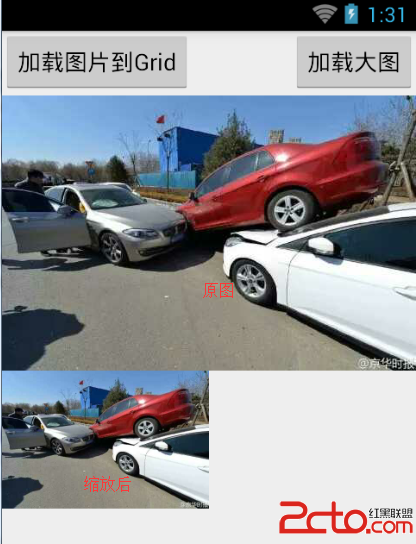
下面探討如何批量加載大圖。第一步同樣是先根據界面展示控件的大小確定縮放比例,這裡以 GridView 加載本地圖片為例。
private void loadPhotoPaths(){ Cursor cursor= getContentResolver().query(MediaStore.Images.Media.EXTERNAL_CONTENT_URI, null, null, null, null); while(cursor.moveToNext()){ String path = cursor.getString(cursor.getColumnIndex(MediaColumns.DATA)); paths.add(path); } cursor.close(); }
@Override public View getView(int position, View convertView, ViewGroup parent) { ViewHolder holder=null; if(convertView==null){ convertView = LayoutInflater.from(this.mContext).inflate(R.layout.grid_item_layout, null); holder = new ViewHolder(); holder.photo=(ImageView)convertView.findViewById(R.id.photo); convertView.setTag(holder); }else{ holder=(ViewHolder)convertView.getTag(); } final String path = this.paths.get(position); holder.photo.setImageBitmap(imageLoader.getBitmapFromCache(path)); return convertView; }
完成這兩步後你會發現,程序運行起來半天沒反應、體驗極差——原因就是我們在主線程加載了大量圖片。此時應把加載工作移到子線程,為 ImageLoader 添加一個線程池來管理下載任務。
private ExecutorService executor; private ImageLoader(Context mContxt) { super(); executor = Executors.newFixedThreadPool(3); } //加載圖片的異步方法,含有回調監聽 public void loadImage(final ImageView view, final String path, final int reqWidth, final int reqHeight, final onBitmapLoadedListener callback){ final Handler mHandler = new Handler(){ @Override public void handleMessage(Message msg) { super.handleMessage(msg); switch (msg.what) { case 1: Bitmap bitmap = (Bitmap)msg.obj; callback.displayImage(view, bitmap); break; default: break; } } }; executor.execute(new Runnable() { @Override public void run() { Bitmap bitmap = loadBitmapInBackground(path, reqWidth, reqHeight); putBitmapInMemey(path, bitmap); Message msg = mHandler.obtainMessage(1); msg.obj = bitmap; mHandler.sendMessage(msg); } }); }
改造後體驗明顯改善,效果如下:
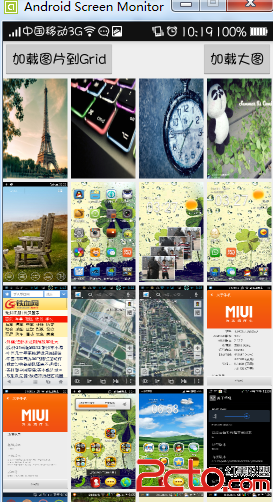
不過仍存在兩個較嚴重的問題:
1、圖片錯位顯示;
2、滑動過快時圖片加載跟不上。
分析可知,這是因為 holder 緩存了 Grid 的 item 進行重用,加上線程池中加載任務過多所致。只需稍作修改即可解決:
Adapter 中:
holder.photo.setImageResource(R.drawable.ic_launcher); holder.photo.setTag(path); imageLoader.loadImage(holder.photo, path, DensityUtil.dip2px(80), DensityUtil.dip2px(80), new onBitmapLoadedListener() { @Override public void displayImage(ImageView view, Bitmap bitmap) { String imagePath= view.getTag().toString(); if(imagePath.equals(path)){ view.setImageBitmap(bitmap); } } });
ImageLoader 中:
executor.execute(new Runnable() { @Override public void run() { String key = view.getTag().toString(); if (key.equals(path)) { Bitmap bitmap = loadBitmapInBackground(path, reqWidth, reqHeight); putBitmapInMemey(path, bitmap); Message msg = mHandler.obtainMessage(1); msg.obj = bitmap; mHandler.sendMessage(msg); } } });
為了進一步優化體驗,還可以加入緩存。緩存分為內存緩存與磁盤緩存,本例加載的是本地圖片,故只做了內存緩存。通過 LruCache 來實現:
private ImageLoader(Context mContxt) { super(); executor = Executors.newFixedThreadPool(3); //將應用的八分之一作為圖片緩存 ActivityManager am=(ActivityManager)mContxt.getSystemService(Context.ACTIVITY_SERVICE); int maxSize = am.getMemoryClass()*1024*1024/8; mCache = new LruCache(maxSize){ @Override protected int sizeOf(String key, Bitmap value) { return value.getRowBytes()*value.getHeight(); } }; } //存圖片到緩存 public void putBitmapInMemey(String path,Bitmap bitmap){ if(path==null) return; if(bitmap==null) return; if(getBitmapFromCache(path)==null){ this.mCache.put(path, bitmap); } } public Bitmap getBitmapFromCache(String path){ return mCache.get(path); }
在 loadImage 方法中,異步加載前先從內存緩存中查找,命中則直接顯示,避免重複加載。
解決加載圖片 OOM 的關鍵方法可歸納為:
1、不要加載原始大圖,按顯示控件尺寸比例縮放後加載縮略圖。
2、不要在主線程加載圖片;在 ListView、GridView 中使用異步加載時,要妥善處理圖片錯位與無用線程問題。
3、善用緩存,根據實際情況決定是否使用雙緩存以及緩存大小。
 輸入法與表情面板切換時的界面抖動,用動態切換彈出模式解決
前幾天研究 Android 輸入法的彈出模式時,我發現一件有趣的事:只要在對的時機動態切換 windowSoftInputMode,就能消掉輸入法與表情面板切換時的抖動。
 Android 打造簡易計步器:隔天自動歸零並可查詢歷史紀錄
最近專案需要用到計步功能,實在讓人傷透腦筋。相較之下 iOS 端就輕鬆多了,系統本身就內建計步,就連爬樓層都幫你做好了,只要呼叫介面就能取得資料,著實令人羨慕。 抱怨歸抱
 Android 索引條實作:為 ListView 添加字母快速定位
專案需要,今天學習了一下索引的實現。 涉及的技術要點: 繪製右側的索引條 點擊某個字母,定位到 ListView 的指定位置 佈局檔案:
 WiFi 放大器與電力貓比較:小米放大器評測
在空間較大、隔間較多或有水泥牆的環境中,無線訊號容易出現死角。傳統路由器中繼設定較複雜,而 WiFi 放大器與電力貓則提供更簡便的延伸方案。參數與外觀工作原理電力貓透過電