

編輯:關於 Android 程式設計
Cordova 其實就是一種行動 Web 框架,它的前身是 PhoneGap。後來 PhoneGap 捐贈給 Apache 後,抽離出核心程式碼並改名為 Cordova。Cordova 支援的行動作業系統相當廣泛,包括 iOS、Android、Ubuntu Phone OS、BlackBerry、Windows Phone、Palm WebOS、Bada 與 Symbian,因此應用面十分多元。
不過 Cordova 的安裝確實是件麻煩事,因此下面來介紹如何搭建 Cordova 開發環境。
官網網址是 https://nodejs.org/en/,下載後還需進行環境配置。
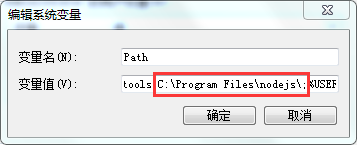
在命令列中進行測試:node -v

其實在安裝 Node.js 時,已經順帶安裝好了 npm。npm 是 Node.js 的套件管理工具。我們在 Node.js 上開發時,會用到許多他人撰寫的 JavaScript 程式碼。若要使用別人寫的某個套件,就可以直接透過 npm 安裝,不必理會程式碼存在哪、該從哪下載——因為大家都把自己開發的模組打包後放到 npm 官網上了。

官網網址:https://ant.apache.org。從官網下載後得到一個壓縮檔:

解壓縮之後就要進行配置。例如我的路徑為:D:\Program Files (x86)\apache-ant-1.9.7
配置好之後,在命令列中進行測試:

官網網址:https://www.git-scm.com/download/。安裝 Git 後再進行配置,配置方法可自行搜尋參考。
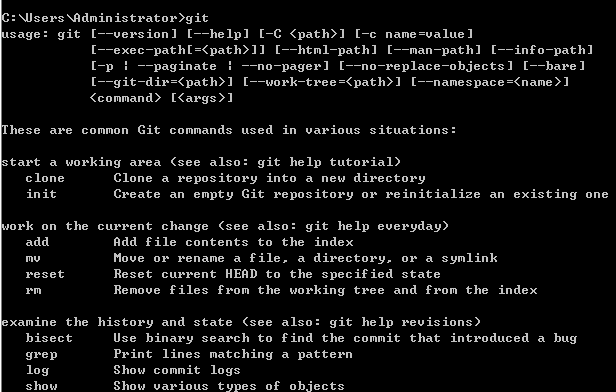
對於 Java 與 Android 開發人員而言,JDK 通常都已安裝並配置妥當。至於 SDK,我建議直接安裝 Android Studio,因為其中已附帶安裝;而我因為早就裝好了 Android Studio。
經過以上一輪艱辛操作後,總算來到這一步,可以開始安裝了。在命令列中輸入:npm install –g cordova
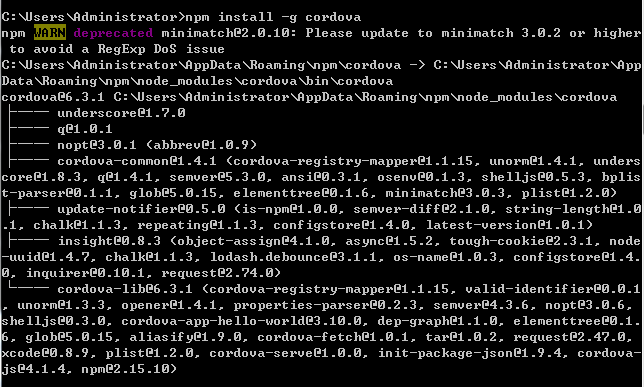
這一步非常非常慢,通常你得出去跑幾圈、喝杯咖啡回來再等,而且還要看你的網速。安裝成功後:

cordova create hellowordl com.example.hello SMMC
其中:


進入剛才建立好的專案中:
cordova platform add android
cordova platform add ios
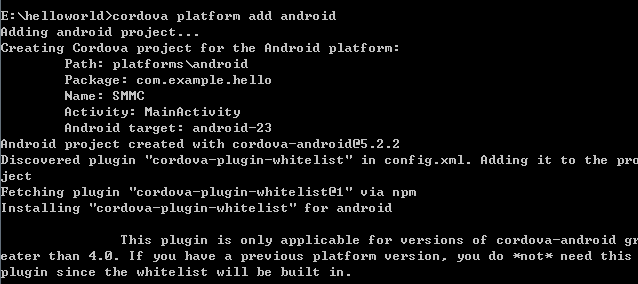
接著打開 helloworld 專案,在 platforms 資料夾下就能找到 android 與 ios 平台目錄,
便可分別用 Android Studio 與 X-code 導入專案。
例如檔案傳輸:cordova plugin add cordova-plugin-file-transfer

外掛的使用與安裝名稱,都可以在對應的 GitHub 上找到說明。特別提醒:每次新安裝一個外掛,就會把各平台上先前的 html、js、css 清除並恢復原狀,所以記得先備份。
前面第 8 步提到,可以用對應的 IDE 編譯專案;而這裡介紹的是直接在命令列進行打包與編譯。進入專案路徑,輸入 cordova build:
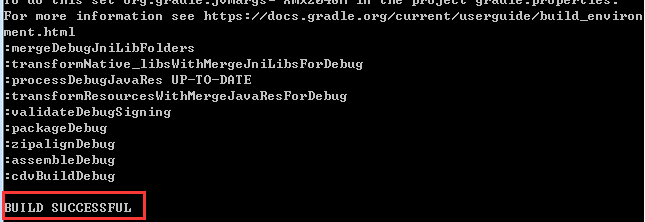
編譯好之後,就能在模擬器或真機上運行:
輸入:cordova run android

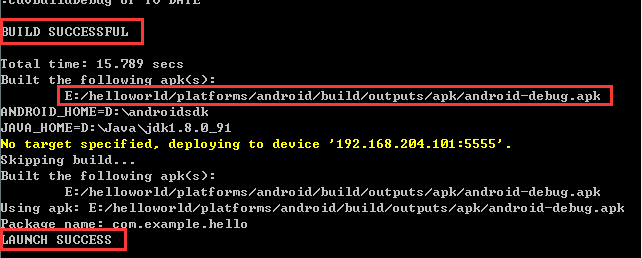
這裡還會產生 apk 檔,接著看看模擬器:
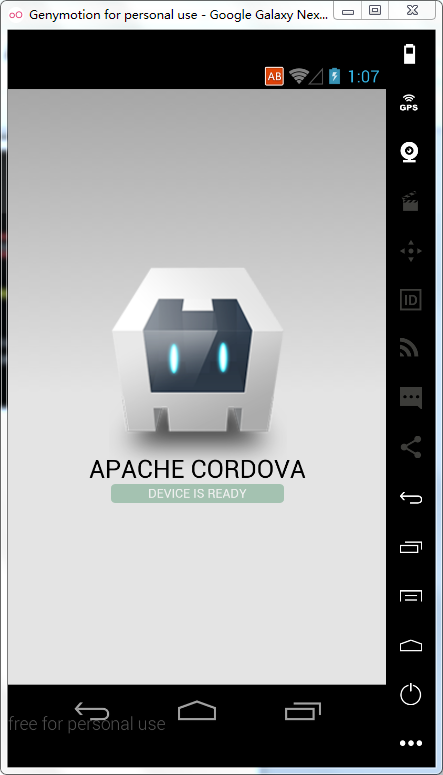
不過,如果想要測試 iOS,就只能透過 X-code 來進行了。
 Android 下的 LED 控制(下)——Linux 驅動層解析
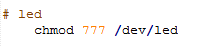
這一篇接著聊 Linux 側的實現。上一篇已經確認:JNI 通過打開 /dev/led 這個設備節點,再用 ioctl 來控制 LED 的亮滅與蜂鳴器的鳴響。那麼問題就來
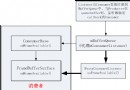 Android 5.1 中 Surface 與 CpuConsumer 的生產者—消費者框架剖析
如果你對 SurfaceFlinger 的運作方式已經有一定理解,這篇讀起來會輕鬆許多。寫這篇的起因是研讀 Camera HAL3 實作時,發現裡面大量出現了類似 Sur
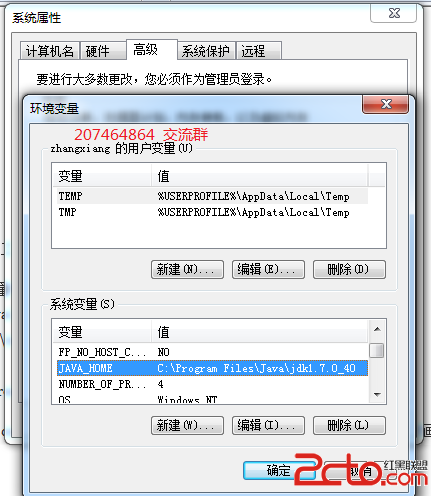 .NET 工程師轉戰 Android 開發(一):從零開始的環境建置
對沒碰過 Android 的人來說,第一印象往往是「門檻有點高」。但其實只要把環境準備好,後面的路就跟學任何一套新框架一樣:搞懂生命週期、搞懂資源管理、搞懂 UI 與資料
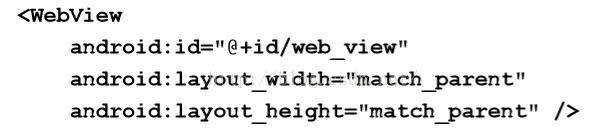 Android 網路開發實戰:WebView、HTTP 請求與 OkHttp
WebView 用法 參考《第一行代碼》。 布局檔案: 主體程式碼: MainActivity 中的程式碼相當精簡:先用 findViewById() 取得 WebV