

編輯:關於 Android 程式設計
搜索「Android 自定義標題欄」,滿屏都是同一段代碼:
requestWindowFeature(Window.FEATURE_CUSTOM_TITLE);
setContentView(view);
getWindow().setFeatureInt(Window.FEATURE_CUSTOM_TITLE, R.layout.title);
但很少有人講清楚它背後的機制,以及實際接入時會踩到哪些坑。下面逐條說明。
requestWindowFeature(Window.FEATURE_CUSTOM_TITLE) 必須放在 setContentView() 之前,否則會拋 android.util.AndroidRuntimeException: requestFeature() must be called before adding content。
同時要注意,它和 Window.FEATURE_NO_TITLE 是互斥的:一旦申請了自定義標題,就不能再申請無標題,這與在主題裡設置 windowNoTitle 是一樣的道理。
這一點其實很簡單。setFeatureInt 把 R.layout.title inflate 進來之後,直接用 findViewById(R.id.你的控件id) 就能拿到裡面的 View,後續的文本、圖片、點擊事件都照常操作即可,不需要任何特殊處理。
網上流傳最廣的寫法是這樣:
((ViewGroup) getWindow().findViewById(
        com.android.internal.R.id.title_container)).setVisibility(View.GONE);
問題是 com.android.internal.R.id.title_container 屬於受限資源,普通應用無法直接引用,編譯期就會報錯;即使繞過編譯,運行時拿到的也是 null。
可行的方案是用反射取得這個常量值:
public static Object reflactFiled(String className, String filedName) {
    Object result = null;
    try {
        result = Class.forName(className).getField(filedName).get(null);
    } catch (IllegalArgumentException | SecurityException | IllegalAccessException
            | NoSuchFieldException | ClassNotFoundException e) {
        e.printStackTrace();
    }
    return result;
}

protected int getTitleContainerId() {
    Object obj = Utils.reflactFiled("com.android.internal.R$id", "title_container");
    if (obj != null) {
        return (Integer) obj;
    } else {
        return -1;
    }
}
拿到 id 之後,再通過 getWindow().findViewById(getTitleContainerId()) 就能取到真正的容器,並設置可見性。
更進一步看,這個 title_container 具體類型是 FrameLayout,而 setFeatureInt(Window.FEATURE_CUSTOM_TITLE, R.layout.title) 的行為是「把指定布局 inflate 後 add 到這個容器裡」——是追加,不是替換。
因此不要重複調用這行代碼,否則容器裡會出現兩個甚至多個子 View 層層堆疊,而你後續通過 findViewById 操作的往往是位於底層的那一個,界面上看到的卻是最上層,最終呈現的效果與預期完全不符。如果確實需要更換標題布局,正確做法是操作已取得的容器:先 removeAllViews(),再 inflate 新布局加入。
把四條串起來:申請順序要在 setContentView 之前且與 FEATURE_NO_TITLE 互斥;內部控件用 findViewById 正常操作;容器 id 受限,需要反射取得;容器是 FrameLayout,追加式添加,切忌重複設置。
需要客觀補充的是,FEATURE_CUSTOM_TITLE 屬於較早期的 API,在 Android 3.0 之後已被 ActionBar、以及後來的 Toolbar 全面取代。新項目應直接使用 Toolbar 或 CollapsingToolbarLayout,它們在布局體系內聲明式定義,可自由插入按鈕、支持主題切換,也沒有本文所述的種種歷史包袱。上述內容更適合用於維護老項目或理解系統窗口機制的運作方式。
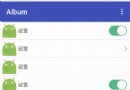 自訂 Android View 實作:打造可重複使用的 MenuItemView 設定列
在設定頁或選單頁中,常會出現大量重複的列表樣式。若每次都重寫版面,維護成本很高。本文介紹如何自訂 MenuItemView,將常見的設定列封裝成可重複使用的 View。
 Android Studio 安裝與基本設定教學
Android Studio 是 Google 推出的官方 Android 開發工具,基於 IntelliJ IDEA,並使用 Gradle 進行建置。本文整理安裝與基本
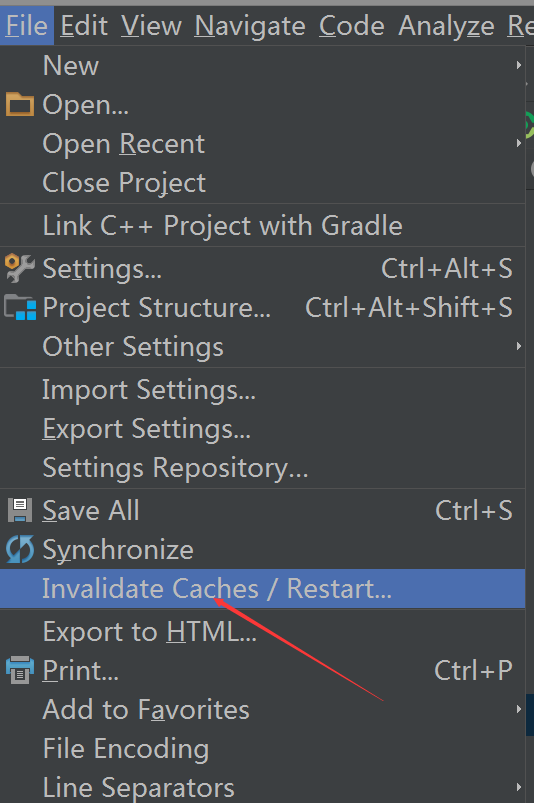 Android 混淆踩雷記錄:can't find superclass or interface 的解法
今天用 Android Studio 對專案做混淆時碰上了麻煩。由於工程裡用到了 fastjson 來解析資料,混淆過程中噴出了一大堆警告,例如: Warning:co
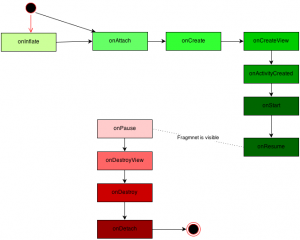 深入解析 Android Fragment 生命週期與返回棧管理機制
當我們領略過 Fragment 帶來的種種便利之後,自然也想一探它背後的運作原理。Fragment 無法獨立存活,它必須依附於作為容器的 Activity,並且每一個 F