

編輯:關於 Android 程式設計
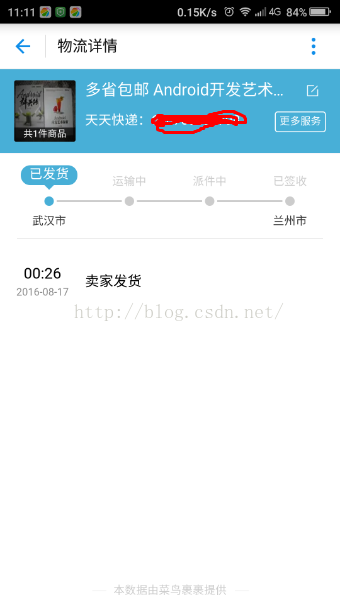
照國際慣例,先上支付寶裡的原始效果圖:
再來一張自定義 View 的效果圖:
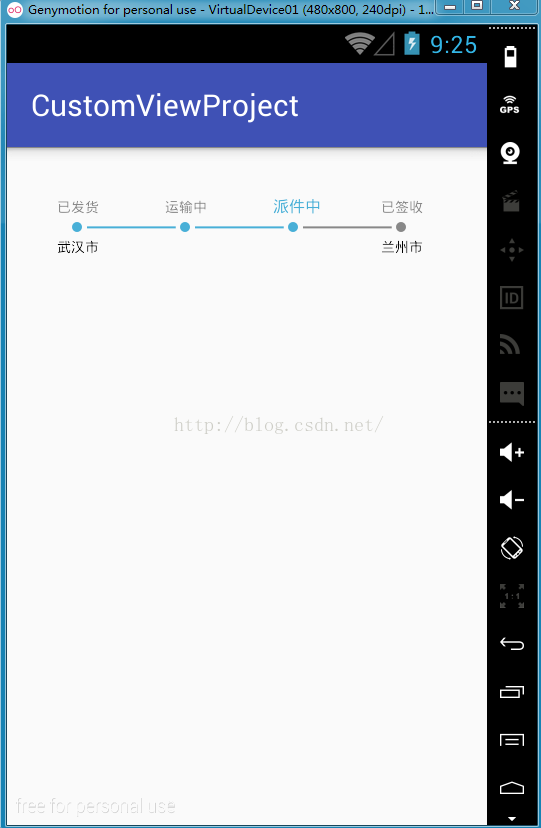
對比這兩張圖,可能有人會問:物流狀態被選中時的背景怎麼不見了?其實是有的,只是我把那幾行程式碼註釋掉了——原因很樸素,背景畫得太難看。畢竟水平有限,跟原效果差距實在太大,實在不好意思拿出來展示,於是乾脆把選中狀態的字號調大一點來做突出,還請見諒~~
先說明這個自定義 View 支援哪些屬性:
1. 可以在程式碼裡設置出發地和目的地(如效果圖中的武漢市與蘭州市);
2. 可以在程式碼和佈局檔案裡設置最新狀態時圓圈的顏色與線的顏色;
3. 支援設置最新狀態所在的位置,比如後端回傳的 JSON 裡當前狀態是「派件中」,直接呼叫 setNewestPointPosition(2) 即可。
這些都是最基本 also 必須的屬性。當然還能再抽取出更多,例如未選中圓圈與線的顏色、字級大小與顏色、圓圈半徑、線條粗細、圓圈與線之間的 padding 等。
下面上程式碼:
public class StateLine extends View {

    private Paint mCirclePaint;   // 圓圈畫筆
    private Paint mLinePaint;     // 線條畫筆
    private Paint mTextPaint;     // 文字畫筆

    private String[] data = {"已發貨", "運輸中", "派件中", "已簽收"};

    private int pointPosition;        // 最新節點的位置
    private String startPositionText; // 出發地
    private String arrivePositionText;// 目的地

    private int selectedCircleColor = Color.RED;
    private int selectedLineColor = Color.RED;

    public StateLine(Context context) {
        this(context, null);
    }

    public StateLine(Context context, AttributeSet attrs) {
        this(context, attrs, 0);
    }

    public StateLine(Context context, AttributeSet attrs, int defStyleAttr) {
        super(context, attrs, defStyleAttr);
        init();
        TypedArray a = context.obtainStyledAttributes(attrs, R.styleable.StateLine);
        for (int i = 0; i < a.getIndexCount(); i++) {
            int attr = a.getIndex(i);
            switch (attr) {
                case R.styleable.StateLine_selectedCircleColor:
                    selectedCircleColor = a.getColor(attr, Color.RED);
                    break;
                case R.styleable.StateLine_selectedLineColor:
                    selectedLineColor = a.getColor(attr, Color.RED);
                    break;
            }
        }
        a.recycle();
    }

    private void init() {
        mCirclePaint = new Paint();
        mCirclePaint.setStyle(Paint.Style.FILL_AND_STROKE);
        mCirclePaint.setAntiAlias(true);

        mLinePaint = new Paint();
        mLinePaint.setAntiAlias(true);
        mLinePaint.setStrokeWidth(2);

        mTextPaint = new Paint();
        mTextPaint.setAntiAlias(true);
    }

    @Override
    protected void onMeasure(int widthMeasureSpec, int heightMeasureSpec) {
        super.onMeasure(widthMeasureSpec, heightMeasureSpec);
        int widthMode = MeasureSpec.getMode(widthMeasureSpec);
        int widthSize = MeasureSpec.getSize(widthMeasureSpec);
        int heightMode = MeasureSpec.getMode(heightMeasureSpec);
        int heightSize = MeasureSpec.getSize(heightMeasureSpec);
        int width;
        int height;
        if (MeasureSpec.EXACTLY == widthMode) {
            width = widthSize;
        } else {
            width = dpToPx(200);
            if (MeasureSpec.AT_MOST == widthMode) {
                width = Math.min(width, widthSize);
            }
        }
        if (MeasureSpec.EXACTLY == heightMode) {
            height = heightSize;
        } else {
            height = dpToPx(45);
            if (MeasureSpec.AT_MOST == heightMode) {
                height = Math.min(height, heightSize);
            }
        }
        setMeasuredDimension(width, height);
    }

    @Override
    protected void onDraw(Canvas canvas) {
        int width = getWidth() / data.length;
        drawTopText(canvas, data.length, width);

        canvas.save();
        // 向右平移「已發貨」文字寬度的一半,讓第一個圓圈正對該文字中央;
        // 同時向下平移 30px,在上方文字下方畫圓圈與線
        canvas.translate(getTextWidth(data[0]) / 2, 30);
        for (int i = 0; i < data.length; i++) {
            if (i < pointPosition) {
                mCirclePaint.setColor(selectedCircleColor);
                mLinePaint.setColor(selectedLineColor);
            } else if (i == pointPosition) {
                mCirclePaint.setColor(selectedCircleColor);
                mLinePaint.setColor(Color.GRAY);
            } else {
                mCirclePaint.setColor(Color.GRAY);
                mLinePaint.setColor(Color.GRAY);
            }
            canvas.drawCircle(5 + getPaddingLeft() + i * width, 5 + getPaddingTop(), 5, mCirclePaint);
            // 最後一個節點之後不再畫線
            if (i != data.length - 1) {
                canvas.drawLine(15 + getPaddingLeft() + i * width, 5 + getPaddingTop(),
                        getPaddingLeft() + (i + 1) * width - 5, 5 + getPaddingTop(), mLinePaint);
            }
        }
        canvas.restore();

        canvas.save();
        // 再向下平移 55px,在圓圈與線的下方繪製底部文字
        canvas.translate(0, 55);
        drawBottomText(canvas, data.length, width);
        canvas.restore();
    }

    /** 繪製上部文字 */
    private void drawTopText(Canvas canvas, int length, int width) {
        for (int i = 0; i < length; i++) {
            if (i == pointPosition) {
                mTextPaint.setColor(selectedCircleColor);
                mTextPaint.setTextSize(16);
                // 若需要文字背景,可在此處自行開啟:
                // mTextBackground.setBounds(getTextBound(i, width, data[i]));
                // mTextBackground.draw(canvas);
            } else {
                mTextPaint.setColor(Color.GRAY);
                mTextPaint.setTextSize(14);
            }
            canvas.drawText(data[i], 5 + getPaddingLeft() + i * width, getPaddingTop() + 20, mTextPaint);
        }
    }

    /** 繪製底部文字 */
    private void drawBottomText(Canvas canvas, int length, int width) {
        mTextPaint.setColor(Color.BLACK);
        if (!TextUtils.isEmpty(startPositionText)) {
            canvas.drawText(startPositionText, 5 + getPaddingLeft(), 5 + getPaddingTop(), mTextPaint);
        }
        if (!TextUtils.isEmpty(arrivePositionText)) {
            canvas.drawText(arrivePositionText, 5 + getPaddingLeft() + width * (length - 1),
                    5 + getPaddingTop(), mTextPaint);
        }
    }

    /** 設置最新節點位置(從 0 開始) */
    public void setNewestPointPosition(int pointPosition) {
        if (data.length < pointPosition) {
            pointPosition = data.length - 1;
        }
        this.pointPosition = pointPosition;
        invalidate();
    }

    public int getNewestPointPosition() {
        return pointPosition;
    }

    public void setStartPositionText(String startPositionText) {
        this.startPositionText = startPositionText;
        invalidate();
    }

    public String getStartPositionText() {
        return startPositionText;
    }

    public void setArrivePositionText(String arrivePositionText) {
        this.arrivePositionText = arrivePositionText;
        invalidate();
    }

    public String getArrivePositionText() {
        return arrivePositionText;
    }

    public void setSelectedCircleColor(int color) {
        this.selectedCircleColor = color;
        invalidate();
    }

    public void setSelectedLineColor(int color) {
        this.selectedLineColor = color;
        invalidate();
    }

    private int getTextWidth(String text) {
        Rect textBound = new Rect();
        mTextPaint.getTextBounds(text, 0, text.length(), textBound);
        return textBound.width();
    }

    private Rect getTextBound(int i, int width, String text) {
        Rect textBound = new Rect();
        mTextPaint.getTextBounds(text, 0, text.length(), textBound);
        return new Rect(getPaddingLeft() + i * width - 5, getPaddingTop() - 15,
                15 + getPaddingLeft() + i * width + textBound.width(),
                getPaddingTop() + 30 + textBound.height());
    }

    /** dp 轉 px */
    public int dpToPx(int dp) {
        return (int) TypedValue.applyDimension(TypedValue.COMPLEX_UNIT_SP, dp,
                getContext().getResources().getDisplayMetrics());
    }
}
程式碼就這些,註釋也寫得夠細,有需要的直接拿走不謝。
接下來聊聊背景該怎麼畫。如開頭所說,不是沒背景,而是畫出來實在看不過去。
一開始我也摸不著頭腦,因為這個背景不是全局的,它屬於被選中的那段文字,而且要跟著選中的文字跑——選中的文字在哪,背景就在哪。前半段我已經知道怎麼做了,卡住的是「背景本身怎麼畫」。後來去翻了 TextView 繪製背景的源碼才明白(有意思的是,TextView 裡其實沒有繪製背景的程式碼,那段邏輯在它的父類 View 中)。
現在回頭看,畫背景和畫圓圈本質上是同一件事,我知道的實現方式有兩種。
第一種是用 Drawable。這是從 View 源碼裡學到的:Drawable 自己也有 draw 方法,但繪製前必須先呼叫 setBound() 確定繪製範圍。Drawable 的好處是靈活——它可以是圖片,可以是 XML,甚至可以把一個顏色包裝成 Drawable 來用。
第二種是直接用 Paint。這種方式實現起來更簡單,我當初把「畫背景」想得太高深,反而第一時間沒想到它。無論用 Paint 還是 Drawable,都需要一個繪製範圍,否則系統不知道該畫在哪。所以真正的難點不在「繪製」,而在「如何確定繪製範圍」。
關於繪製範圍的確定:
這要依具體控件樣式而定。以本文的 View 為例,我要給被選中的文字加背景,就需要知道該文字的起點 X 座標與文字寬度,用來確定背景寬度(想美觀一點還可以額外加一點 padding);同時也需要文字左上角的 Y 座標與文字高度,用來確定背景高度(同樣可以加 padding 修飾)。有了這幾個值,範圍就確定了——本質上就是一個 Rect 或 RectF 對象,把左、上、右、下四個座標填進去即可。對於 Drawable,呼叫 setBounds 把 Rect 傳進去,再呼叫 draw,就能在指定範圍內畫出背景。
說了這麼多,本文這個 View 的文字背景其實還留著一個小問題:由於文字大小會隨狀態變化,取到的寬高一直在變,背景看起來就顯得歪斜凌亂,所以最終我沒把它展示出來。
 Android 如何實現視窗的透明背景
製作浮水印視窗、自訂彈出層或半透明引導頁時,需要讓 Activity 本身變成透明。做法是定義一個使用透明主題的 style,再把它套用到指定的 Activity 上。
 Android 第三方開源庫精選整理(相容、擴充、工具、資源一次收齊)
我是程式猿,我為自己代言。 一直以來我都喜歡 Android 開發,摸索的過程中在 GitHub 上收集了大量優秀的第三方庫。這篇文章把開發流程中最常用到的一批整理出來,
 Android WebView:onReceivedError 的應用與版本變遷
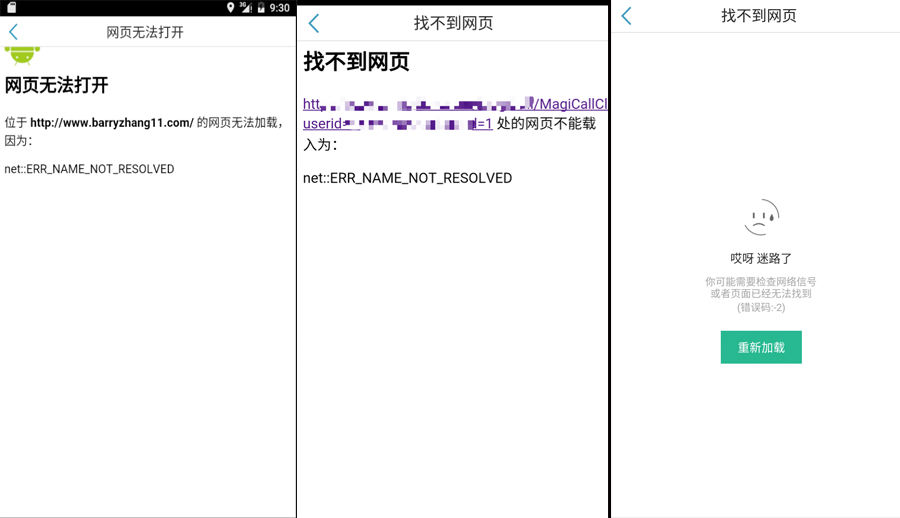
WebView 的 onReceivedError 是處理網頁載入錯誤的重要 callback。不過它在不同 Android 版本中的行為有變化,若沒有妥善處理,可能會在
 Chromium for Android v34:2D Canvas 硬體渲染合成路徑分析
本文承接上一篇的 2D Canvas 硬體繪製主題,繼續分析「繪製結果所在的 texture 如何被合成到 on-screen framebuffer」這段流程。這是一條