

編輯:關於 Android 程式設計
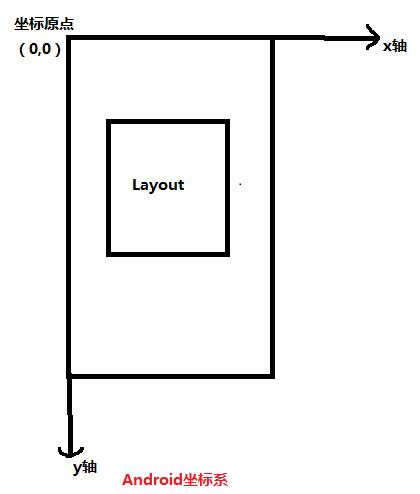
要取得 View 相對於螢幕的座標(也就是 View 左上角的絕對位置),可以這樣做:
View view = (View) findViewById(R.id.view); int []location=new int[2]; view.getLocationOnScreen(location); int x=location[0];//獲取當前位置的橫坐標 int y=location[1];//獲取當前位置的縱坐標
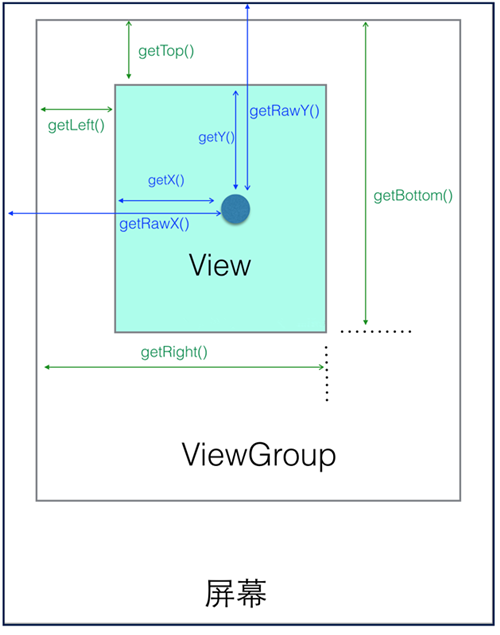
觸控事件中透過 getRawX()、getRawY() 取得的,同樣是 Android 座標系的數值。
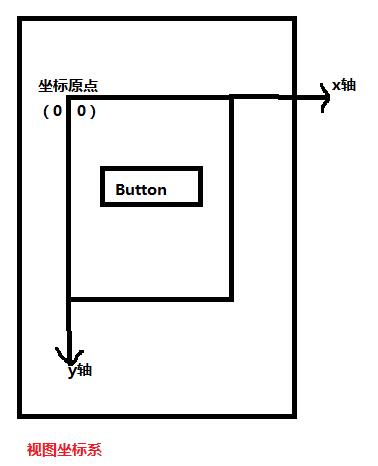
若要取得 View 相對於父 View 的座標(以父 View 左上角為原點):
View view = (View) findViewById(R.id.view); int []location=new int[2]; view.getLocationInWindow(location); int x=location[0];//獲取當前位置的橫坐標 int y=location[1];//獲取當前位置的縱坐標
而在觸控事件中,getX()、getY() 取得的便是視圖座標系的數值。
延伸閱讀:Android View 體系
核心思路其實一致:在手指觸摸 View 時記下起始座標,移動後再記下新座標,兩者相減便得到偏移量;接著依偏移量去改變 View 的位置,滑動效果於焉成形。
View 在繪製之前會先呼叫 onLayout 來決定顯示位置,因此只要改變 left、top、bottom、right 這四個值,就能移動 View。
//視圖坐標方式 @Override public boolean onTouchEvent(MotionEvent event) { int x = (int) event.getX(); int y = (int) event.getY(); switch (event.getAction()) { case MotionEvent.ACTION_DOWN: // 記錄觸摸點坐標 lastX = x; lastY = y; break; case MotionEvent.ACTION_MOVE: // 計算偏移量 int offsetX = x - lastX; int offsetY = y - lastY; // 在當前left、top、right、bottom的基礎上加上偏移量 layout(getLeft() + offsetX, getTop() + offsetY, getRight() + offsetX, getBottom() + offsetY); // offsetLeftAndRight(offsetX); // offsetTopAndBottom(offsetY); break; } return true; } // 絕對坐標方式 @Override public boolean onTouchEvent(MotionEvent event) { int rawX = (int) (event.getRawX()); int rawY = (int) (event.getRawY()); switch (event.getAction()) { case MotionEvent.ACTION_DOWN: // 記錄觸摸點坐標 lastX = rawX; lastY = rawY; break; case MotionEvent.ACTION_MOVE: // 計算偏移量 int offsetX = rawX - lastX; int offsetY = rawY - lastY; // 在當前left、top、right、bottom的基礎上加上偏移量 layout(getLeft() + offsetX, getTop() + offsetY, getRight() + offsetX, getBottom() + offsetY); // 重新設置初始坐標 lastX = rawX; lastY = rawY; break; } return true; }
這兩個方法相當於系統封裝好的左右、上下移動 API,只要把算好的偏移量傳入即可。偏移量的計算方式與上一個方法相同。
//同時對left和right進行偏移 offsetLeftAndRight(offsetX); //同時對top和bottom進行偏移 offsetTopAndBottom(offsetY);
LayoutParams 保存著一個 View 的版面參數,透過修改其中的欄位,也能達到移動效果。
// ViewGroup.MarginLayoutParams layoutParams = (ViewGroup.MarginLayoutParams) getLayoutParams(); LinearLayout.LayoutParams layoutParams = (LinearLayout.LayoutParams) getLayoutParams(); layoutParams.leftMargin = getLeft() + offsetX; layoutParams.topMargin = getTop() + offsetY; setLayoutParams(layoutParams);
要留意的是,用 getLayoutParams 取得 LayoutParams 時,必須依父 View 的型別做轉型。例如父層是 LinearLayout,就得用 LinearLayout.LayoutParams;而且前提是該 View 必須有父層,否則無法取得 LayoutParams。另一種做法是改用 ViewGroup.MarginLayoutParams,如此一來便無須考量父層型別。
scrollTo 代表移動到某個絕對座標點,scrollBy 則代表移動一段偏移量。不過要特別注意,這兩個方法移動的是 View 的「內容」(ViewGroup 的內容是子 View、TextView 的內容是文字、ImageView 的內容則是 drawable 物件)。因此想移動某個 View 時,應該呼叫其父 View 的 scrollTo/scrollBy。
另一個容易混淆的點是:父 View 與子 View 的移動方向相反。舉例來說,若希望子 View 向右移動、偏移量為 10,當你呼叫父 View 的 scrollBy(10, 0) 時,子 View 實際上會向左偏移 10 個單位。原因在於兩者的相對位置是相反的:父 View 向右移動,子 View 相對於父 View 就是向左。
((View) getParent()).scrollBy(-offsetX, -offsetY);
Note:閱讀至此可能會有些困惑——一邊說 scrollBy 移動的是 ViewGroup 的內容(即子 View),一邊又說移動的是 ViewGroup 本身(所以才會有相對位移)。
前面提到的幾種做法,都是在觸摸移動的過程中不斷修改 View 座標,因此看起來是平滑跟手的。但如果是「點擊按鈕讓 View 移動」這類需求,移動過程會瞬間完成。若也想讓這種移動變得平順,就要請出 Scroller 類別。步驟如下:
一、初始化 Scroller:
mScroller = new Scroller(context);
二、覆寫 computeScroll() 方法,實作模擬滑動:
@Override public void computeScroll() { super.computeScroll(); // 判斷Scroller是否執行完畢 if (mScroller.computeScrollOffset()) { ((View) getParent()).scrollTo( mScroller.getCurrX(), mScroller.getCurrY()); // 通過重繪來不斷調用computeScroll invalidate(); } }
invalidate() 的作用是循環呼叫 computeScroll,執行流程為 invalidate()→draw()→computeScroll(),藉此不斷呼叫 scrollTo 移動一小段距離,模擬出滑動效果;滑動結束後循環自然停止。
三、以 startScroll 啟動模擬過程,可選用的重載方法如下:
public void startScroll(int startX,int startY,int dx,int dy,int duration); public void startScroll(int startX,int startY,int dx,int dy);
在需要觸發移動的地方寫入:
View viewGroup = ((View) getParent()); mScroller.startScroll( viewGroup.getScrollX(), viewGroup.getScrollY(), -viewGroup.getScrollX(), -viewGroup.getScrollY());//偏移量仍為相反數 invalidate();
ViewDragHelper 是一個功能強大的類別,能滿足各種滑動、拖放需求。以下以「滑動展開側邊選單」為例說明其用法。整個版面分為 mMenuView 與 mMainView,功能是監聽 mMainView 的觸控事件來拖動,拖動結束後再依拖動距離讓 mMenuView 滑出。
一、初始化 ViewDragHelper:
mViewDragHelper = ViewDragHelper.create(this, callback);
第一個參數是要監聽的 View(通常是一個 ViewGroup),第二個參數則是 callback 回呼。
二、攔截事件,把事件交由 ViewDragHelper 處理:
@Override public boolean onInterceptTouchEvent(MotionEvent ev) { return mViewDragHelper.shouldInterceptTouchEvent(ev); } @Override public boolean onTouchEvent(MotionEvent event) { //將觸摸事件傳遞給ViewDragHelper,此操作必不可少 mViewDragHelper.processTouchEvent(event); return true; }
三、處理 computeScroll()。ViewDragHelper 同樣是借助 Scroller 來達成平滑移動,因此也要覆寫 computeScroll:
@Override public void computeScroll() { if (mViewDragHelper.continueSettling(true)) { ViewCompat.postInvalidateOnAnimation(this); } }
四、處理回呼 callback:
private ViewDragHelper.Callback callback = new ViewDragHelper.Callback() { // 何時開始檢測觸摸事件 @Override public boolean tryCaptureView(View child, int pointerId) { //如果當前觸摸的child是mMainView時開始檢測,即只有mMainView是可以被拖動的 return mMainView == child; } // 觸摸到View後回調 @Override public void onViewCaptured(View capturedChild, int activePointerId) { super.onViewCaptured(capturedChild, activePointerId); } // 當拖拽狀態改變,比如idle,dragging @Override public void onViewDragStateChanged(int state) { super.onViewDragStateChanged(state); } // 當位置改變的時候調用,常用與滑動時更改scale等 @Override public void onViewPositionChanged(View changedView, int left, int top, int dx, int dy) { super.onViewPositionChanged(changedView, left, top, dx, dy); } // 處理垂直滑動 @Override public int clampViewPositionVertical(View child, int top, int dy) { return 0; } // 處理水平滑動 @Override public int clampViewPositionHorizontal(View child, int left, int dx) { return left; } // 拖動結束後調用 @Override public void onViewReleased(View releasedChild, float xvel, float yvel) { super.onViewReleased(releasedChild, xvel, yvel); //手指抬起後緩慢移動到指定位置 if (mMainView.getLeft() < 500) { //關閉菜單 //相當於Scroller的startScroll方法 mViewDragHelper.smoothSlideViewTo(mMainView, 0, 0); ViewCompat.postInvalidateOnAnimation(DragViewGroup.this); } else { //打開菜單 mViewDragHelper.smoothSlideViewTo(mMainView, 300, 0); ViewCompat.postInvalidateOnAnimation(DragViewGroup.this); } } };
clampViewPositionVertical 與 clampViewPositionHorizontal 分別負責垂直與水平方向的滑動,這兩個方法一定要覆寫,因為它們預設回傳 0(也就是不滑動)。其中 top 參數代表 child 在垂直方向上移動的距離,dy 則是相較前一次的增量。一般情況下直接回傳 top 與 left 即可,只有在需要更精細控制時,才針對它們做額外運算。
onViewReleased 則是在拖動結束(手指離開)後處理,這裡實作的是 View 的最終歸位(繼續展開或收回),原理與 Scroller 相同。ViewDragHelper 的其他回呼還包括:onViewCaptured()(觸摸到 View 後回呼)、onViewDragStateChanged()(拖曳狀態改變時回呼,如 idle、dragging)、onViewPositionChanged()(位置改變時回呼,常用於滑動時縮放等效果)。
 Android 混淆機制:ProGuard 保護 APK 的入門設定
為何需要混淆APK 被反編譯後,若類別與方法名稱過於清楚,容易被他人理解與修改。ProGuard 可透過重新命名、移除未使用程式碼與優化,提高逆向門檻。如何啟用在 And
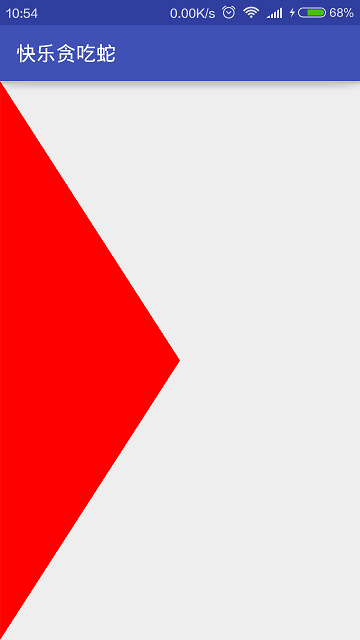 Android 貪吃蛇實戰:用 Canvas 與 Path 繪製三角形方向鍵
在 Android 自定義 View 中,繪圖通常由 Canvas、Paint 與 Path 共同完成。本篇以 DirectionKeys 為例,說明如何畫出一個三角形方
 一篇搞懂設計模式:單例模式(Singleton)完全解析
前言 在 Android 乃至整個物件導向開發領域,單例模式無疑是最常被提及、也最容易被寫錯的一種設計模式。本文將從「它究竟解決了什麼問題」出發,配合一個倉庫管理的實作案
 Android 手把手開發 Launcher:讓應用成為系統桌面
什麼是 LauncherLauncher 是 Android 裝置的桌面入口,負責展示圖示、小工具與頁面,並作為使用者開啟應用的起點。每個 Android 裝置通常都會有