

編輯:關於 Android 程式設計
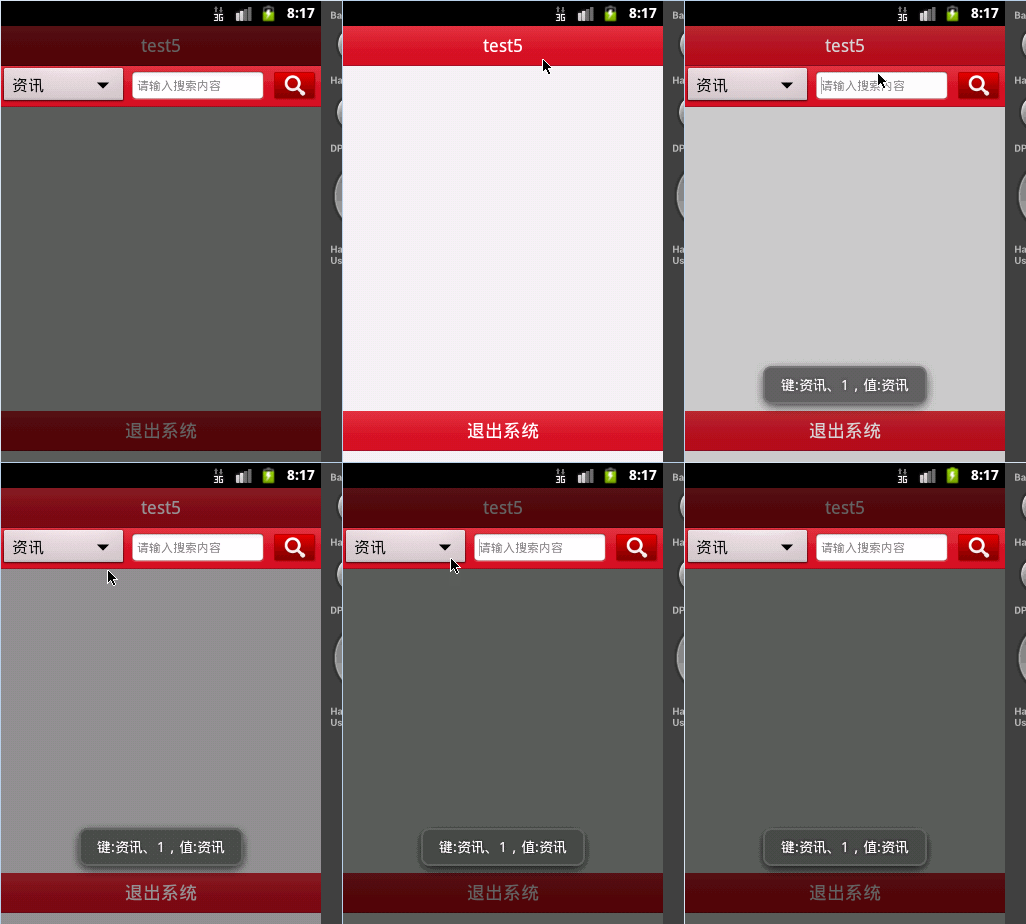
製作浮水印視窗、自訂彈出層或半透明引導頁時,需要讓 Activity 本身變成透明。做法是定義一個使用透明主題的 style,再把它套用到指定的 Activity 上。
在 res/values/styles.xml 中新增:
<style name="translucent" parent="android:style/Theme.Translucent">
    <item name="android:windowBackground">@color/transparent</item>
    <item name="android:windowNoTitle">true</item>
    <item name="android:backgroundDimEnabled">true</item>
</style>
各項含義:
parent="android:style/Theme.Translucent":繼承系統內建的半透明主題,這是透明的基礎。android:windowBackground:視窗背景色,指向全透明的顏色資源。android:windowNoTitle:隱藏標題列,浮動視窗通常不需要標題。android:backgroundDimEnabled:是否把背後的畫面變暗。設為 true 會產生類似 Dialog 的遮罩效果;若想要完全透視、不做任何變暗,設為 false。在 res/values/colors.xml 中:
<color name="transparent">#00000000</color>
這裡一樣是 8 位 ARGB 格式:前兩位 00 是 alpha(完全透明),後六位 000000 是黑色。要注意必須寫滿 8 位,只寫 #000000 是「不透明的黑色」,正好是相反的結果。
在 AndroidManifest.xml 中為該 Activity 加上 theme 屬性:
<activity
    android:name=".TranslucentActivity"
    android:theme="@style/translucent" >
</activity>
上述做法是只讓單一 Activity 透明。如果希望整個 App 都是透明的,可以改在 <application> 上設定 android:theme,但實務上很少這麼做。
另外還有兩種相關但不同的需求,容易混淆:
view.setBackgroundColor(Color.TRANSPARENT) 或在版面檔設 android:background="@android:color/transparent" 即可。WindowManager.addView() 搭配 TYPE_APPLICATION_OVERLAY,並申請 SYSTEM_ALERT_WINDOW 權限。這和 Activity 主題透明是兩回事。 我的 Android 進階之旅:singleTask 加載模式與 onActivityResult 的沖突
今天調一個 bug 時踩了個坑,情景是這樣的: 有一個 Activity A,需要用 startActivityForResult 開啟 Activity B,而 B 的
 MVC 設計模式在 Android 專案中的落地實踐
學 Android 到第三年,才慢慢意識到一件事:真正拉開專案品質差距的,往往不是 API 用得熟不熟,而是有沒有好的架構與設計模式。基礎知識固然是地基,但當專案規模上來
 Android Studio 設定指南:把程式碼風格改成 C 風格
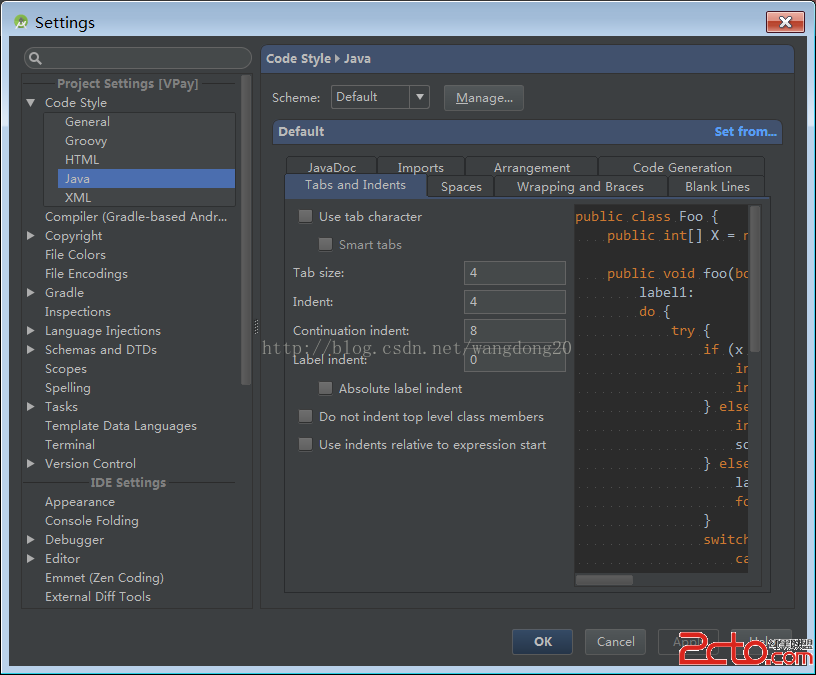
團隊裡每個人對大括號的擺放習慣不盡相同。有人偏好 Java 常見的行尾式,也有人喜歡 C 風格的換行式。下面示範如何把 Android Studio 的程式碼風格從行尾式
 Android 學生管理系統:Dialog、Adapter 與反射工廠的組合實踐
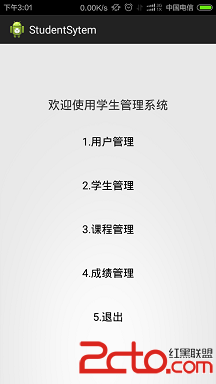
功能概述 這個練習項目實現了學生與教師的注冊登錄、選課、成績修改等基礎功能,主要目的是把 Dialog 的各種形態用熟。 界面如下: Adapter 部分