

編輯:關於 Android 程式設計
敢說自己完全掌握 ListView 的 Android 開發者,恐怕不多。本文整理了一批容易被忽略、但真正遇到時會救命的細節(不含非同步載入時的流暢度優化等進階主題)。
mListView.setSelector(null); // 空指標
改成透明色即可:
mListView.setSelector(new ColorDrawable(Color.TRANSPARENT));
先釐清一個常見誤會:setSelection(position) 只能把該項捲到可視範圍的最上方(也就是所謂的 firstVisibleItem),並不會改變底色或讓它高亮。
想做到高亮,得在 Adapter 的 getView() 裡動手腳:記下要高亮的那個 index,在 getView() 中比對 position,符合條件的載入不同背景。
XML 一行搞定:
android:fastScrollEnabled="true"
或用程式碼:
myListView.setFastScrollEnabled(true); // 傳 false 則隱藏
要注意:當內容高度不到 ListView 三個螢幕時,這個滑塊不會出現。此方法定義在 AbsListView,因此 GridView 等子類也能用。
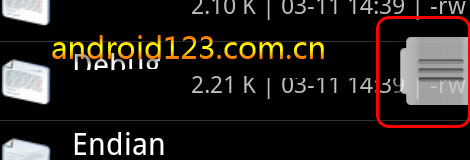
mAdapter.notifyDataSetChanged();
每個 ListView 都有無效位置,例如第一列的上一列、最後一列的下一列:
ListView.INVALID_POSITION
mListView.requestFocusFromTouch();
mListView.setSelection(index);
第一行並非 always 必要,但如果 item 裡有 Button、RadioButton、CheckBox 這類焦點優先級高於 ListView 的控制項,就必須加上。
這是最常踩的坑之一。解法是在 XML 中為這些控制項加上:
android:focusable="false"
注意這行必須寫在 XML,用程式碼設定是無效的。
android:fadeScrollbars="false"
ListView 本身已內建方向鍵反應。若要攔截自訂,在 Activity 中覆寫:
@Override
public boolean dispatchKeyEvent(KeyEvent event) { ... }
在 drawable 中準備 scrollbar_vertical_track(長條)與 scrollbar_vertical_thumb(短條)兩個資源即可。
<shape xmlns:android="https://schemas.android.com/apk/res/android">
    <solid android:color="@android:color/transparent" />
    <corners android:radius="0dip" />
</shape>
然後 listview.setSelector(R.drawable.thisShape)。另一種做法是在 Adapter 覆寫:
@Override
public boolean isEnabled(int position) {
    return false;
}
讓列表內容從底部開始堆疊,類似聊天視窗:
android:stackFromBottom="true"
需要即時追蹤資料、且希望新項目自動捲進可視範圍時使用:
android:transcriptMode="alwaysScroll"
換背景後如果發現捲動或點擊空白處時 item 變黑,就是這個屬性在作怪。若只是換背景色,直接把 cacheColorHint 設成該色;若用圖片當背景,把它設成透明 #00000000 即可。
android:divider="@drawable/list_driver"
android:dividerHeight="6px"
要去掉分隔線:
android:divider="@drawable/@null"
上下那圈黑色漸層陰影,設 android:fadingEdge="none" 即可移除。
android:scrollbars="none" 會讓捲軸完全不顯示,效果等同 setVerticalScrollBarEnabled(false)。
stackFromBottom 搭配 transcriptMode 就能做出類似市集 client 的不斷追加效果:
<ListView
    android:id="@+id/listCWJ"
    android:layout_width="fill_parent"
    android:layout_height="fill_parent"
    android:stackFromBottom="true"
    android:transcriptMode="alwaysScroll" />
ListView listView = (ListView) findViewById(R.id.你的id);
for (int i = 0; i < listView.getChildCount(); i++) {
    View view = listView.getChildAt(i);
    CheckBox cb = (CheckBox) view.findViewById(R.id.CheckBoxID);
    cb.setChecked(true);
}
用 color selector 搭配 TextView 的 textColor:
<selector xmlns:android="https://schemas.android.com/apk/res/android">
    <item android:state_enabled="false"  android:color="@color/orange" />
    <item android:state_window_focused="false" android:color="@color/orange" />
    <item android:state_pressed="true"   android:color="@color/white" />
    <item android:state_selected="true"  android:color="@color/white" />
    <item android:color="@color/orange" />
</selector>
取得焦點或選中時顯示白色,其餘為橘黃色。
notifyDataSetChanged() 會重繪所有可見項目,資料變動只有一筆時顯得浪費。可以直接找到目標 view 動手:
private void updateView(int itemIndex) {
    int visiblePosition = yourListView.getFirstVisiblePosition();
    View v = yourListView.getChildAt(itemIndex - visiblePosition);
    TextView tv = (TextView) v.findViewById(R.id.sometextview);
    tv.setText("Hi! I updated you manually");
}
用 setOnItemLongClickListener 攔下來即可:
@Override
public boolean onItemLongClick(AdapterView<?> parent, View view, int position, long id) {
    if (id == 1) {
        return true;   // 吞掉事件,不觸發 ContextMenu
    }
    return false;
}
現象:有些情況下 ListView 最後一個 item 底下沒有分隔線。
觀察結果是:
原因在原始碼裡:所有分隔線都是畫一個很窄的矩形,但繪製前會比對目前位置 A 與 ListView 長度 B,若 A == B 就跳過。當 ListView 被包成 wrap_content,最後一條線的位置恰好等於 ListView 高度,於是被跳過了。
解法很簡單:把 ListView 高度改成 fill_parent。不過若項目多到需要捲動,最後一項下方本來就不會有分隔線。
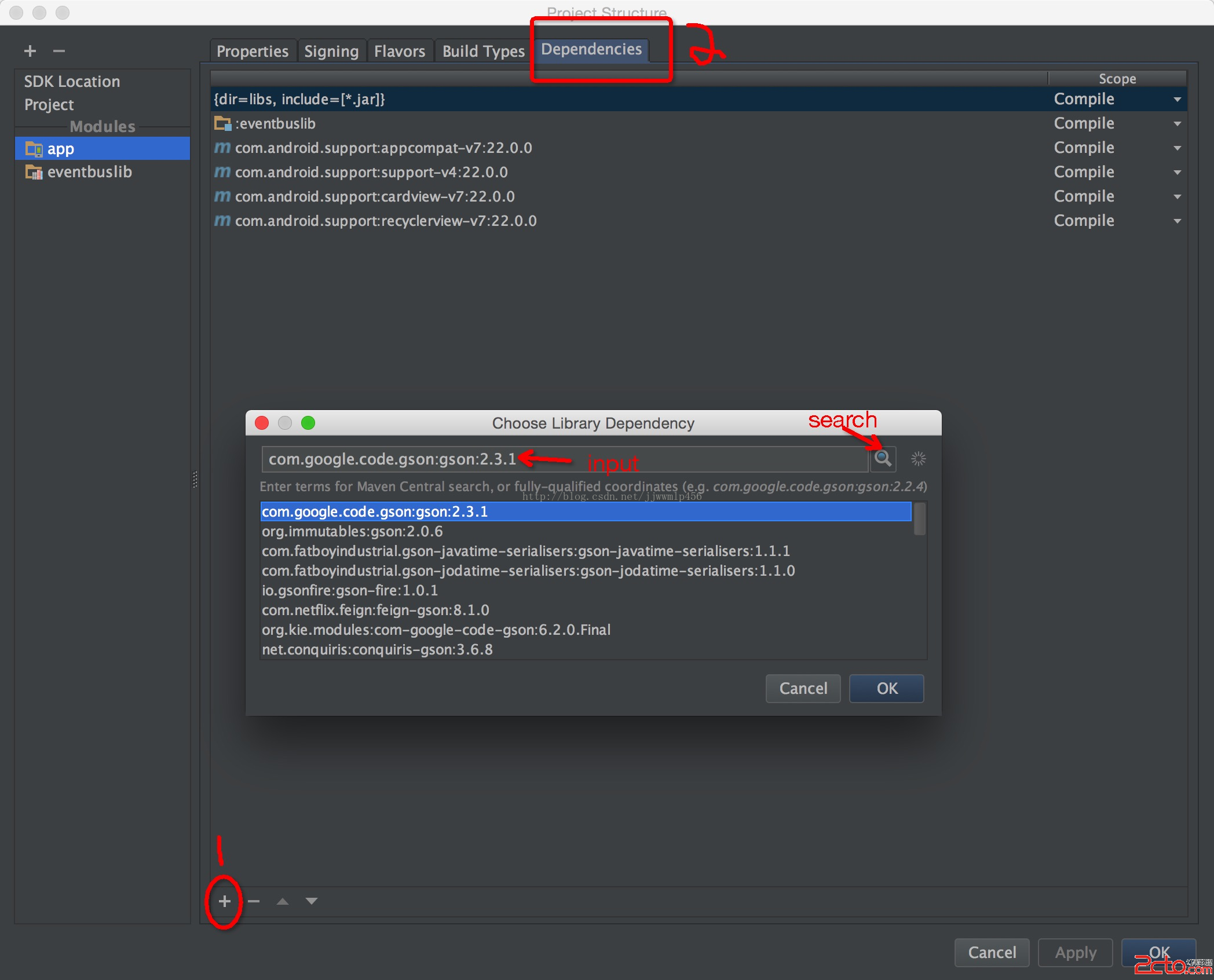 Android 多渠道打包實戰:用 Gradle 與 Android Studio 一鍵出包
Gradle 初看讓人頭痛,但在 Android 開發裡,我們其實只需要掌握「它大概怎麼用」以及「配置寫在哪裡」,就足以應付日常打包需求。 一、build.gradle
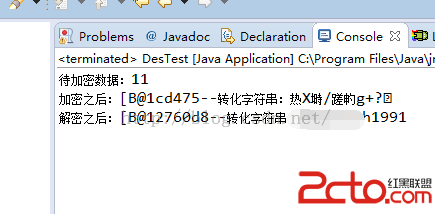 Android 加密解密算法之 3DES 算法用例
Android 加密算法有很多:DES、AES、3DES 等等,詳情可上網搜尋。DES 的使用安全性很低,因此我們來詳細了解一下 3DES。 3DES 顧名思義,就是對
 Android OpenGL ES 2.0 顯示 YUV:不同設備坐標系兼容方案
問題來源在 Android 上用 OpenGL ES 2.0 顯示 YUV 資料時,不同設備可能對紋理座標與頂點座標的排列方式不一致,導致畫面上下顛倒或方向錯誤。判斷方案
 Android BlueDroid(一):BlueDroid 藍牙協議棧入門
關鍵詞:bluedroid、bluez本文為系列文章的首篇,將帶大家走進 Android 的藍牙協議棧世界,並歡迎各方指正、共同交流進步。一、常見名詞速覽在正式展開之前,