

編輯:關於 Android 程式設計
這篇筆記記錄一下如何用 Android Studio 對項目進行簽名打包。整體流程和 Eclipse 差別不大,但菜單層級和幾個關鍵選項的位置不太一樣,這裡把每一步的界面截圖都留了下來,方便對照操作。
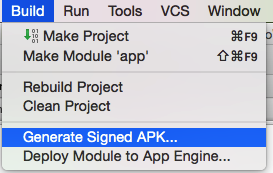
依次進入 Build → Generate Signed APK,嚮導的第一步就是新建或選擇已有的 keystore。首次打包時選擇 Create new,填寫簽名文件的存放路徑。
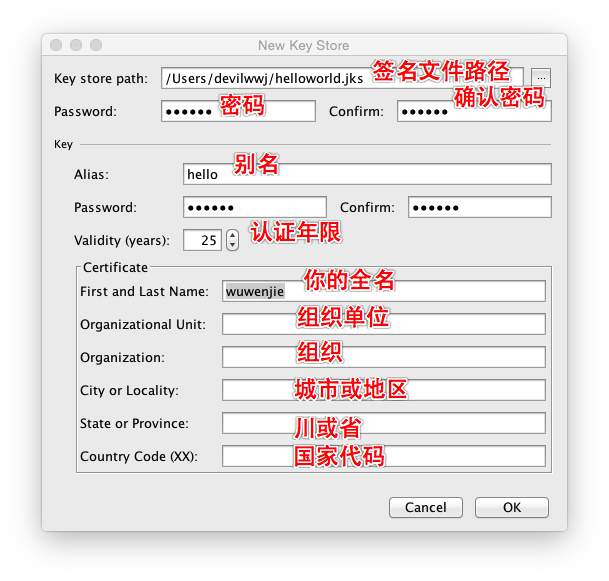
接著需要填寫證書相關信息,包括密碼、別名(Key alias)、有效期,以及開發者姓名、組織、城市、國家等基本信息。這些信息一旦寫入證書就無法再修改,日後應用升級必須使用同一套簽名,因此請務必妥善保管。
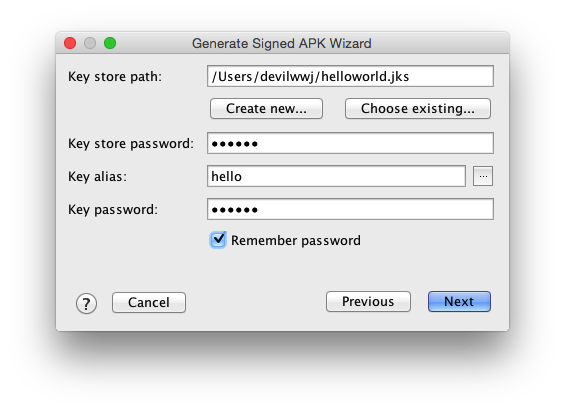
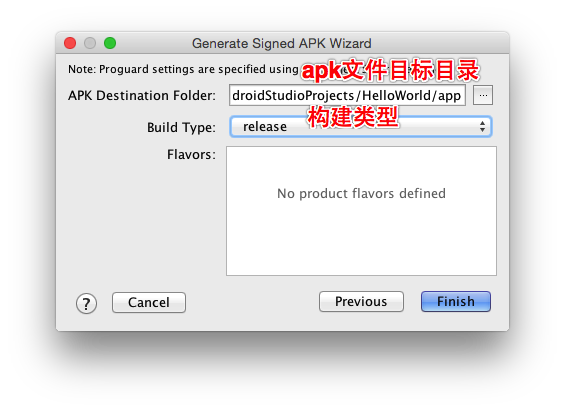
參數確認無誤後,嚮導會讓你選擇構建類型:release 用於對外發布,debug 則適用於內部測試。同時可以勾選是否同時生成 APK 與數字簽名信息。
點擊 Finish 後,Android Studio 會開始編譯。打包完成時右下角會彈出通知,點擊其中的 locate 連結即可直接定位到生成的 APK 文件。
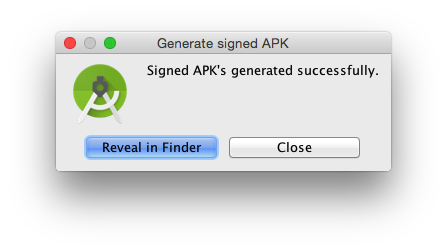
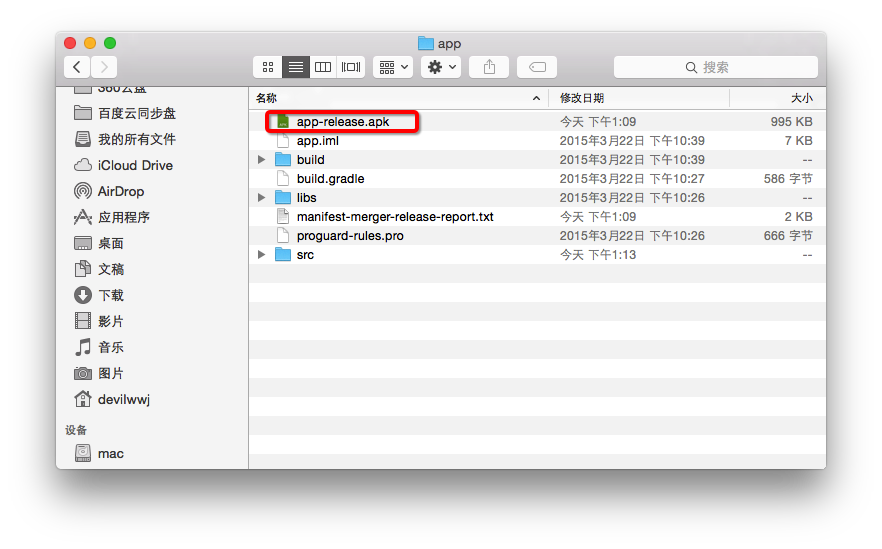
如果只是想快速出包,也可以在模塊的 build.gradle 中配置 signingConfigs,把 keystore 路徑與密碼寫進去,之後執行 gradle 的 assembleRelease 任務即可自動完成簽名,適合接入持續集成流程。不過要注意不要把密碼明文提交到代碼倉庫,通常會通過 gradle.properties 或環境變量注入。
 TextView 實戰:那些容易被忽略的用法細節
寫在前面的話對於 TextView,想必大家都再熟悉不過了。但關於它的用法,我們真的已經了如指掌了嗎?為了避免總是一言不合就去翻官方文檔,這裡我把一些自己總結的、也可能是
 Android AutoCompleteTextView 自動提示與自訂 Adapter 篩選
AutoCompleteTextView 是 Android 中常見的自動完成輸入元件。當使用者輸入文字時,會顯示符合條件的提示清單。若需要自訂提示資料或篩選邏輯,通常要
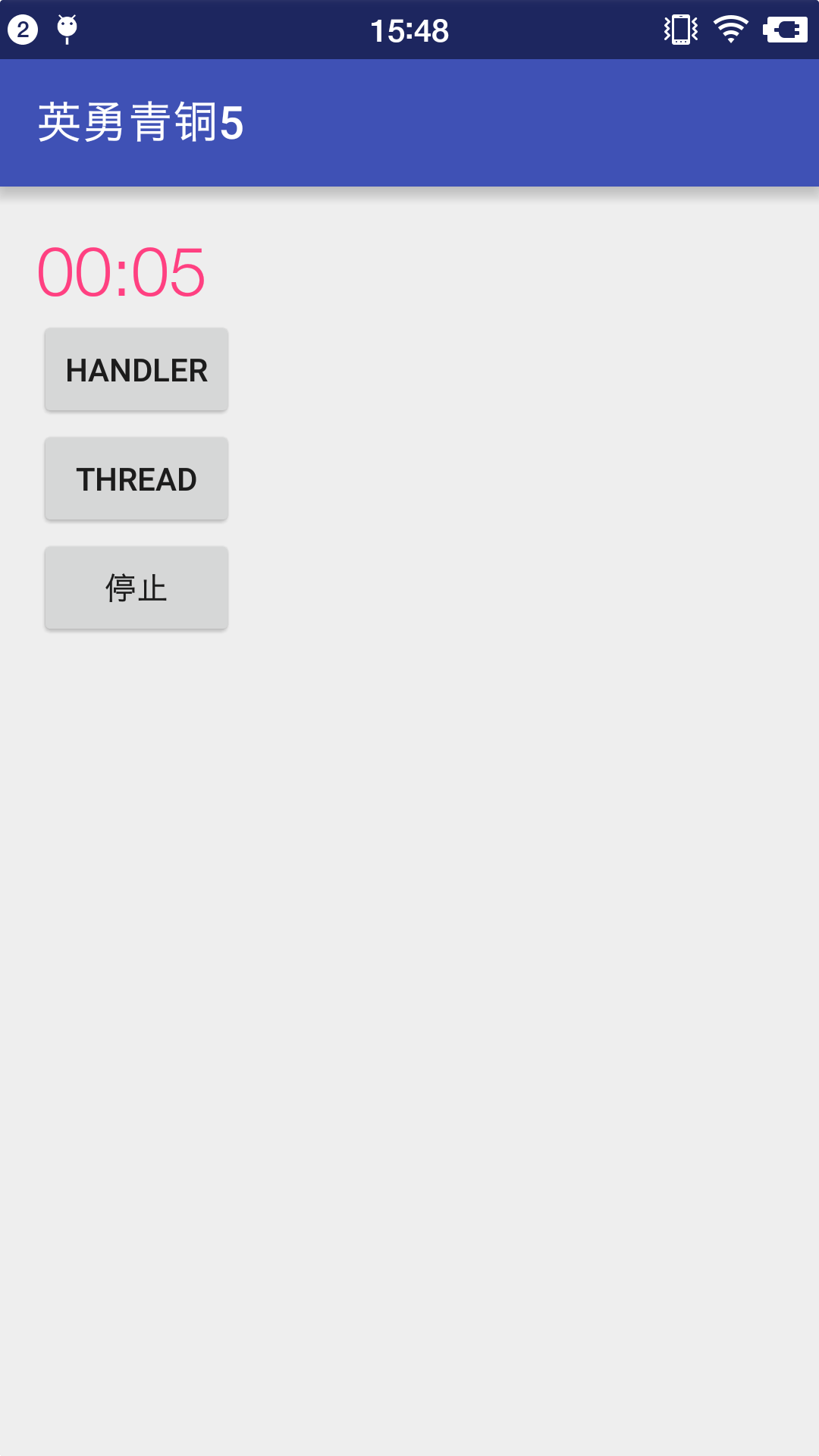 Android 計時的兩種實作:Handler 與背景線程
需求背景在 Android 中實作計時功能,常見做法有兩種:一種是透過 Handler 週期性發送訊息,另一種是開啟背景線程,再由線程定時通知介面更新。兩種方式都能完成計
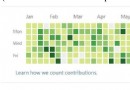 Android 自定義 View 實作仿 GitHub 的提交活躍表格
說明 本文需要一些基礎知識,如 Canvas、Paint、Path、Rect 等類的基本使用,不熟悉的同學可以先學習相關自定義 View 教程,會有很大幫助。 上圖就是