

編輯:關於 Android 程式設計
手上的板子是 g4418box,預設從 eMMC 啟動;一旦偵測到插入的 SD 卡,BootROM 會改從 SD 卡啟動。這個優先級由硬體設計決定,換板子前一定要先看硬體設計文檔確認。
動手分區之前,得先知道各個映像實際要佔多大。編譯產物是 sparse 格式的 ext4 映像,不能直接看大小,需要先轉成標準 ext4 再掛載:
loop0   7:0   0  754M  0 loop  /home/hexiongjun/Test/system
loop1   7:1   0  428M  0 loop  /home/hexiongjun/Test/cache
loop2   7:2   0  5.6G  0 loop  /home/hexiongjun/Test/data
也就是 system 約 754MB、cache 約 428MB、data 約 5.6GB。
用 GParted 分完區之後的結果如下,注意其中的 extended 分區:
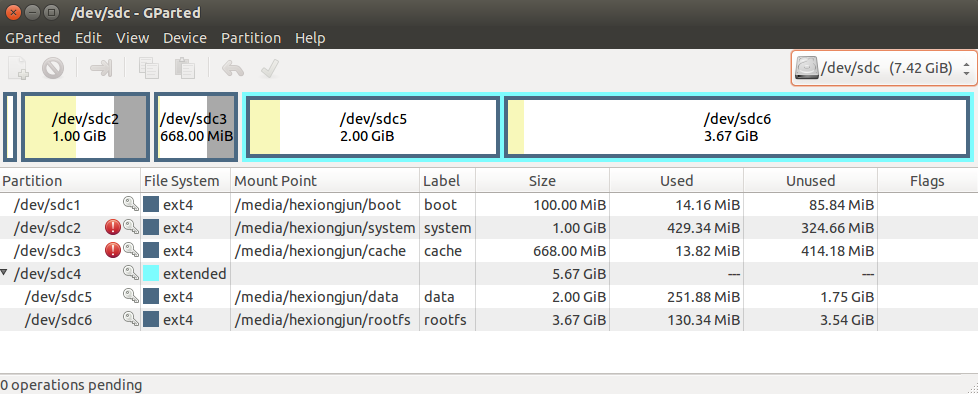
sdc    8:32   1  7.4G  0 disk
├─sdc1 8:33   1  100M  0 part  /media/hexiongjun/boot
├─sdc2 8:34   1    1G  0 part  /media/hexiongjun/system
├─sdc3 8:35   1  668M  0 part  /media/hexiongjun/cache
├─sdc4 8:36   1    1K  0 part
└─sdc5 8:37   1    2G  0 part
這裡的取捨是:把 ramdisk 與 uImage 一起放在單獨的 boot 分區(sdc1)。若沿用舊做法把 ramdisk 打進 cpio.gz,之後想改裡面的內容會很痛苦,獨立分區反而更好維護。
預設配置是從 eMMC 啟動,所以 fstab 裡寫的都是 eMMC 的分區節點,必須改掉。
改之前要先確認 SD 卡的 mmcblk 編號。最省事的辦法是先啟動 ramdisk 最小系統——它雖然不會拉起其他 service,但進 shell 已經足夠:
root@g4418:/ # ls /dev/block/
mmcblk0  mmcblk0boot0  mmcblk0boot1
mmcblk0p1 ... mmcblk0p7
mmcblk1  mmcblk1p1 ... mmcblk1p6
再對照原本的 fstab 判斷誰是 eMMC、誰是 SD:
/dev/block/platform/dw_mmc.2/by-num/p2  /system  ext4  rw  wait
/dev/block/platform/dw_mmc.2/by-num/p3  /cache   ext4  ...   wait,check
/dev/block/platform/dw_mmc.2/by-num/p7  /data    ext4  ...   wait,check
對照下來:dw_mmc.2 對應 mmcblk0 是 eMMC,靠近 reset 鍵的 SD 卡則是 mmcblk1。於是修改後的 fstab 只需替換 system、cache、data 三行:
/dev/block/mmcblk1p2  /system  ext4  rw  wait
/dev/block/mmcblk1p3  /cache   ext4  noatime,nosuid,nodev,nomblk_io_submit,errors=panic  wait,check
/dev/block/mmcblk1p5 /data ext4 noatime,nosuid,nodev,nomblk_io_submit,errors=panic wait,check一個必須注意的坑:原檔案最後那兩行掛載 mmc1/mmc2 的 sdcard1、sdcard2 配置要記得註解掉,否則開機會出問題。因為我們現在把整張 SD 卡當系統盤用,它已經不再是可移除的 U 盤式存儲了。
用 dd 把映像寫進對應分區:
sudo dd if=out/target/product/g4418/system_ext4.img of=/dev/sdc2 bs=10M
sudo dd if=out/target/product/g4418/cache_ext4.img  of=/dev/sdc3 bs=10M
再把內核與 ramdisk 內容放到 boot 分區:
sudo cp ./linux/kernel/kernel-3.4.39/arch/arm/boot/uImage /media/hexiongjun/boot
sudo cp -r out/target/product/g4418/root/* /media/hexiongjun/預設的 bootargs 是這樣的:
console=ttyAMA0,115200n8 androidboot.hardware=g4418
androidboot.console=ttyAMA0 androidboot.serialno=0123456789abcdef
initrd=0x49000000,0x200000 init=/init lcd=vs070cxn tp=gslx680
既然 ramdisk 已經放進 boot 分區、由 rootfs 直接掛載,就不需要 initrd 了,把 root 指到 mmcblk1p1 即可:
set bootargs 'lcd=vs070cxn tp=gslx680 root=/dev/mmcblk1p1'預設的 bootcmd 會載入 uImage 與 root.img.gz 兩個檔案:
ext4load mmc 0:1 0x48000000 uImage;ext4load mmc 0:1 0x49000000 root.img.gz;bootm 0x48000000精簡成只載內核:
ext4load mmc 0:1 0x48000000 uImage;bootm 0x48000000開機後先用 mount 確認分區是否都掛對了:
/dev/block/mmcblk1p2  /system  ext4  rw,relatime,data=ordered  0 0
/dev/block/mmcblk1p3  /cache   ext4  rw,nosuid,nodev,noatime,...,errors=panic,data=ordered  0 0
/dev/block/mmcblk1p5  /data    ext4  rw,nosuid,nodev,noatime,...,errors=panic,data=ordered  0 0
system、cache、data 都掛在 mmcblk1 上,說明整機已經完整從 SD 卡跑起來了。
從串口日誌可以看到幾個關鍵節點,可以作為排查依據:
Loading from sdmmc...,證明的確是從 SD 卡載入;mmcblk1: SD8GB 7.42 GiB,分區項 p1 p2 p3 p4 < p5 p6 > 全部可見;VFS: Mounted root (ext4 filesystem) on device 179:25;另外日誌裡有一條值得留意:EXT2-fs (mmcblk1p1): error: couldn't mount because of unsupported optional features,隨後 EXT4 接手成功掛載。這是 ext2 驅動先試探、失敗後由 ext4 接管的正常行為,不必驚慌。
還有一條 Initramfs unpacking failed: junk in compressed archive 也屬預期之內——我們已經取消了 initrd,內核仍保留了相關的卸載流程,報錯後會直接 Freeing initrd memory 繼續前進。
沒有電池的板子開機後,healthd 會每隔十秒印一次 battery none chg=a,串口日誌被刷得看不清東西。直接停掉它就行:
stop healthd整件事的關鍵順序是:確認啟動優先級 → 量出映像真實大小 → 規劃分區 → 確認 mmcblk 編號 → 改 fstab(記得註解掉原本的 sdcard 掛載)→ 燒寫 → 精簡 bootargs 與 bootcmd。其中最容易翻車的是 fstab 裡殘留的 sdcard 配置,以及忘記把 root 指向新的 boot 分區。
 Android 屬性動畫實作:用 Java 代碼完成移動、旋轉與組合動畫
除了使用 XML 定義動畫,Android 也可以透過 Java 代碼動態建立動畫效果。以下示範如何使用 TranslateAnimation 與 ObjectAnima
 小米手機刪除已保存 WiFi 密碼的兩種方法
小米手機的 WiFi 設置有個惱人的限制:只有在某個熱點的覆蓋範圍內,已保存的密碼條目才會顯示出來。換句話說,人不在現場,就沒法把那些廢棄的網絡記錄刪掉。下面提供兩種思路
 Android Studio 與 IntelliJ IDEA 常用快捷鍵整理
查看快捷鍵的方式 在 Android Studio 或 IntelliJ IDEA 中,可從 Settings 搜尋 Keymap 查看大部分快捷鍵。若要知道某個功能是否
 Android SpannableString 設定超鏈接、顏色與字體
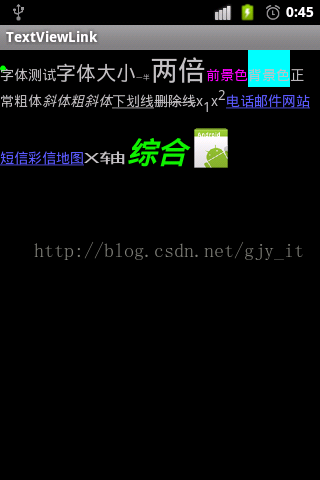
下圖展示 SpannableString 可設定的多種文字樣式。 SpannableString 的核心概念 SpannableString 可以在同一段文字中套用不同