

編輯:關於 Android 程式設計
學習章節:第一章 Activity 的生命週期與啟動模式。
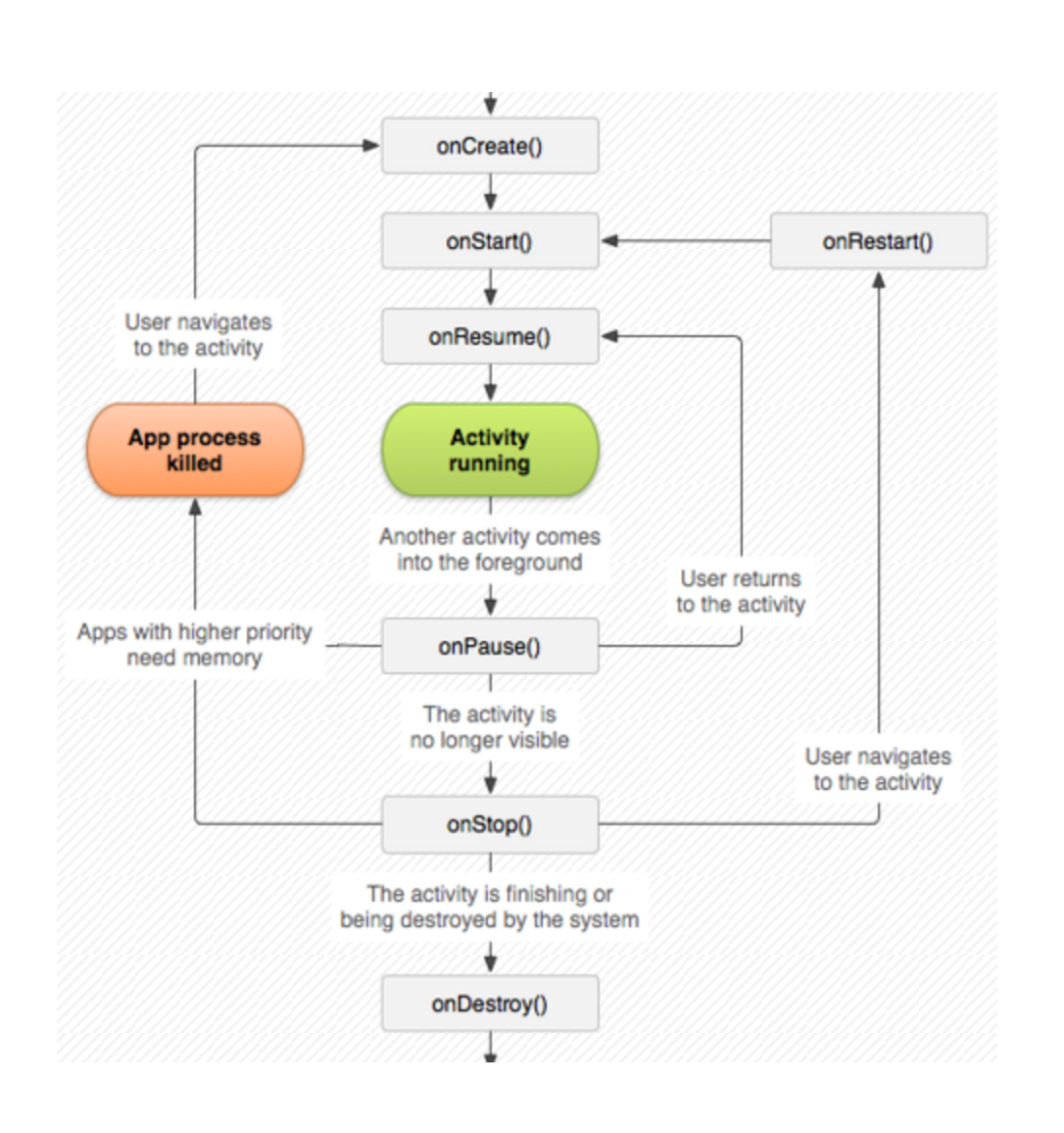
先上一張經典圖片鎮樓:
驗證生命週期的測試程式碼:
public class MainActivity extends AppCompatActivity {

    @Override
    protected void onCreate(Bundle savedInstanceState) {
        super.onCreate(savedInstanceState);
        setContentView(R.layout.activity_main);
        Log.e("tag", "生命周期:onCreate");
    }

    @Override
    protected void onStart() {
        super.onStart();
        Log.e("tag", "生命周期:onStart");
    }

    @Override
    protected void onResume() {
        super.onResume();
        Log.e("tag", "生命周期:onResume");
    }

    @Override
    protected void onRestart() {
        super.onRestart();
        Log.e("tag", "生命周期:onRestart");
    }

    @Override
    protected void onPause() {
        super.onPause();
        Log.e("tag", "生命周期:onPause");
    }

    @Override
    protected void onStop() {
        super.onStop();
        Log.e("tag", "生命周期:onStop");
    }

    @Override
    protected void onDestroy() {
        super.onDestroy();
        Log.e("tag", "生命周期:onDestroy");
    }
}
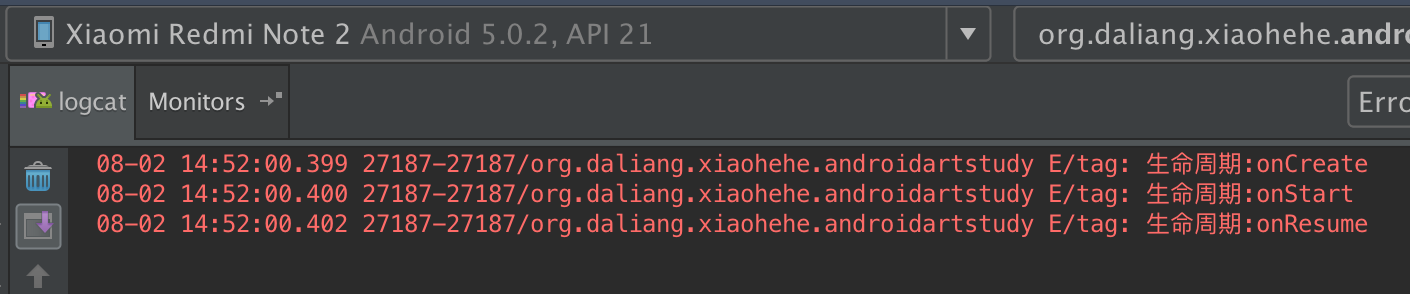
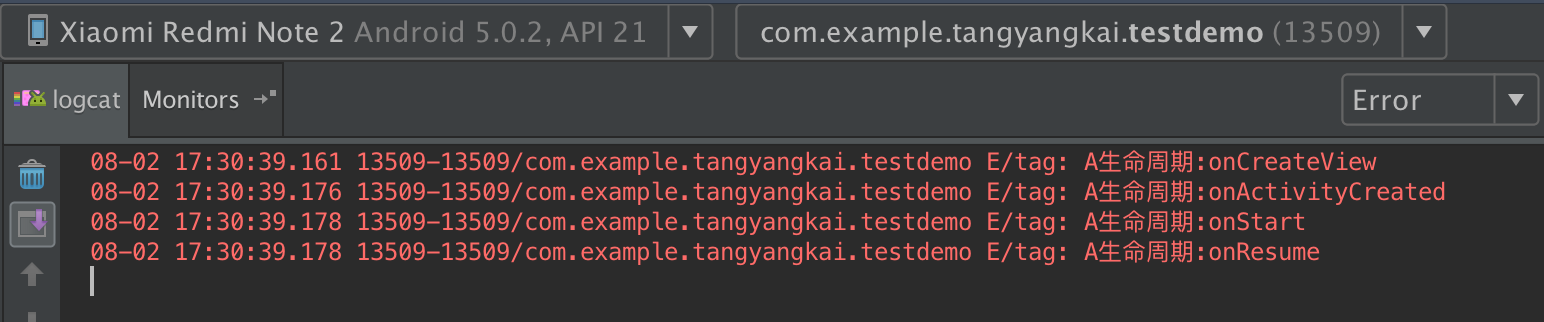
第一次啟動 Activity,回調如下:
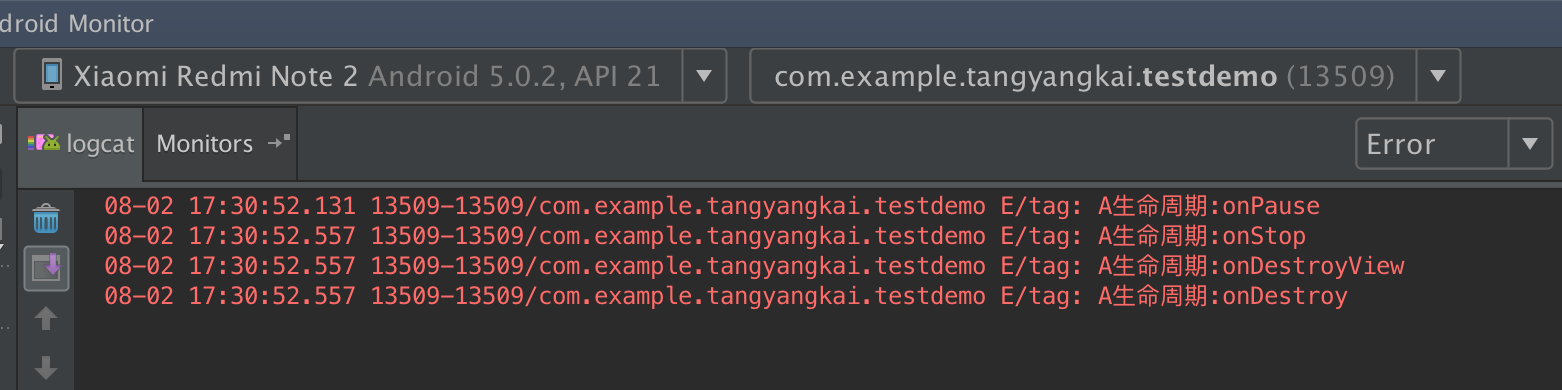
把應用切到後台或打開新 Activity,回調如下:

再次回到這個應用,回調如下:

最後按返回鍵退出,回調如下:

若應用已在後台,此時直接結束所有進程,回調如下:

歸納一下:onCreate 與 onDestroy 配對,標誌 Activity 的創建與銷毀,各自只可能被調用一次;onStart 與 onStop 配對,反映 Activity 是否可見,隨用戶操作或屏幕點亮熄滅可能被多次調用;onResume 與 onPause 配對,反映 Activity 是否處於前台,同樣可能被多次調用。
那麼問題來了:當前 Activity 為 A,用戶打開新 Activity B,B 的 onResume 和 A 的 onPause 誰先執行?
private void initView() {
    btn = (Button) findViewById(R.id.btn);
    btn.setOnClickListener(new View.OnClickListener() {
        @Override
        public void onClick(View view) {
            startActivity(new Intent(MainActivity.this, SecondActivity.class));
        }
    });
}
測試結果:
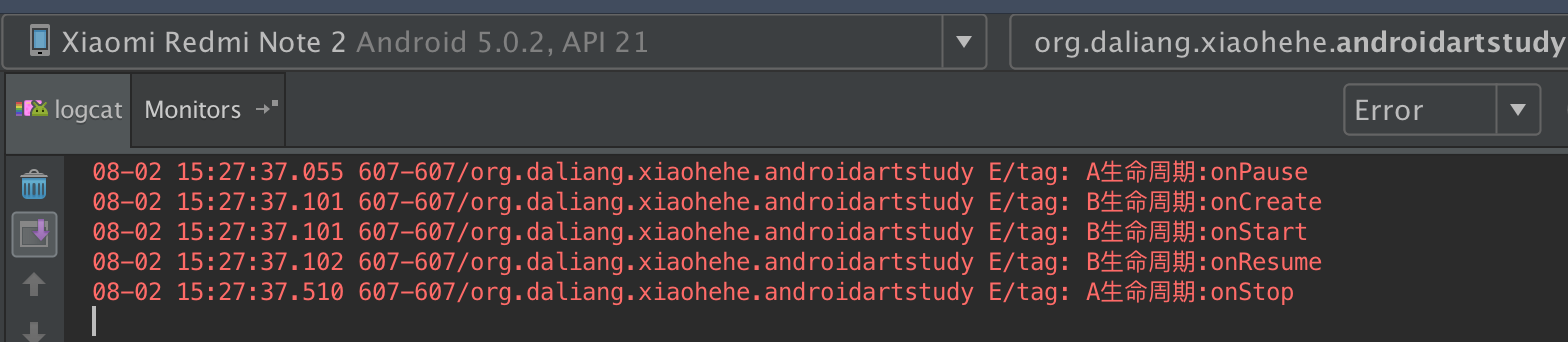
可以看到,舊 Activity 的 onPause 會先執行,之後新 Activity 才啟動。這說明我們絕不能在 onPause 裡做重量級操作——新 Activity 必須等 onPause 跑完才能 Resume。
最常見的就是屏幕旋轉。網上關於橫豎屏切換生命週期的資料一大堆,照著敲程式碼,結果卻發現坑爹了——直接看實驗結果吧。
配置文件不設置任何參數,從豎屏切到橫屏:
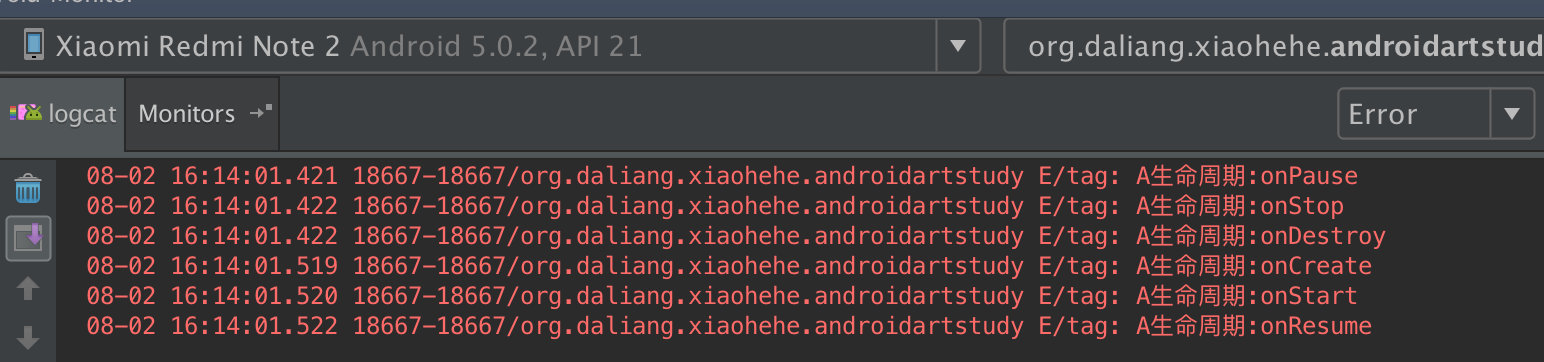
走了一次完整的生命週期。
配置文件不設置任何參數,從橫屏切到豎屏:
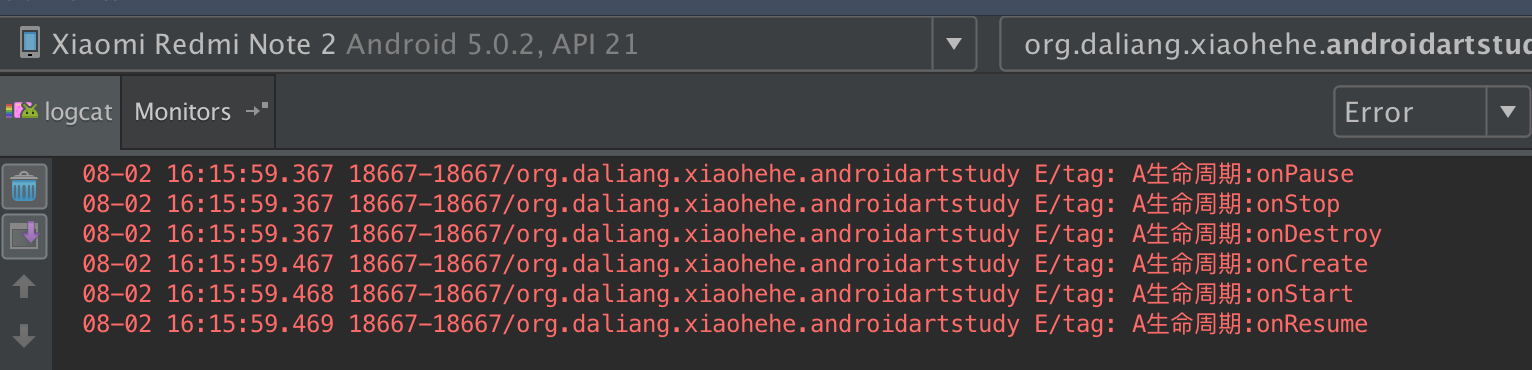
同樣是一次完整週期,並沒有調用兩次。
配置文件設置 android:configChanges="orientation",橫豎屏互切:
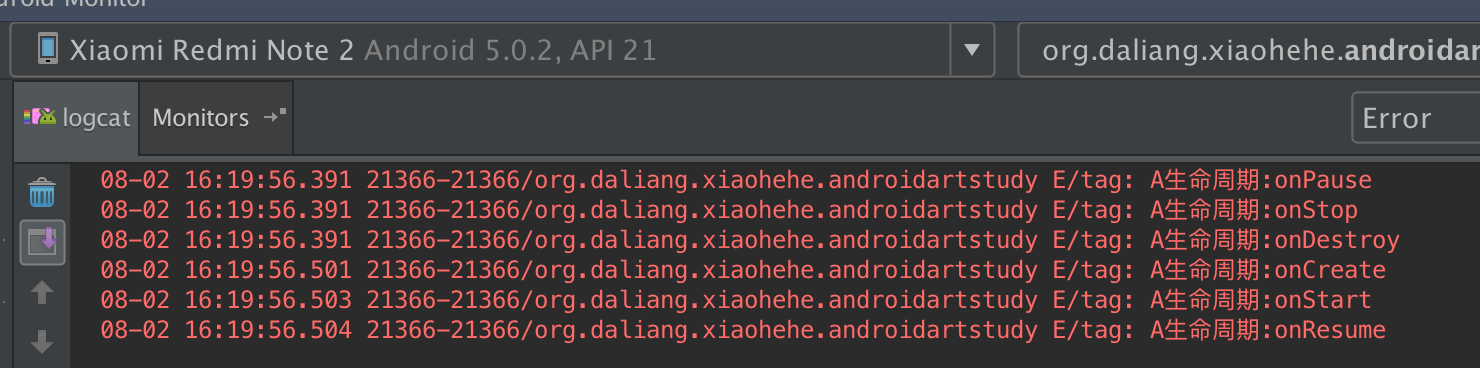
仍然走了一次完整週期——也就是說,單獨設這個參數毫無作用。
配置文件設置 android:configChanges="orientation|keyboardHidden",橫豎屏互切:
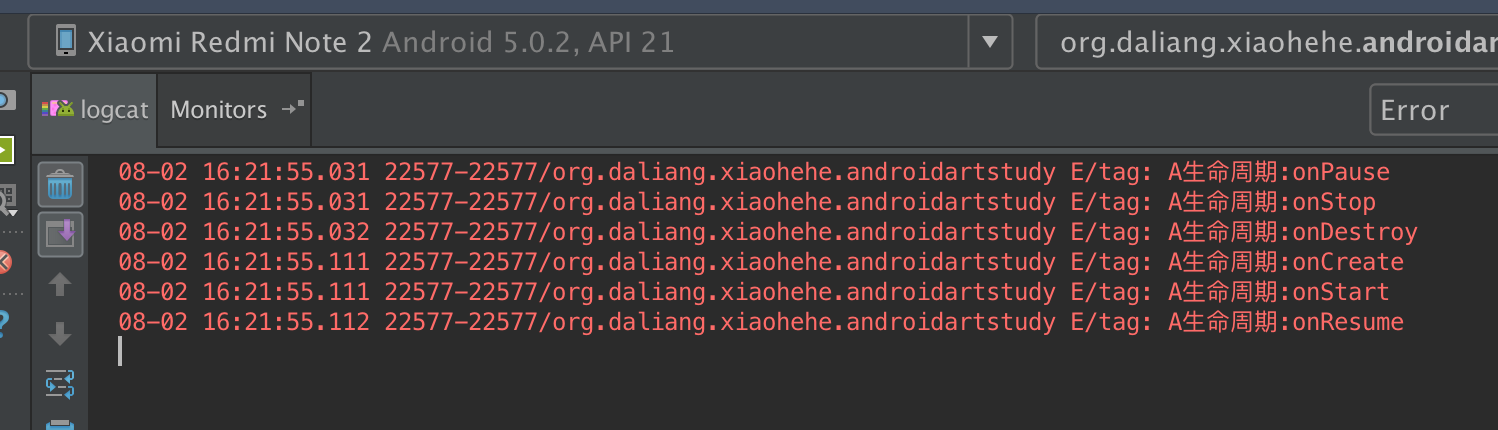
還是一次完整週期,額外加這個參數也沒用。說好的不重走生命週期呢?
後來才搞清楚:當 android:targetSdkVersion ≤ 12 時不會走完整週期,> 12 時會走完整週期。我的 targetSdkVersion 是 23,嗦嘎寺內。
那在 targetSdkVersion 大於 12 的前提下,怎麼設才能讓橫豎屏切換不重走生命週期?
android:configChanges="orientation|keyboardHidden|screenSize"
這樣就夠了。看列印結果,沒有任何生命週期相關的日誌,只調用了系統的 onConfigurationChanged 方法,我們可以在裡面自行處理,完美。

當然,如果你這樣設:
android:screenOrientation="portrait"
那就另當別論——只允許豎屏,怎麼切換都沒用,也就不必談週期調用了。
既然系統配置變化會導致 Activity 被異常中止,系統就會呼叫 onSaveInstanceState 保存當前狀態;正常情況下這個方法不會被回調。繼續舉例:
@Override
protected void onCreate(Bundle savedInstanceState) {
    super.onCreate(savedInstanceState);
    setContentView(R.layout.activity_main);
    Log.e("tag", "A生命周期:onCreate");
    initView();
    if (savedInstanceState != null) {
        Log.e("tag", "savedInstanceState保存的值為:" + savedInstanceState.get("data"));
    }
}

@Override
public void onSaveInstanceState(Bundle outState) {
    super.onSaveInstanceState(outState);
    Log.e("tag", "onSaveInstanceState");
    outState.putString("data", "我是需要保存的值");
}

@Override
protected void onRestoreInstanceState(Bundle savedInstanceState) {
    super.onRestoreInstanceState(savedInstanceState);
    Log.e("tag", "savedInstanceState保存的值為:" + savedInstanceState.get("data"));
}
第一次正常啟動時沒有什麼特別:
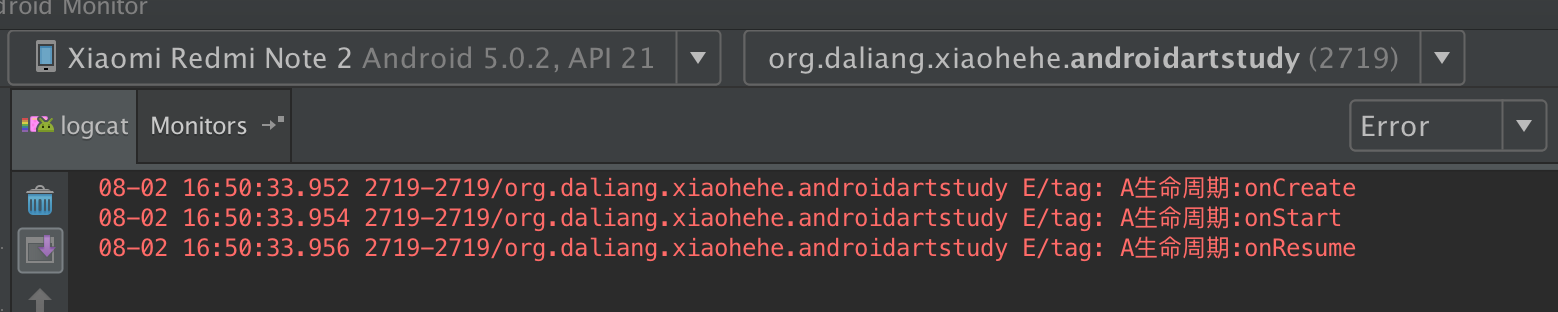
切換到橫屏時,重點來了:
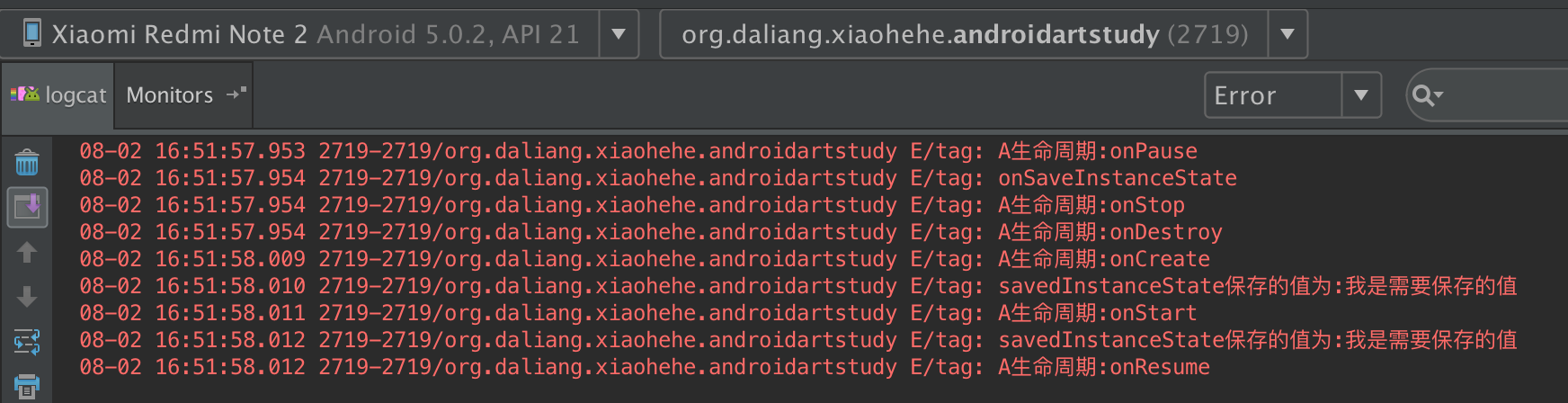
和預期一致:這種異常情況確實調用了 onSaveInstanceState。比如播放視頻時橫豎屏切換,我們必須保存當前播放進度等信息,就可以以鍵值對形式存進 onSaveInstanceState。恢復數據有兩個位置,onRestoreInstanceState 和 onCreate,區別是:
onRestoreInstanceState 一旦被調用,其參數 Bundle 一定有值,不必額外判空;
onCreate 在正常啟動時 Bundle 為空,需要自己判斷是否為空。
按優先級從高到低,Activity 可分三類:
(1) 前台 Activity:正在與用戶交互,優先級最高;
(2) 可見但非前台 Activity:例如彈出了對話框,可見但無法直接交互;
(3) 後台 Activity:已被暫停,例如已執行 onStop,優先級最低。
系統會依此優先級殺死目標進程,並透過 onSaveInstanceState 與 onRestoreInstanceState 存取數據。一些後台工作不適合脫離四大組件單獨運行,那樣太容易被殺。更好的做法是把它放進 Service,讓進程保持一定的優先級。
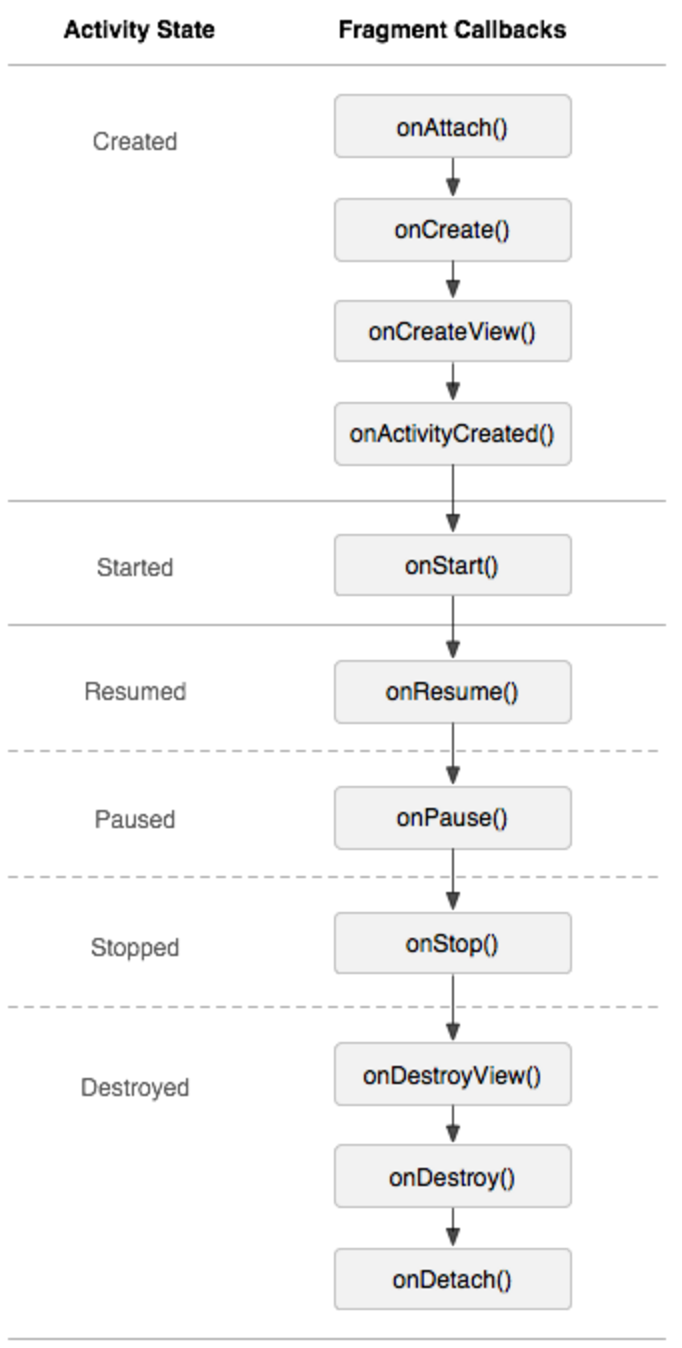
先上經典圖片:
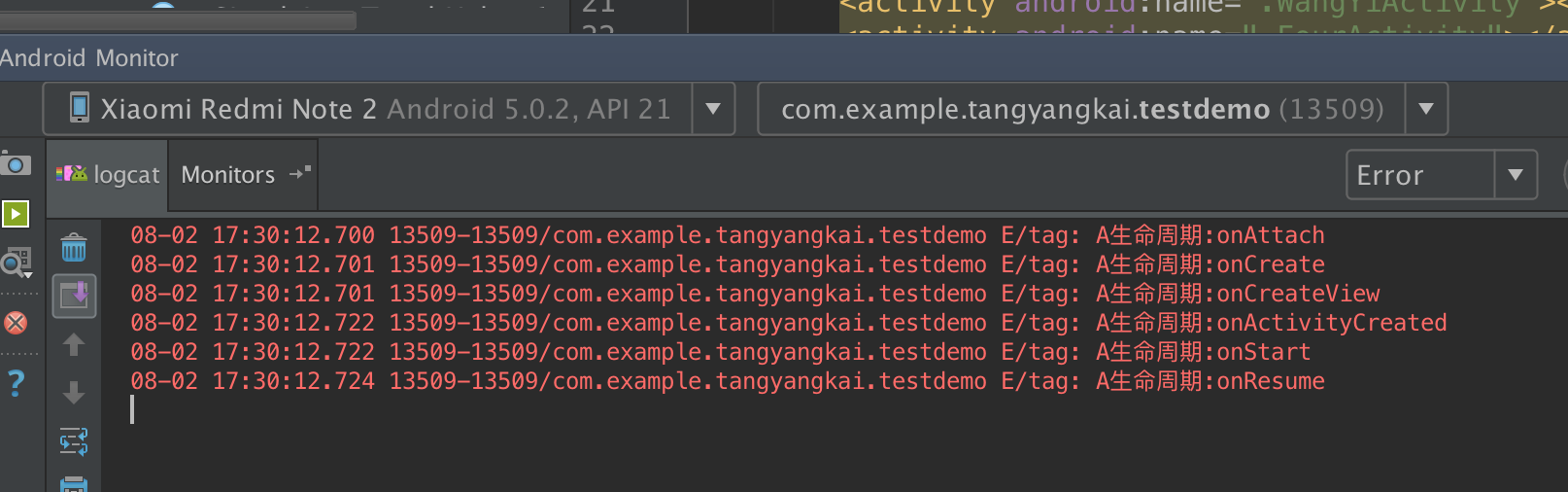
初始化第一個 Fragment:
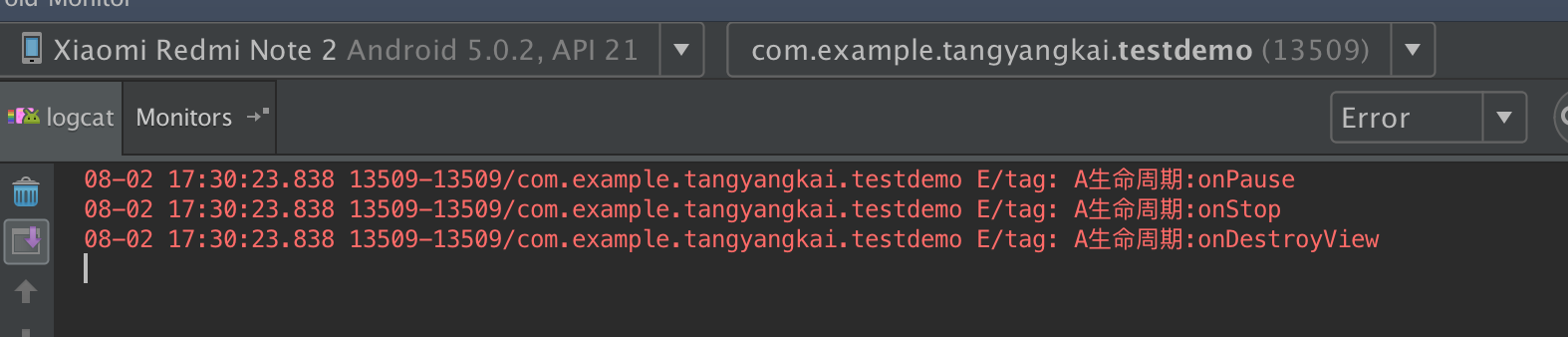
對當前 Fragment 執行 remove 並加入回退棧:
返回第一個 Fragment:
退出當前 Fragment:
結果一目了然。把 Activity 與 Fragment 的生命週期吃透,對後續開發幫助很大。
任務棧(Task)是一種以棧的形式存放 Activity 實例的容器,原則是「後進先出」,主要有壓棧和出棧兩個操作。棧中的 Activity 不支持重新排序,順序只能透過壓棧、出棧改變。它是為實現某個功能而管理所有相關 Activity 實例的集合,默認名稱就是應用的包名。
啟動一個應用時,系統會為它建立一個對應的 Task 用來放置根 Activity。默認情況下,新啟動的 Activity 會被壓入啟動它的那個 Activity 所在的棧中。按下返回鍵,該 Activity 出棧;按下 Home 鍵回到桌面再啟動另一個應用,之前的 Task 就退到後台成為後台任務棧,新啟動的成為前台任務棧,而系統展示的就是前台棧的棧頂 Activity。
啟動模式則是用來修改系統默發行徑的設置。
standard:標準模式,不用做任何配置,是系統默認值。每次啟動都會創建一個新實例,不管該實例是否已存在。適用場景:絕大多數 Activity。
singleTop:棧頂復用模式。若新 Activity 已位於棧頂,則不會被重新創建,而是回調它的 onNewIntent 方法,透過該方法的參數可以取出本次請求的信息。注意此時 onCreate 和 onStart 不會被調用,因為對象本身沒變。舉例:棧內為 ABC(A 在底,C 在頂),此時再啟動 C,若 C 是 singleTop,棧內仍是 ABC;若是 standard,則變成 ABCC。適用場景:推送通知點擊打開頁面一類需求。
singleTask:棧內復用模式。該 Activity 在任務棧中只存在一個實例。若要激活的 Activity 已存在於棧中,就不創建新實例,而是復用它並呼叫 onNewIntent(),同時把它上方所有 Activity 全部清掉。適用場景:大多數 App 的主頁。我們在主界面按返回鍵通常就是退出應用——第一次進入主界面後它位於棧底,此後無論打開多少 Activity,再回到主界面時都應該把主界面上方的 Activity 全部移除,而不是新壓一個主界面實例進去,這樣才能保證退出時所有 Activity 都被銷毀。
測試例子:從主界面 A 跳到 B,再從 B 跳到 C,最後從 C 跳回 A。
main.setOnClickListener(new View.OnClickListener() {
    @Override
    public void onClick(View view) {
        startActivity(new Intent(MainActivity.this, SecondActivity.class));
    }
});

second.setOnClickListener(new View.OnClickListener() {
    @Override
    public void onClick(View view) {
        startActivity(new Intent(getApplicationContext(), ThirdActivity.class));
    }
});

third.setOnClickListener(new View.OnClickListener() {
    @Override
    public void onClick(View view) {
        startActivity(new Intent(getApplicationContext(), MainActivity.class));
    }
});
把主界面 A 設為 singleTask,另外兩個保持默認:
android:launchMode="singleTask"
監聽從 C 跳回 A 時发生了什么:
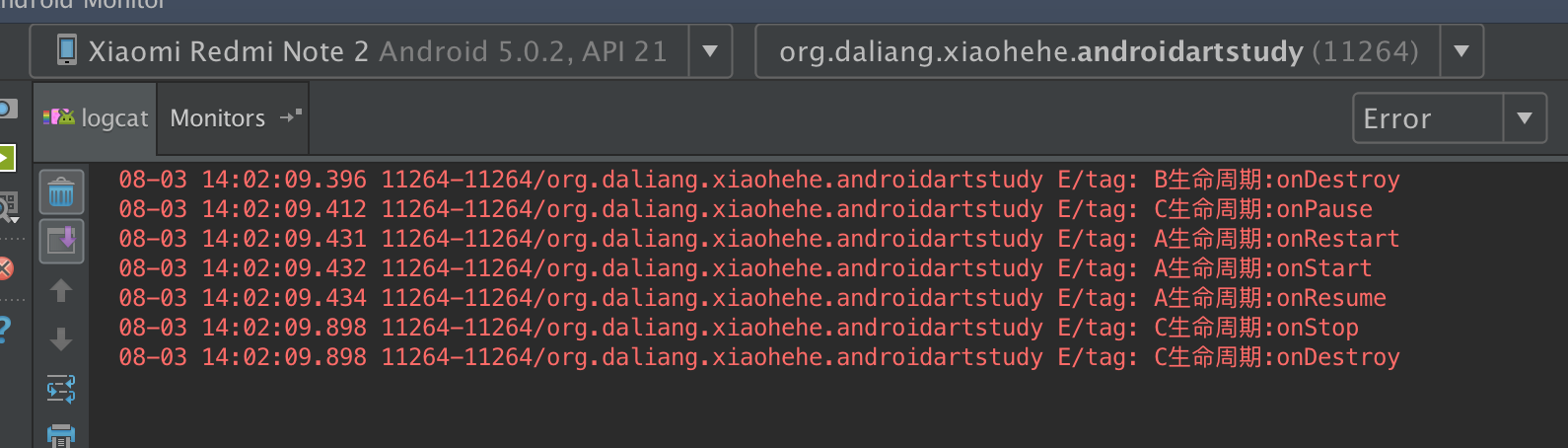
可以看到 B 先執行 onDestroy,接著 C 也執行 onDestroy,兩個 Activity 實例都被銷毀了。此時在主界面按返回鍵:
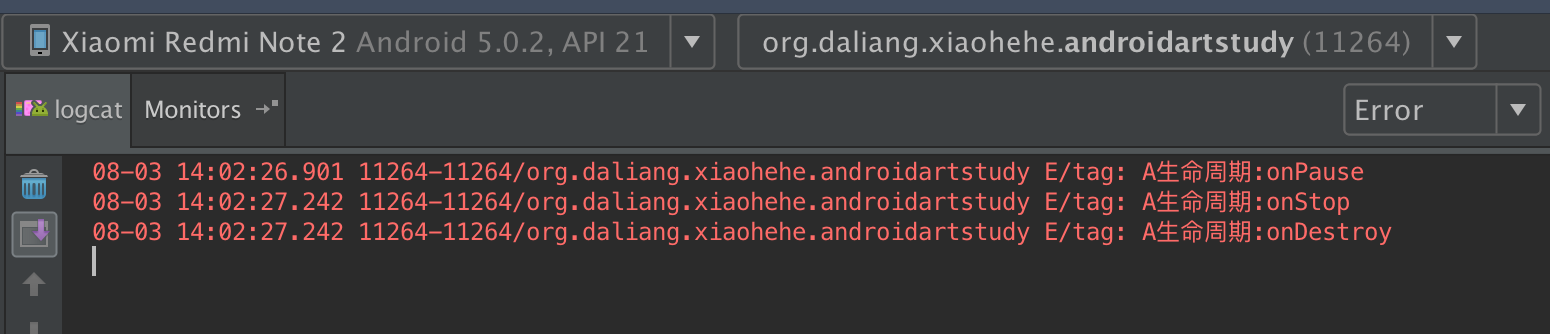
果然,主界面 A 實例銷毀、直接退出應用,與預期一致。
singleInstance:單一實例模式,整個操作系統裡只有一個實例存在,不同的應用打開的都是同一個 Activity。它會運行在自己單獨、獨立的任務棧裡,且該棧中只有它一個實例。適用場景:來電界面之類。這種模式使用較罕見,Launcher 中可能用到,或者你確實需要保證 Activity 全局唯一。建議謹慎使用。
系統提供了兩種設置啟動模式的方式:除了在 AndroidManifest 中配置,也可以透過 Intent 的 Flag 來設置。簡單介紹幾個常用 Flag。
FLAG_ACTIVITY_NEW_TASK:用一個新的 Task 來啟動 Activity。它通常用於從 Service 中啟動 Activity 的場景——Service 裡並不存在 Activity 棧,需要靠這個 Flag 建立新棧並放入新實例。
FLAG_ACTIVITY_SINGLE_TOP:以 singleTop 模式啟動,效果等同於 android:launchMode="singleTop"。
FLAG_ACTIVITY_CLEAR_TOP:以 singleTask 模式啟動,效果等同於 android:launchMode="singleTask"。
FLAG_ACTIVITY_NO_HISTORY:以這種模式啟動後,該 Activity 一旦啟動了其他 Activity,自己就會從棧中消失,不再保留。
測試例子:場景同上,這次不在配置文件裡設,而是改從 C 跳回 A 的程式碼:
third = (Button) findViewById(R.id.third_btn);
third.setOnClickListener(new View.OnClickListener() {
    @Override
    public void onClick(View view) {
        Intent intent = new Intent();
        intent.setClass(ThirdActivity.this, MainActivity.class);
        intent.addFlags(Intent.FLAG_ACTIVITY_CLEAR_TOP);
        startActivity(intent);
    }
});
看发生了什么:
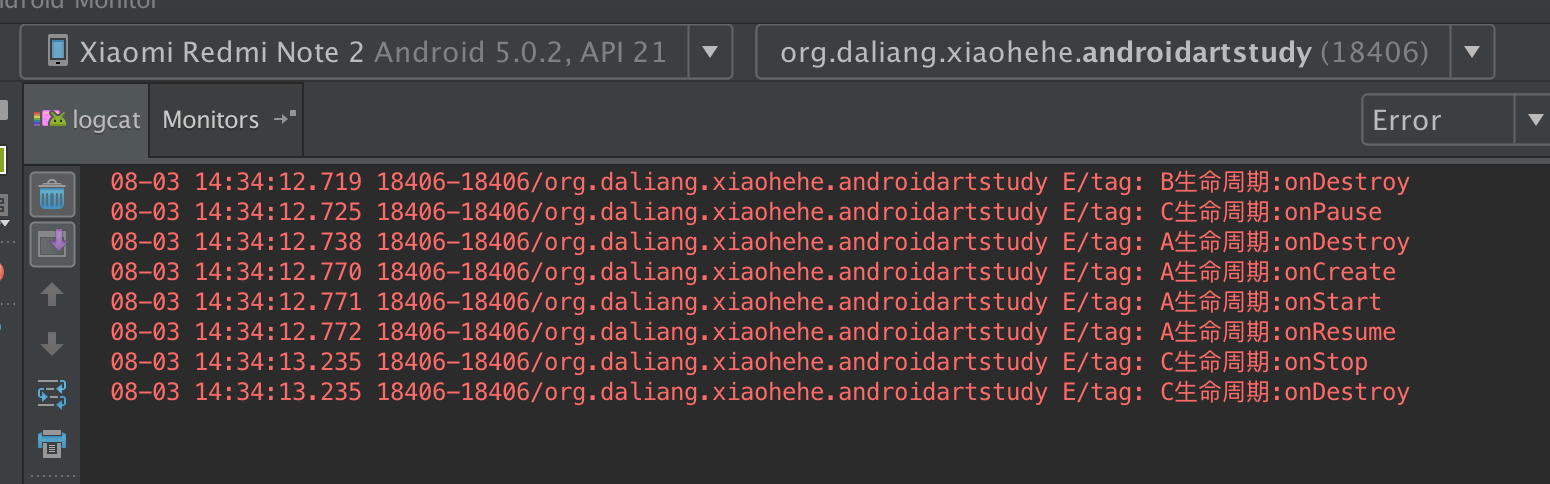
然後按下返回鍵:
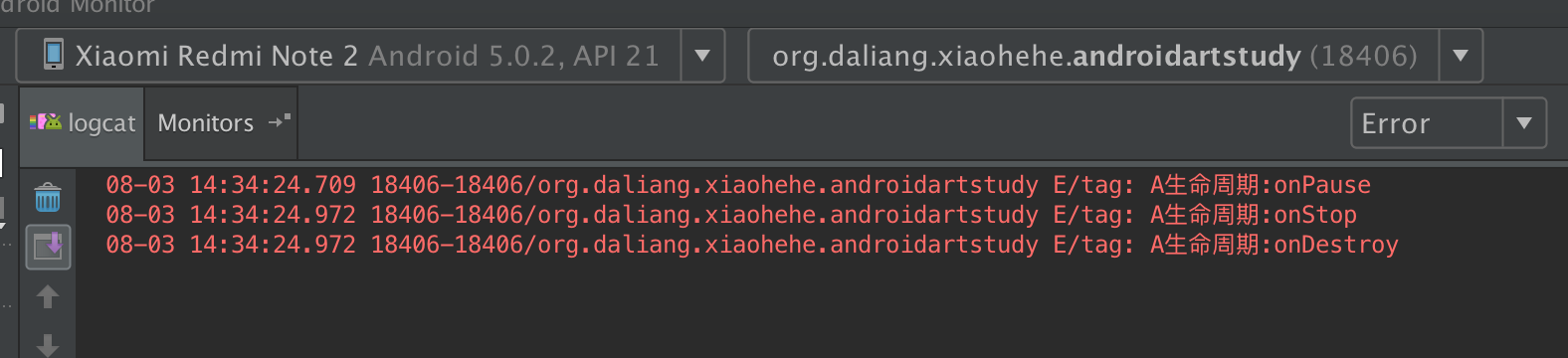
與預期效果一致,完美。
只有一個 Intent 同時匹配 action、category、data 三類別,才算完全匹配,也只有完全匹配才能成功啟動目標 Activity。一個 Activity 中可以有多個 intent-filter,一個 Intent 只要能匹配其中任意一組即可。
action 的匹配規則:Intent 中必須含有 action,且要與過濾規則中的某一個 action 完全相同。action 區分大小寫,大小寫不一致就會匹配失敗。
category 的匹配規則:Intent 若含有 category,則其中每一個 category 都必須能匹配過濾規則中的某一項;若 Intent 不含 category,仍可匹配成功。
data 的匹配規則:與 action 類似,如果過濾規則中定義了 data,那麼 Intent 中也必須提供可匹配的 data。
 Android 在 Activity 之間傳遞物件(Serializable/Parcelable)實作
Activity 之間要傳物件,可以走 Bundle.putSerializable(Key, Object),也可以走 Bundle.putParcelable(Key
 微信公眾號怎麼申請?免費註冊流程與三種類型的差別一次講清
從春節紅包開始,微信公眾號慢慢長成了我們生活的一部分:公益勸募、機票比價、 restaurants 優惠券、原創專欄,幾乎都能在訂閱列表裡找到。想把內容經營成一個公開的窗
 SpannableString 詳解:在一個 TextView 裡玩出多樣文字風格
為什麼需要 Rich Text 開發時常遇到這種需求:同一行文字裡,時間用粗體大字、充電資訊用灰色小字,就像鎖屏畫面那樣。直覺做法是多放幾個 TextView 各自設定樣
 從零打造 Android 圖片加載框架:原理、緩存與性能對比
本文動手做一個簡潔可用的 Android 圖片加載框架,從內部原理一路寫到具體實現,並在記憶體占用與平均加載時間兩個維度上與 Universal Image Loader