

編輯:關於 Android 程式設計
本篇將手把手帶你實作一個帶陰影、帶指引小圓點的自定義倒計時 View。別被效果圖嚇到,真正的難點其實只有「白色小圓圈的動態定位」一處,其餘都是自定義 View 中常見的知識。
先看效果圖:
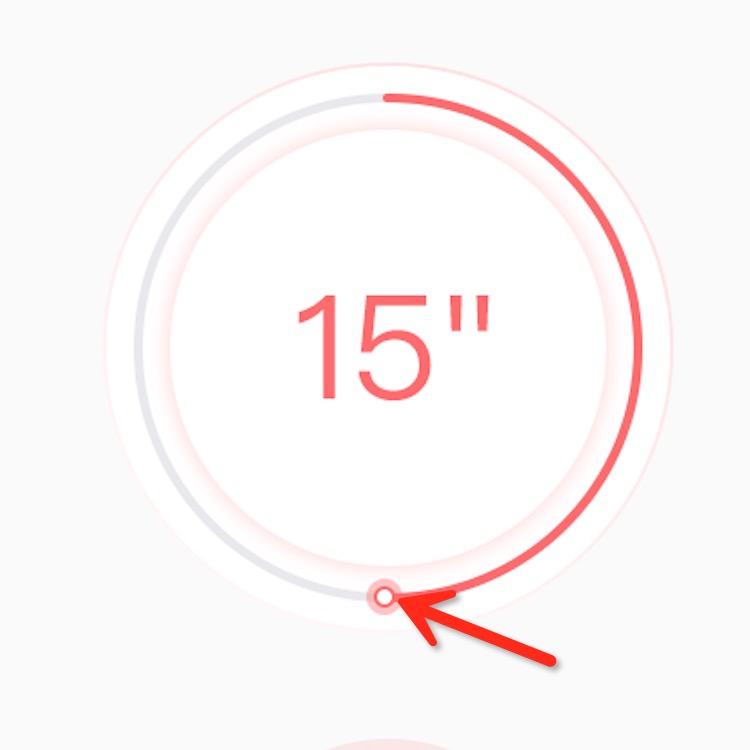
對比一下系統的計時樣式,是不是有幾分相似?下面我們開始動手。
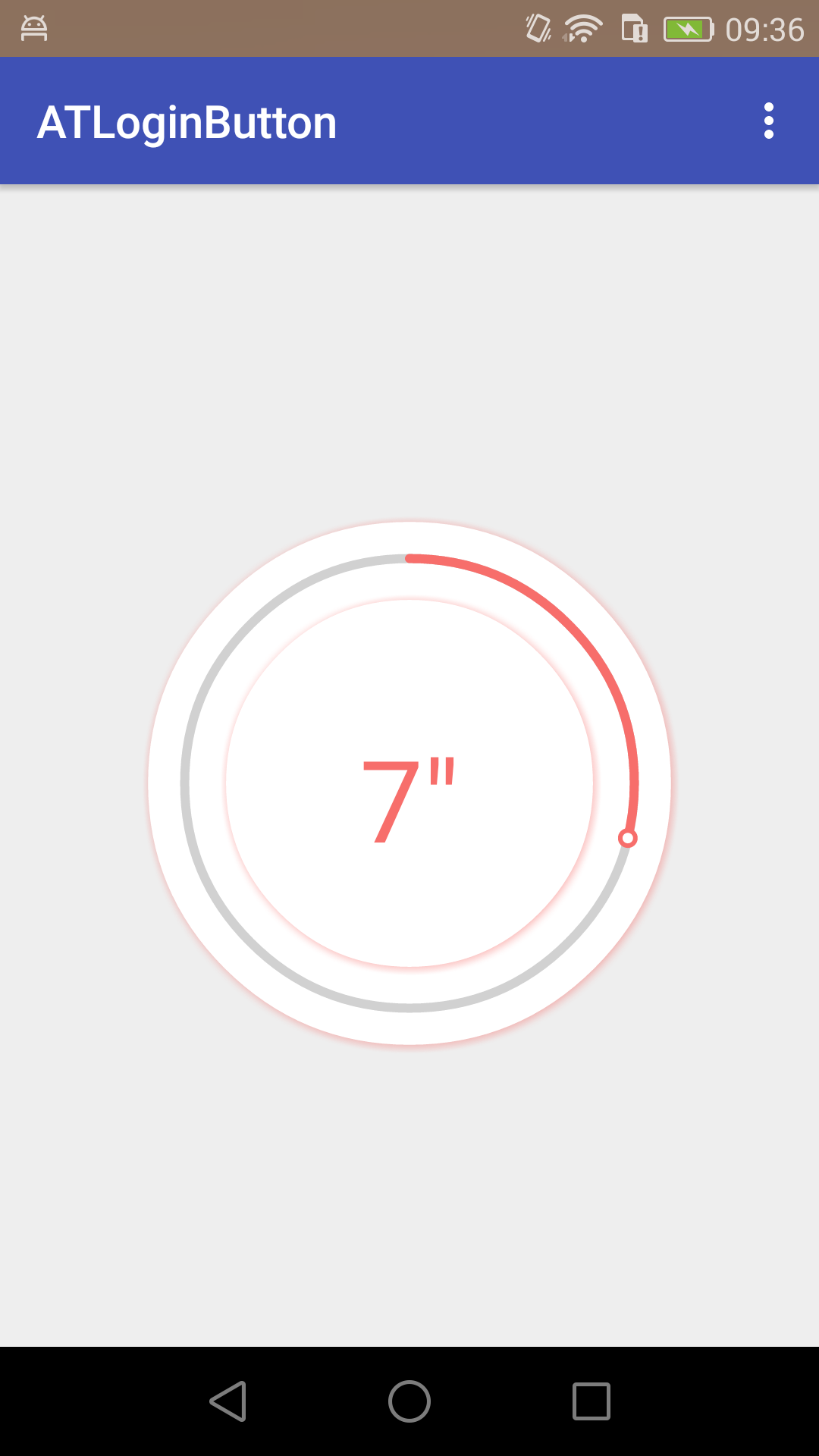
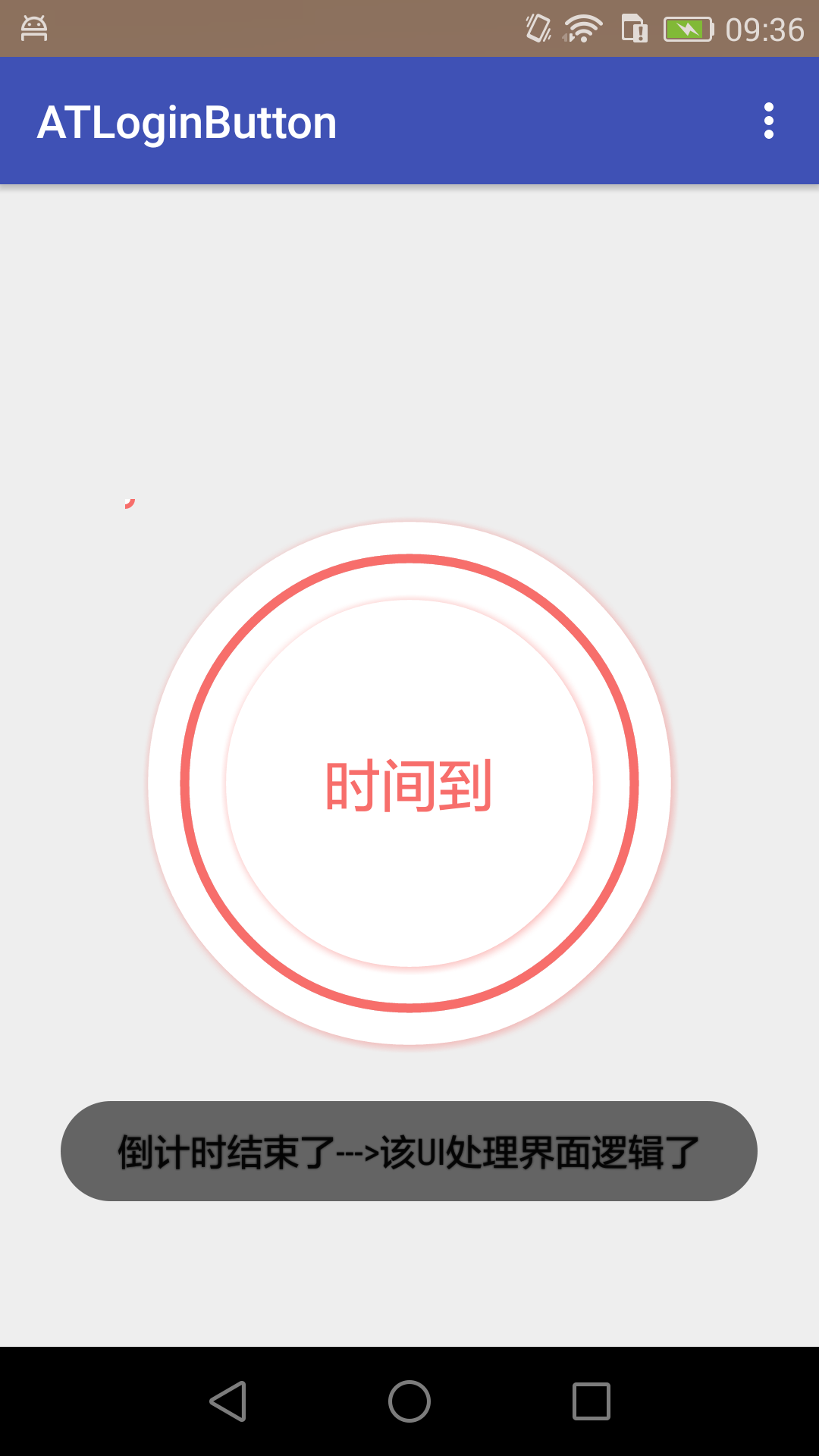
先看動起來的樣子:
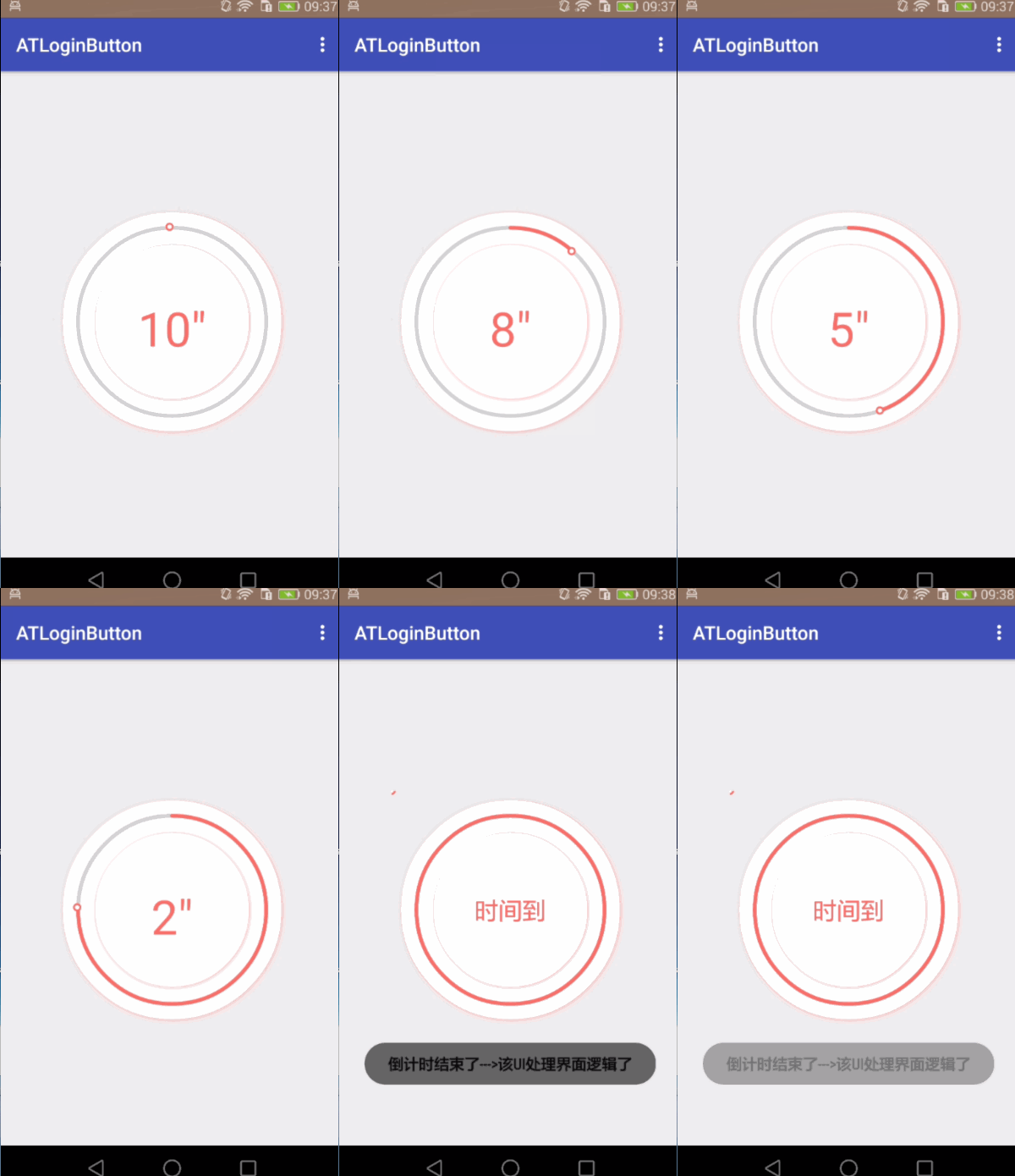
從效果圖分析,我們至少需要外圈、中層進度、陰影層與文字等多層顏色,再加上描邊等屬性。屬性看似繁多,其實都是為了方便配置,別嫌麻煩。
獲取自定義屬性的標準套路:
public ATProgressView(Context context, AttributeSet attrs, int defStyleAttr) {
    super(context, attrs, defStyleAttr);
    TypedArray typedArray = context.getTheme().obtainStyledAttributes(
            attrs, R.styleable.ATProgressView, defStyleAttr, R.style.def_progress_style);
    int indexCount = typedArray.getIndexCount();
    for (int i = 0; i < indexCount; i++) {
        int attr = typedArray.getIndex(i);
        switch (attr) {
            case R.styleable.ATProgressView_outer_layer_solide_color:
                outLayerSolideColor = typedArray.getColor(attr, Color.BLACK); break;
            case R.styleable.ATProgressView_outer_layer_stroke_color:
                outLayerStrokeColor = typedArray.getColor(attr, Color.BLACK); break;
            // 其餘屬性套路相同,此處省略
        }
    }
    typedArray.recycle();
    initData();
}
當寬高為 wrap_content 時給一個預設值:
@Override
protected void onMeasure(int widthMeasureSpec, int heightMeasureSpec) {
    int widthMode = MeasureSpec.getMode(widthMeasureSpec);
    int heightMode = MeasureSpec.getMode(heightMeasureSpec);
    int widthSize, heightSize;
    if (widthMode == MeasureSpec.AT_MOST || widthMode == MeasureSpec.UNSPECIFIED) {
        widthSize = (int) TypedValue.applyDimension(TypedValue.COMPLEX_UNIT_DIP,
                DEF_VIEW_SIZE, getResources().getDisplayMetrics());
        widthMeasureSpec = MeasureSpec.makeMeasureSpec(widthSize, MeasureSpec.EXACTLY);
    }
    if (heightMode == MeasureSpec.AT_MOST || heightMode == MeasureSpec.UNSPECIFIED) {
        heightSize = (int) TypedValue.applyDimension(TypedValue.COMPLEX_UNIT_DIP,
                DEF_VIEW_SIZE, getResources().getDisplayMetrics());
        heightMeasureSpec = MeasureSpec.makeMeasureSpec(heightSize, MeasureSpec.EXACTLY);
    }
    super.onMeasure(widthMeasureSpec, heightMeasureSpec);
}
各圖層的尺寸盡量以「比例」計算,這樣無論 View 多大都不會走形:
private static final float OUTER_LAYER_LARGE_SCALE = 58 / 62.F;
private static final float MIDDLE_LAYER_LARGE_SCALE = 51 / 62.F;
private static final float SHADOW_LAYER_LARGE_SCALE = 40 / 62.F;
private static final float SMALL_CIRCLE_DEGREE_OFFSET = 0.7F;
private static final int DEF_VIEW_SIZE = 250;
注意:盡可能用比例來做,不要用固定偏移量。計算比例時可依照 UI 給的 px 尺寸換算;若 UI 未標註,用工具大概測量即可。
整個 View 分為底層、進度層、文字層三部分,進度層還帶一個小圓點。涉及的知識點包括:繪製圓與扇形、繪製陰影、倒計時的實現、屬性動畫,以及初中數學的 sin/cos 與圓上任意點的座標計算。
繪製底層與陰影:
private void drawOuterLayerCircles(Canvas canvas) {
    outLayerSolidePaint.setShadowLayer(10, 2, 2, shadowLayerColor);
    setLayerType(LAYER_TYPE_SOFTWARE, null);
    canvas.drawCircle(circleCenterPoint.x, circleCenterPoint.y,
            mOuterLayerSolideSize / 2, outLayerSolidePaint);
}
繪製中層進度與小圓點(數學公式高能預警):
private void drawMiddleProgressLayer(Canvas canvas) {
    float ddx = (viewSize - mMiddleLayerSize) / 2;
    RectF oval = new RectF(ddx + midlleLayerProgressWidth, ddx + midlleLayerProgressWidth,
            viewSize - ddx - midlleLayerProgressWidth, viewSize - ddx - midlleLayerProgressWidth);
    canvas.drawCircle(circleCenterPoint.x, circleCenterPoint.y,
            mMiddleLayerSize / 2 - midlleLayerProgressWidth, progressBgPaint);
    // 從 -90 度開始,讓掃過的扇形與小圓點保持一致
    canvas.drawArc(oval, -90, 360 * drgeePercent, false, progressPaint);

    float animDegree = 360 * drgeePercent + SMALL_CIRCLE_DEGREE_OFFSET;
    float xiaoYuanX = 0, xiaoYuanY = 0;
    int tempD = (int) animDegree;
    if (tempD >= 0 && tempD < 90) {            // 第一象限
        float hudu = (float) Math.abs(Math.PI * animDegree / 180);
        float sinAX = (float) Math.abs(Math.sin(hudu) * (mMiddleLayerSize / 2 + midlleLayerProgressWidth / 4));
        float cosAY = (float) Math.abs(Math.cos(hudu) * (mMiddleLayerSize / 2 + midlleLayerProgressWidth / 4));
        xiaoYuanX = (viewSize - 2 * midlleLayerProgressWidth - 2 * sinAX) / 2 + 2 * sinAX;
        xiaoYuanY = viewSize / 2 + midlleLayerProgressWidth - cosAY;
    } else if (tempD >= 90 && tempD < 180) {   // 第二象限,sin/cos 互換
        float hudu = (float) Math.abs(Math.PI * (animDegree - 90) / 180);
        float sinAX = (float) Math.abs(Math.cos(hudu) * (mMiddleLayerSize / 2 + midlleLayerProgressWidth / 4));
        float cosAY = (float) Math.abs(Math.sin(hudu) * (mMiddleLayerSize / 2 + midlleLayerProgressWidth / 4));
        xiaoYuanX = (viewSize - 2 * midlleLayerProgressWidth - 2 * sinAX) / 2 + 2 * sinAX;
        xiaoYuanY = viewSize / 2 + cosAY - midlleLayerProgressWidth;
    } else if (tempD >= 180 && tempD < 270) {  // 第三象限
        float hudu = (float) Math.abs(Math.PI * (animDegree - 180) / 180);
        float sinAX = (float) Math.abs(Math.sin(hudu) * (mMiddleLayerSize / 2 - midlleLayerProgressWidth));
        float cosAY = (float) Math.abs(Math.cos(hudu) * (mMiddleLayerSize / 2));
        xiaoYuanX = viewSize / 2 - sinAX;
        xiaoYuanY = viewSize / 2 + cosAY - midlleLayerProgressWidth;
    } else if (tempD >= 270 && tempD < 360) {  // 第四象限
        float hudu = (float) Math.abs(Math.PI * (animDegree - 270) / 180);
        float sinAX = (float) Math.abs(Math.cos(hudu) * (mMiddleLayerSize / 2 + midlleLayerProgressWidth / 4));
        float cosAY = (float) Math.abs(Math.sin(hudu) * (mMiddleLayerSize / 2 - midlleLayerProgressWidth));
        xiaoYuanX = viewSize / 2 - sinAX + midlleLayerProgressWidth;
        xiaoYuanY = viewSize / 2 - cosAY;
    }
    canvas.drawCircle(xiaoYuanX, xiaoYuanY, smallCircleSize / 2, smallCirclePaint);
    canvas.drawCircle(xiaoYuanX, xiaoYuanY,
            (smallCircleSize - smallCircleStrokeWidth) / 2, smallCircleInnerPaint);
}
繪製文字與陰影圓圈:先量出文字寬高,再算出居中座標即可:
private Point getTextPointInView(String textDesc) {
    if (null == textDesc) return null;
    Point point = new Point();
    int textW = (viewSize - (int) mTextDescPaint.measureText(textDesc)) / 2;
    Paint.FontMetrics fm = mTextDescPaint.getFontMetrics();
    int textH = (int) Math.ceil(fm.descent - fm.top);
    point.set(textW, viewSize / 2 + textH / 2 - 20);
    return point;
}

private void drawShadowCircle(Canvas canvas) {
    mShadowLayerInnerPaint.setShadowLayer(10, 2, 2, shadowLayerColor);
    setLayerType(LAYER_TYPE_SOFTWARE, null);
    mShadowLayerInnerPaint.setColor(shadowLayerInnerColor);
    canvas.drawCircle(circleCenterPoint.x, circleCenterPoint.y,
            mShadowLayerSize / 2, mShadowLayerInnerPaint);
}
用 RxAndroid 每 1 秒觸發一次事件,遞減剩餘秒數並刷新介面:
private void startCountDownTaskByRxAndroid() {
    Observable.interval(0, 1, TimeUnit.SECONDS)
            .subscribeOn(Schedulers.io())
            .observeOn(AndroidSchedulers.mainThread())
            .subscribe(new Subscriber() {
                @Override public void onCompleted() { countdownTime = 0; }
                @Override public void onError(Throwable e) { }
                @Override public void onNext(Long aLong) {
                    if (countdownTime < -1) { this.unsubscribe(); }
                    --countdownTime;
                    if (countdownTime < 0) {
                        mTextDescPaint.setTextSize(innerTextSize / 2);
                        progressDesc = "時間到";
                        onCompleted();
                        return;
                    } else {
                        mTextDescPaint.setTextSize(innerTextSize);
                        progressDesc = countdownTime + "″";
                    }
                    invalidate();
                }
            });
}
進度動畫可理解為「在倒計時時間內,角度從 0 走到 360」,用屬性動畫即可:
public void startCountdown(final OnCountDownFinishListener listener) {
    setClickable(false);
    final ValueAnimator valA = getValA(countdownTime * 1000);
    valA.addUpdateListener(animation -> {
        drgeePercent = Float.valueOf(valA.getAnimatedValue().toString());
        invalidate();
    });
    valA.start();
    valA.addListener(new AnimatorListenerAdapter() {
        @Override public void onAnimationEnd(Animator animation) {
            if (null != listener) { listener.countDownFinished(); }
            super.onAnimationEnd(animation);
            setClickable(countdownTime > 0);
        }
    });
    startCountDownTaskByRxAndroid();
}
至此,這個自定義倒計時 View 便完成了。完整源碼已附上,有興趣的讀者可放進 Android Studio 運行,也歡迎到 GitHub 給個 star:
https://github.com/GuoFeilong/ATLoginButton_New
 Android 網路連線處理方式整理
在 Android 中,常見的網路連線方式包括使用 URLConnection 或 HttpURLConnection、使用 HttpClient,以及透過 WebVie
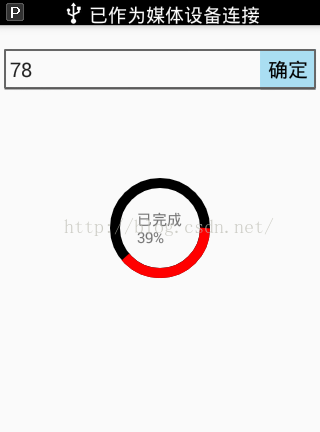 自訂 View 實作:帶百分比文字的圆環 ProgressBar
先放幾張實作出來的效果圖,有興趣的再往下看。 先分析差異 前四張的自訂 ProgressBar 沒有把文字包進去,文字是在 XML 裡另外疊上去的;最後一
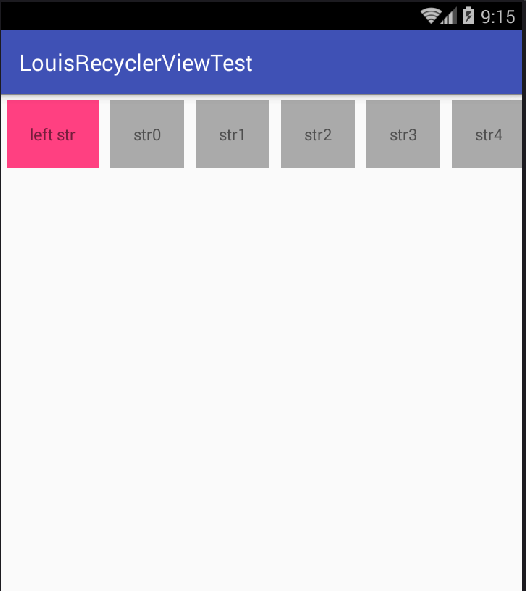 RecyclerView 添加 Header 與 Footer,並適配水平布局的左右結構
折騰了整整一個下午,踩過不少坑:最麻煩的是當 LayoutManager 設為水平方向時,頭尾佈局必須改成「左右結構」,否則寬高約束完全錯位;另外還遇到某個 item 需
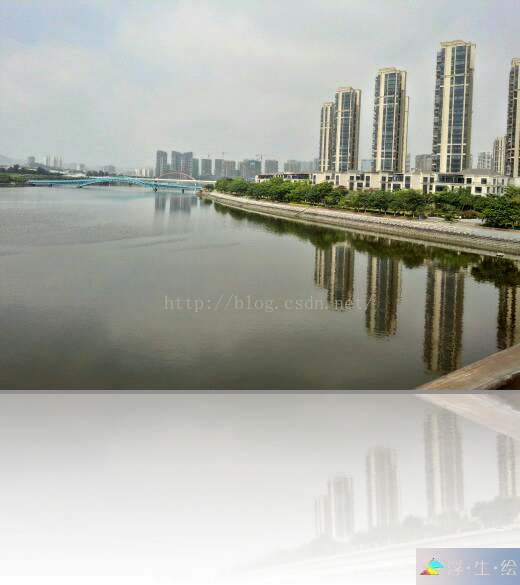 Android 圖像處理:倒影鏡面濾鏡實作
倒影或鏡面濾鏡常見於產品展示、應用程式啟動頁與社交媒體圖片。它會在圖片下方產生一個垂直翻轉的影像,並以漸層方式淡出,營造出水面、玻璃或展示台上的反射感。實作概念基本流程是