

編輯:關於 Android 程式設計
本文主要介紹以下幾種 Drawable:BitmapDrawable、ShapeDrawable、LayerDrawable、StateListDrawable、LevelListDrawable、TransitionDrawable、InsetDrawable、ScaleDrawable、ClipDrawable。
在正式介紹之前,我們先簡單了解下 Drawable。所謂 Drawable,其實表示的是一種可以在 Canvas 上繪製的抽象概念,種類很多,最常見的顏色和圖片都可以是一個 Drawable。它的使用非常簡單,比自定義 View 的成本要低;其次,非圖片類型的 Drawable 占空間較小,對減小 apk 體積很有幫助。
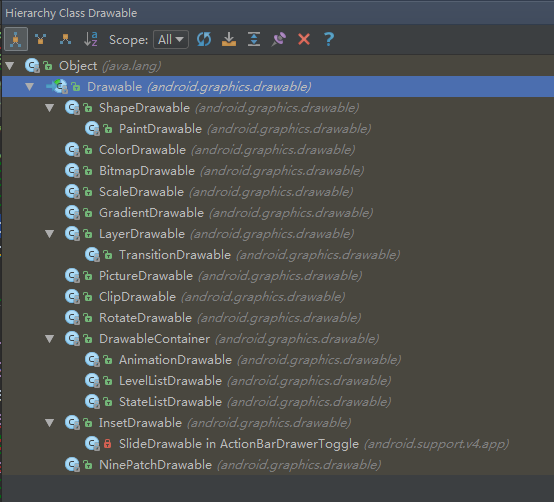
一般在實際開發中,Drawable 常用來作為 View 的背景。Drawable 一般都是透過 XML 定義的,當然也可以用程式碼創建具體的 Drawable 對象,只是稍顯複雜。在 Android 的設計中,Drawable 是一個抽象類,是所有 Drawable 對象的基類,每個具體的 Drawable 都是它的子類,比如 ShapeDrawable、BitmapDrawable 等。它的層次關係圖如下:
Drawable 的內部寬/高這個參數比較重要,可透過 getIntrinsicWidth 和 getIntrinsicHeight 兩個方法獲取。但並不是所有 Drawable 都有內部寬/高,比如一張圖片形成的 Drawable,其內部寬/高就是圖片的寬/高,而一個顏色形成的 Drawable 就沒有內部寬/高的概念。另外需要注意,Drawable 的內部寬/高不等同於它的大小,一般來說 Drawable 沒有大小概念,當用作 View 的背景時,Drawable 會被拉伸至 View 的同等大小。
這幾乎是最簡單的 Drawable,表示的就是一張圖片。實際開發中我們可以直接引用原始圖片,也可以透過 XML 描述,後者能設置更多效果:
各屬性含義如下:
android:src:圖片的資源 id。
android:antialias:是否開啟圖片抗鋸齒。開啟後圖片變得平滑,同時會在一定程度上降低清晰度,但幅度極低以至於可忽略,所以此項應該開啟。
android:dither:是否開啟抖動效果。當圖片的像素配置與手機螢幕不一致時,開啟此項可讓高質量圖片在低質量螢幕上仍保持良好的顯示效果,比如圖片為 ARGB8888 而設備螢幕支持 RGB5555 時。抖動效果也應該開啟。
android:filter:是否開啟過濾效果。當圖片尺寸被拉伸或壓縮時,開啟此項可保持較好顯示效果,也應該開啟。
android:gravity:當圖片小於容器尺寸時,用來對圖片定位。可選值較多,可透過「|」組合使用:top(頂部)、bottom(底部)、left(左部)、right(右部)、center_vertical(豎直居中)、center_horizontal(水平居中)、center(水平豎直同時居中)、fill_vertical(豎直填充)、fill_horizontal(水平填充)、fill(水平豎直均填充,默認值)、clip_vertical(豎直裁剪,較少用)、clip_horizontal(水平裁剪,較少用)。以上定位均不改變圖片大小。
android:mipMap:一種圖像處理技術,也叫紋理映射,比較抽象,默認值 false,日常開發中較少使用。
android:tileMode:平鋪模式,有 disabled(關閉,默認值)、clamp、repeat、mirror 幾個值,開啟後 gravity 會被忽略。repeat 表示簡單的水平與豎直平鋪;mirror 表示水平與豎直方向的鏡面投影效果;clamp 則比較奇特,圖片四周的像素會擴展到周圍區域(常見的是邊緣被拉伸)。
接下來介紹一個和 BitmapDrawable 比較相似的 Drawable——NinePatchDrawable,它表示一張 .9 格式的圖片,能根據所需的寬/高自動縮放且保證不失真。之所以放在一起介紹,是因為它們都表示一張圖片。和 BitmapDrawable 一樣,實際使用中直接引用圖片即可,也可以透過 XML 描述 .9 圖:
上述 XML 屬性含義與 BitmapDrawable 中對應屬性相同,不再贅述。另外實際使用中發現,bitmap 標簽中也可以使用 .9 圖,即 BitmapDrawable 也能代表一個 .9 格式圖片。
ShapeDrawable 是一種很常見的 Drawable,可理解為透過顏色構造的圖形,既可以是純色,也可以具備漸變效果。其語法稍顯複雜:
需要注意的是,shape 標簽創建的 Drawable 其實體類實際上是 GradientDrawable。下面分別介紹各屬性含義。
android:shape:圖形形狀,有 rectangle(矩形)、oval(橢圓)、line(橫線)、ring(圓環)四個選項,默認矩形。其中 line 和 ring 必須透過 stroke 標簽指定線寬與顏色等信息,否則無法達到預期效果。針對 ring 形狀,有 5 個特殊屬性:
- android:innerRadiusRatio:內半徑占整個 Drawable 寬度的比例,默認 9,若為 n 則內半徑 = 寬度 / n;
- android:innerRadius:圓環內半徑,與 innerRadiusRatio 同時存在時以此為准;
- android:thicknessRatio:厚度占整個 Drawable 寬度的比例,默認 3,若為 n 則厚度 = 寬度 / n;
- android:thickness:圓環厚度(外半徑 - 內半徑),與 thicknessRatio 同時存在時以此為准;
- android:useLevel:一般都應使用 false,否則可能無法達到預期效果,除非它被當作 LevelListDrawable 使用。
corners:shape 四個角的角度,只適用於矩形,用 px 表示圓角程度,有 5 個屬性:
- android:radius:為四個角同時設定相同角度,優先級較低,會被其他四個覆蓋;
- android:topLeftRadius:最左上角;
- android:topRightRadius:最右上角;
- android:bottomLeftRadius:最左下角;
- android:bottomRightRadius:最右下角。
gradient:與 solid 互相排斥,solid 表示純色填充,gradient 表示漸變。屬性如下:
- android:angle:漸變角度,默認 0,必須為 45 的倍數,0 表示從左到右,90 表示從下到上;
- android:centerX:漸變中心點橫坐標;
- android:centerY:漸變中心點縱坐標;
- android:startColor:漸變起始色;
- android:centerColor:漸變中間色;
- android:endColor:漸變結束色;
- android:gradientRadius:漸變半徑,僅當 type="radial" 時有效;
- android:useLevel:一般為 false,當 Drawable 作為 StateListDrawable 使用時為 true;
- android:type:漸變類別,有 linear(線性)、radial(徑向)、sweep(掃描線)三種,默認線性。
solid:表示純色填充,和 gradient 互相排斥,透過 android:color 指定填充顏色。
stroke:Shape 的描邊,屬性如下:
- android:width:描邊寬度,越大邊緣線越粗;
- android:color:描邊顏色;
- android:dashWidth:組成虛線的線段寬度;
- android:dashGap:組成虛線的線段間隔。注意:若 dashWidth 和 dashGap 有任何一個為 0,虛線效果將不生效。
padding:表示空白,但它表示的不是 shape 的空白,而是包含它的 View 的空白,有四個屬性:android:left、android:top、android:right、android:bottom。
size:shape 的大小,有 android:width 和 android:height 兩個屬性。這表示 shape 的固有大小,但一般並不是它最終顯示的大小。對於 shape 來說,默認沒有固有寬/高概念,此時 getIntrinsicWidth/Height 會返回 -1;若透過 size 標簽指定寬/高,shape 就有了固有寬/高。總結來說,size 標簽設置的寬/高就是 ShapeDrawable 的固有寬/高,但作為 View 背景時,shape 仍會被拉伸或縮小為 View 的大小。
LayerDrawable 對應的 XML 標簽是 layer-list,表示一種層次化的 Drawable 集合,透過把不同 Drawable 放在不同層上達到疊加效果。
一個 layer-list 可包含多個 item,每個 item 表示一個 Drawable。常用屬性有 android:top、bottom、left、right,分別表示 Drawable 相對於 View 的上下左右偏移量,單位為像素。可透過 android:drawable 直接引用已有 Drawable 資源,也可在 item 中自定義。默認情況下 layer-list 中所有 Drawable 都會被縮放至 View 大小,對於 bitmap 需要用 android:gravity 控制顯示效果。layer-list 有層次概念,下面的 item 會覆蓋上面的 item,合理分層即可實現特殊的疊加效果。
StateListDrawable 對應 selector 標簽,也表示 Drawable 集合,每個 Drawable 對應 View 的一種狀態,系統會根據 View 的狀態選擇合適的 Drawable。它主要用於設置可單擊 View 的背景,最常見的是 Button。語法如下:
下面做簡單介紹:
android:constantSize:StateListDrawable 的固有大小是否隨狀態改變。True 表示保持不變,此時取內部所有 Drawable 固有大小的最大值;false 則隨狀態改變。默認 false。
android:dither:是否開啟抖動效果,開啟後可讓圖片在低質量螢幕上仍有較好效果,默認 true。
android:variablePadding:padding 是否隨狀態改變,true 表示會改變,false 表示取內部所有 Drawable padding 的最大值。默認 false,且不建議開啟。
item 標簽:表示一個具體的 Drawable,其中 android:drawable 是已有 Drawable 的資源 id,其餘屬性表示 View 的各種狀態。常見狀態有:state_pressed(按下)、state_focused(獲焦點)、state_selected(被選擇)、state_checked(被選中,適用於 CheckBox)、state_enabled(可用)。
下面給出具體例子:
系統會根據 View 當前狀態從 selector 中選擇對應 item,按從上到下順序查找,直至找到第一條匹配的 item。一般來說,默認 item 應放在最後一條並不附帶任何狀態,這樣上面 item 都無法匹配時,系統就會選擇這個能匹配任何狀態的默認 item。
LevelListDrawable 對應 level-list 標簽,同樣表示 Drawable 集合,集合中每個 Drawable 都有一個等級(level)概念,根據不同等級切換為對應的 Drawable:
每個 item 表示一個 Drawable,並有對應的等級范圍,由 android:minLevel 和 android:maxLevel 指定。當它作為 View 背景時,可透過 Drawable 的 setLevel 方法設置不同等級來切換 Drawable;若作為 ImageView 的前景 Drawable,還可透過 ImageView 的 setImageLevel 方法切換。Drawable 的等級范圍為 0~10000,最小等級 0(默認值),最大等級 10000。
TransitionDrawable 對應 transition 標簽,用於實現兩個 Drawable 之間的淡入淡出效果:
其中 android:top、right、bottom、left 仍表示 Drawable 四周的偏移量。下面給出實際例子,首先定義 TransitionDrawable:
最後透過它的 startTransition 和 reverseTransition 方法實現淡入淡出及其逆過程:
TextView textView = (TextView) findViewById(R.id.button);
TransitionDrawable drawable = (TransitionDrawable) textView.getBackground();
drawable.startTransition(1000);
InsetDrawable 對應 inset 標簽,可將其他 Drawable 內嵌到自己當中,並在四周留出一定間距。當一個 View 希望背景比實際區域小時,可采用它來實現(透過 LayerDrawable 也能達到類似效果):
其中 android:insetTop、insetRight、insetLeft、insetBottom 分別表示頂部、右邊、左邊、底部內凹的大小。下例中 inset 內的 shape 距離 View 邊界為 15dp:
ScaleDrawable 對應 scale 標簽,可根據自己的等級(level)將指定 Drawable 縮放到一定比例:
其中 android:gravity 含義等同 shape 中的 gravity,android:scaleWidth 和 scaleHeight 分別表示對指定 Drawable 寬和高的縮放比例,以百分比表示,比如 25%。ScaleDrawable 更偏向於縮小一個特定的 Drawable。下例可近似將一張圖片縮小為原大小的 70%:
直接使用上面的 drawable 資源是不行的,還必須設置 ScaleDrawable 的等級為大於 0 且小於等於 10000 的值:
View testScale = findViewById(R.id.test_scale);
ScaleDrawable testScaleDrawable = (ScaleDrawable) testScale.getBackground();
testScaleDrawable.setLevel(1);
ClipDrawable 對應 clip 標簽,可根據當前等級(level)裁剪另一個 Drawable,裁剪方向透過 android:clipOrientation 和 android:gravity 共同控制:
其中 clipOrientation 表示裁剪方向,有水平和豎直兩個;gravity 比較複雜,需和 clipOrientation 一起才能發揮作用,且各選項可透過「|」組合使用。gravity 各屬性介紹如下:
top:把內部 Drawable 放在容器頂部,不改變大小,若為豎直裁剪則從底部開始裁剪。
bottom:放在容器底部,若為豎直裁剪則從頂部開始裁剪。
left:放在容器左邊,若為水平裁剪則從右邊開始裁剪,這是默認值。
right:放在容器右邊,若為水平裁剪則從左邊開始裁剪。
center_vertical:豎直居中,若為豎直裁剪則從上下同時開始。
center_horizontal:水平居中,若為水平裁剪則從左右兩邊同時開始。
center:水平豎直都居中,豎直裁剪時從上下同時開始,水平裁剪時從左右同時開始。
fill / fill_vertical / fill_horizontal:填充容器,僅當 ClipDrawable 等級為 0(完全裁剪、不可見)時才有裁剪行為。
clip_vertical / clip_horizontal:附加選項,分別表示豎直、水平方向的裁剪,較少使用。
下面舉例,實現將一張圖片從上往下裁剪的效果。首先定義 ClipDrawable:
因為要實現頂部裁剪,所以裁剪方向為豎直,gravity 應選擇 bottom。使用時先將它設置給 View,接著在程式碼中設置等級:
ImageView testClip = (ImageView) findViewById(R.id.test_clip);
ClipDrawable testClipDrawable = (ClipDrawable) testClip.getDrawable();
testClipDrawable.setLevel(8000);
Drawable 的等級范圍為 0~10000,最小 0,最大 10000。對於 ClipDrawable 來說,等級 0 表示完全裁剪(整個 Drawable 不可見),等級 10000 表示不裁剪。將等級設為 8000 表示裁剪了 2000,即在頂部裁掉 20% 的區域,被裁剪的區域相當於不存在了。等級越大裁剪區域越小,因此 10000 表示不裁剪、圖片完全顯示,0 則表示裁剪全部、整個圖片不可見。此外裁剪效果還受裁剪方向與 gravity 屬性影響,讀者可自行嘗試,以更好理解不同屬性對裁剪效果的影響。
 Android 4.0 USB Camera 实战(四):接入 CMOS 图像传感器
上一篇讲了 UVC 标准的处理流程,这一篇顺手把 CMOS 也接进来。两者在操作上基本一致,HAL 层其实已经预留了 CMOS 的接口(Java_com_dao_usbc
 Java/Android 設計模式:代理模式入門與實作解析
代理模式的直觀理解 代理模式(Proxy Pattern)也常被稱為委託模式。它像現實生活中的仲介或代理人:當你不想、不能或不方便直接處理某件事時,可以請一位代理人居中協
 一分鐘上手樂視雲直播Demo集成
為什麼選擇第三方直播SDK如果從零實現直播功能,需要處理推流協議、編碼、服務器並發、負載均衡、播放器延時與兼容性等大量問題。對於大多數業務團隊而言,集成成熟的第三方直播S
 GreenDAO 3.X 搭配 Volley 與 Gson 的資料儲存實作
GreenDAO 是 Android 上常見的 ORM 方案。相較原生 SQLite,它在使用便利性、效能與程式碼生成方面有明顯優勢。GreenDAO 3.X 之後,主要