

編輯:關於 Android 程式設計
在 Android 專案中,經常會看到類似「模組標題」的 UI 需求:左側可能是圖示或標題,右側可能是動態內容,有些場景需要顯示右箭頭,有些場景需要頂部線或底部線。
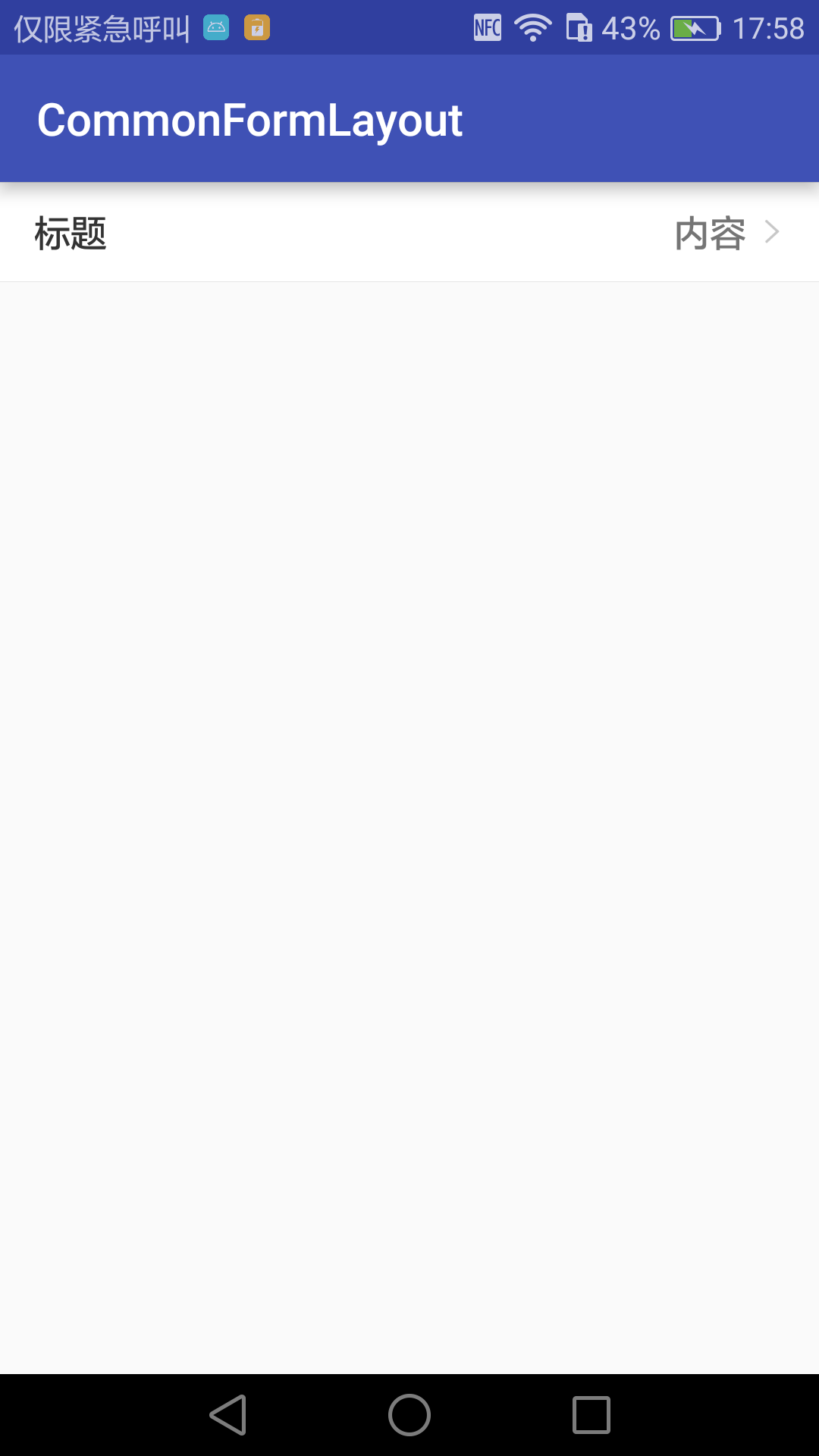
過去常見做法是用 include 標籤引入多個片段佈局。但當 include 太多時,佈局檔會變得難以維護,也可能影響渲染效能。比較好的方式,是把這類常見結構封裝成自定義控制項。
第一步是在 values 目錄下建立 attrs.xml,並定義 declare-styleable。常見屬性可以包括:左側圖示、是否有右箭頭、標題文字、內容文字、標題顏色、內容顏色、提示文字、文字大小、是否顯示頂部線、是否使用短底部線等。
透過自定義屬性,使用者可以在 XML 中直接設定標題欄的外觀與內容,而不需要在 Java 程式碼中逐一查找控制項。
自定義類別可以繼承 RelativeLayout。在構造方法中,先透過 LayoutInflater 載入內部佈局,再取得標題、內容、頂部線、底部線等子 View 的引用。
接著使用 obtainStyledAttributes 解析 XML 屬性。解析完成後,再對外提供一組 setter 與 getter 方法,讓 Java 程式碼也能動態修改標題、內容、顏色、字體大小、點擊事件與提示文字。
一個好用的標題欄控制項,通常會提供以下能力:設定左側圖示、設定右箭頭、設定標題文字、設定內容文字、設定提示文字、設定文字顏色、設定文字大小、設定粗體、設定點擊監聽,以及控制頂部線與底部線的顯示狀態。
完成封裝後,在佈局檔中直接使用這個自定義控制項即可。若需要動態更新,也可以在 Activity 或 Fragment 中呼叫對外暴露的方法。例如設定標題、監聽內容文字點擊,或替換右側顯示內容。
在建立自定義控制項時,命名要清楚,註解要簡潔,屬性名稱也要有語意。這樣不僅方便自己維護,也能降低其他人接手時的理解成本。與其累積大量 include,不如把高頻重複的 UI 結構沉澱成可複用的控制項。
 Android 縮圖載入優化:以 inSampleSize 與 createScaledBitmap 節省記憶體
為何要載入縮圖 在列表或資訊流中,通常不需要載入原圖,只要顯示縮圖即可。這樣可以明顯降低記憶體使用,避免大圖造成崩潰。 載入流程 可先使用 inJustDecodeB
 adb 連線失敗?逐步排查 Android 模擬器埠被佔用的問題
一、問題描述 今天在 Eclipse 執行 Android 專案時遇到這個錯誤: The connection to adb is down, and a severe
 React Native 教學:動手做一個 Android 原生 UI 組件(繪圓組件全程實作)
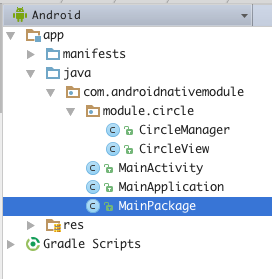
官方文件對 Android 原生 UI 組件的說明寫得相當克制,很多細節得自己撞過才知道。我把整個過程走通之後,乾脆記錄成一篇,讓後來的人少踩幾個坑。 本文以一個「畫圓
 Android drawable 資料夾怎麼選?一次搞懂 mdpi、hdpi 與圖片縮放的關係
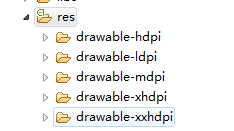
寫一個小遊戲,程式碼檢查了三遍都沒發現問題,可主界面上有幾張圖片就是莫名其妙地比設計稿大了一號。最後的解法荒唐得讓人哭笑不得——把圖片從 drawable-mdpi 換到