

編輯:關於 Android 程式設計
耗電優化是一項長期持續的工作,而且隨著 Android 版本演進,系統本身提供了越來越細緻的數據來輔助統計分析。本文基於 Android 6.0,梳理一套「統計 → 定位 → 分析 → 優化」的思路與實踐,既可直接用於存量應用,也能在後續開發中提前排查新功能帶來的耗電風險。
(1)監控電池電量與充電狀態。透過系統廣播取得充電狀態與電量變化,據此調整數據更新策略:充電時可以更頻繁地同步數據,低電量時則降低頻率甚至停止後台刷新。
(2)確定並監控底座對接狀態與類型。同樣透過廣播取得底座類型(車載或桌面),針對不同場景改變更新頻率與方式。
(3)確定並監控網絡連接狀態。依當前網絡類型採取不同策略——一般情況下 WiFi 的功耗顯著低於移動數據。監聽 CONNECTIVITY_CHANGE,在網絡變化時即時調整。
(4)按需操作廣播接收器。可透過 PackageManager 的 setComponentEnabledSetting 動態啟用或禁用組件。需注意此操作會影響通知欄表現,系統會發送 Intent.ACTION_PACKAGE_CHANGED 廣播,也要留意這種變化的持續性,避免誤判為接收器偶發異常。
以 3G 網絡的狀態機為例,無線射頻會在 standby、low power、full power 三種狀態間切換,而每次狀態切換都有固定能耗。因此策略是:減少頻繁的網絡連接,並在 full power 期間盡量多取數據,例如預取、合併請求;同時避免不必要的重連與無效數據下載;最後還要區分網絡類型,把 GPRS 等實際帶寬納入考量。
Android 6.0 引入了 Doze 與應用 Standby。進入 Doze 後,應用的網絡訪問與 CPU 使用被嚴格限制,wake lock 與普通 Alarm 會被忽略,但系統會週期性打開維護窗口,讓應用完成被推遲的工作。
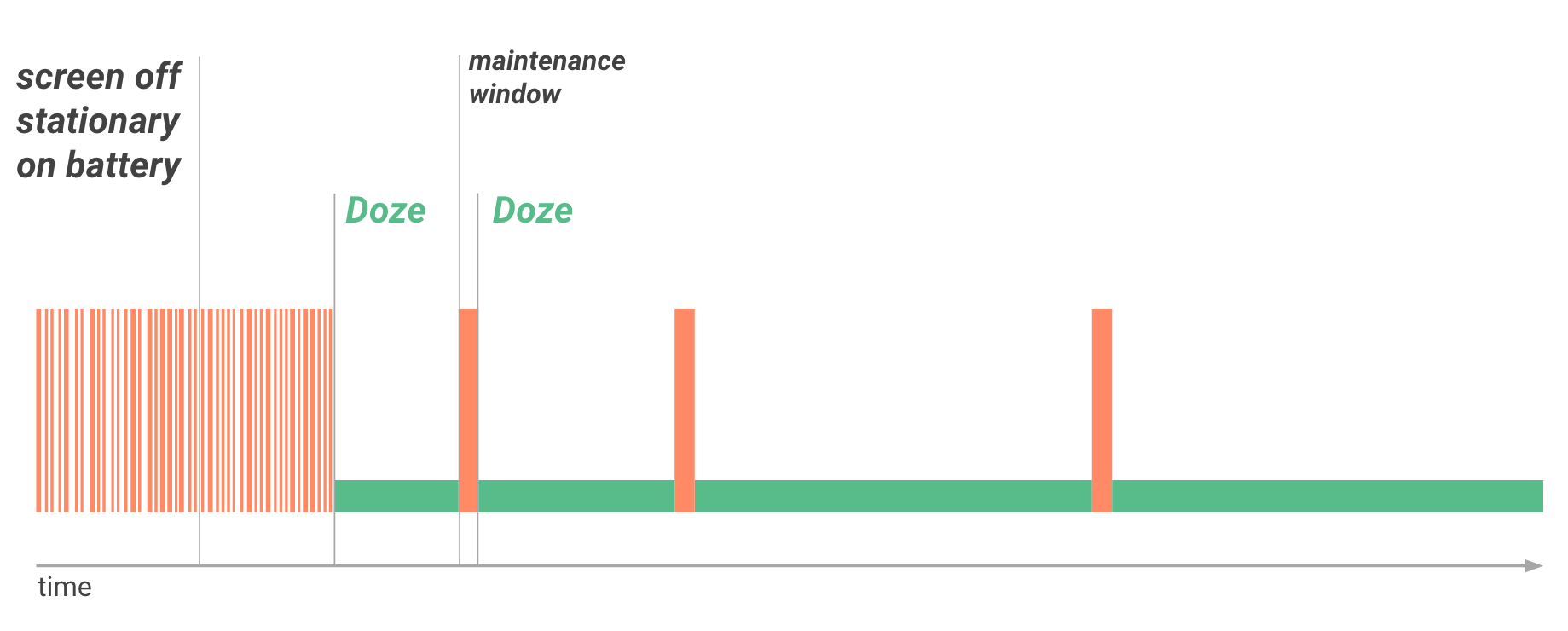
適配要點有兩方面:一是評估延遲執行帶來的影響(例如心跳機制),並檢視後台是否真有執行某些操作的必要;二是雖然 setAlarmClock()、setAndAllowWhileIdle()、setExactAndAllowWhileIdle() 仍可用,但要考慮不同設備上實際的喚醒間隔(官方描述為不小於 9 分鐘或 15 分鐘)。
App Standby 則是系統在用戶長期不使用某應用時,推遲其後台活動,包括網絡訪問與週期任務;判定條件會排除具有前台進程或存在通知的應用。
兩種模式都提供了 adb 測試手段:
# Doze
$ adb shell dumpsys battery unplug
$ adb shell dumpsys deviceidle step   # 需重複執行以逐步推進狀態

# Standby
$ adb shell dumpsys battery unplug
$ adb shell am set-inactive <package_name> true
退出 Standby 模式:
$ adb shell am set-inactive <package_name> false
$ adb shell am get-inactive <package_name>
進入 Doze 的條件其實相當嚴格:官方描述為屏幕關閉、未連接電源,且靜置一段時間(約一小時);而屏幕一旦亮起或接上電源就會立即退出。系統同時提供白名單機制,可引導用戶透過 ACTION_IGNORE_BATTERY_OPTIMIZATION_SETTINGS 把應用加入白名單。
不過各家廠商的實際策略差異很大:某些機型在熄屏幾分鐘後就已掛起應用;定制較深的 ROM 甚至在熄屏後直接殺進程、斷網絡。這些屬於保活範疇,但對耗電的連帶影響必須納入評估——例如心跳包發送不出去,導致反覆重連;而基於 HTTPS/SSL 的連接每次都涉及證書鏈下載,單張證書數 K、整條鏈可能到 10K 級別,在移動網絡下頻繁重連的流量與電量消耗都非常可觀。
基於電量統計數據實測,主要耗電源集中在設備喚醒、CPU 與網絡、傳感器三塊。
(1)設備喚醒單獨提出,是因為 Alarm 可以喚醒設備,而項目中一旦不加節制地濫用,就會導致系統被頻繁喚醒;再加上 wake lock 使用不當或未及時釋放,系統長時間無法進入休眠,功耗自然居高不下。
(2)CPU 與網絡方面,重點是精簡 I/O 操作(含數據庫讀寫)與大量計算,同時壓降網絡請求的次數與數據量。
(3)傳感器方面,屏幕亮度與背景配色需要考量,但除閱讀類應用外,屏幕通常不是主要矛盾。更值得留意的是 GPS:應減少無效定位請求並及時關閉搜星——比如室內環境本就無法靠 GPS 完成定位。
統計主要依賴 batterystats。Android 5.0 起提供 adb shell dumpsys batterystats,6.0 上數據更為細緻。官方文檔「Batterystats and Battery Historian Walkthrough」給出的測試步驟很簡單:
# 1. 插入設備後重置統計
$ adb shell dumpsys batterystats --reset

# 2. 拔掉數據線,開始正常使用/測試

# 3. 導出統計數據
$ adb shell dumpsys batterystats > filename.txt
接著可以用官方提供的 Python 腳本把 txt 轉成 HTML 報告,或直接瀏覽文本。統計內容涵蓋電量、wake lock、網絡使用等維度,並細化到 UID 及其下各進程。以下是一段實測數據(已刪減):
u0a90: Mobile network: 908.38KB received, 144.94KB sent
      (packets 1063 received, 1219 sent)
      Mobile radio active: 5m 27s 337ms (31.9%) 15x @ 143 mspp
      Wi-Fi network: 3.52MB received, 454.37KB sent
      (packets 3628 received, 3645 sent)
      Wake lock WakerLock:180110109: 12s 444ms partial (52 times) realtime
      Wake lock *alarm*: 3s 362ms partial (24 times) realtime
      TOTAL wake: 59s 188ms partial realtime
      Foreground activities: 18m 37s 145ms realtime (32 times)
      Total cpu time: u=3m 57s 240ms s=1m 4s 170ms p=0mAh

Proc com.tencent.mm:tools:
      CPU: 1m 57s 260ms usr + 31s 570ms krn
Proc com.tencent.mm:
      CPU: 1m 46s 610ms usr + 22s 920ms krn ; 4m 21s 940ms fg
Proc com.tencent.mm:push:
      CPU: 7s 250ms usr + 5s 50ms krn
Proc com.tencent.mm:sandbox:
      CPU: 0ms usr + 0ms krn ; 1 starts

Apk com.tencent.mm:
      Wakeup alarm *walarm*:ALARM_ACTION(7277): 22 times
      Wakeup alarm *walarm*:com.tencent.mm/.booter.MMReceivers$AlarmReceiver: 7 times
      Service com.tencent.mm.sandbox.updater.UpdaterService:
            Created for: 11s 53ms uptime ; Starts: 1, launches: 1
      Service com.tencent.mm.plugin.webview.stub.WebViewStubService:
            Created for: 0ms uptime ; Starts: 0, launches: 9
從這份報告可以讀出該應用在此期間的移動網絡與 WiFi 流量、射频激活時長、CPU 時間、鬧鐘觸發次數,以及各 Service 的啟動與存活時長。定位思路相應清晰:Alarm 觸發與網絡請求可以從代碼中直接檢索到源頭;CPU 消耗則需要借助 Android 提供的 Profiling 工具(如 Traceview / Systrace / Android Studio Profiler),它能告訴你時間究竟花在哪個函數上。網絡上有大量相關教程。
統計項含義簡述:
應用 UID(如 u0a90)。
移動網絡的流量與射频激活時長統計。
WiFi 網絡的流量統計。
Wake lock 統計,含透過 Alarm 觸發的次數與時長。
應用前台頁面(Foreground activities)的可見時長。
CPU 使用統計,細分到各進程的 user / kernel 時間。
Service 的創建時長、啟動與啟動次數。
把這份清單變成每次版本發佈前的固定檢查項,再配合 profiling 工具逐項收斂,耗電優化就能從「憑感覺改」變成可量化、可回顧的工程活動。
 關於 Android 生命週期,你可能忽略的兩個細節
Android 生命週期大概是連初學者都耳熟能詳的知識,但這裡拋出兩個問題,或許你從沒細想過,甚至可能存在一些理解上的偏差。一、A 啟動 B 時,兩者的生命週期執行順序為
 Android 為圖片加上文字水印的簡易實作
為圖片加上水印的做法其實很單純,核心就是建立一個 Canvas,先畫圖再疊上文字。 public class MainActivity extends AppCompat
 PreferenceActivity 設定元件與監聽機制詳解
為何使用 PreferenceActivity若需要製作設定頁,傳統做法是建立 Activity 並搭配多個 Preference 儲存資料,但每個選項都要額外處理。Pr
 ES 檔案瀏覽器遠端管理功能怎麼用
ES 檔案瀏覽器是 Android 上常見的檔案管理器。除了基本的檔案操作,它還能讓其他裝置透過 WiFi 遠端連進手機的檔案系統——不用拉線,電腦就能直接讀寫手機裡的東