

編輯:關於 Android 程式設計

視頻錄制是不少 App 的常見需求。這裡貼出主要代碼並做詳細講解,幫助你把「調用相機預覽 → 錄制視頻 → 保存到本地」這條鏈路走通。
整個錄制流程離不開幾個核心成員:MediaRecorder 負責錄制視頻,Camera 負責取景預覽,VideoView(配合 SurfaceHolder)負責把相機畫面渲染出來,Chronometer 則用來計時。此外還通過 PowerManager.WakeLock 保持屏幕常亮,避免錄制中途息屏打斷。
Activity 需要實現 OnClickListener、SurfaceHolder.Callback、OnErrorListener、OnInfoListener 等接口,分別處理點擊、預覽生命周期、錄制錯誤與信息回調。
public class RecorderVideoActivity extends Activity
        implements OnClickListener, SurfaceHolder.Callback, OnErrorListener, OnInfoListener {

    private PowerManager.WakeLock mWakeLock;
    private ImageView btnStart;              // 開始錄制按鈕
    private ImageView btnStop;               // 停止錄制按鈕
    private MediaRecorder mediaRecorder;     // 錄制視頻的類
    private VideoView mVideoView;            // 顯示視頻的控件
    private String localPath = "";           // 錄制的視頻路徑
    private Camera mCamera;
    private int previewWidth = 480;
    private int previewHeight = 480;
    private Chronometer chronometer;
    private int frontCamera = 0;             // 0 後置,1 前置
    private Button btn_switch;
    private SurfaceHolder mSurfaceHolder;
    int defaultVideoFrameRate = -1;

    @Override
    protected void onCreate(Bundle savedInstanceState) {
        super.onCreate(savedInstanceState);
        requestWindowFeature(Window.FEATURE_NO_TITLE);
        getWindow().setFlags(WindowManager.LayoutParams.FLAG_FULLSCREEN,
                WindowManager.LayoutParams.FLAG_FULLSCREEN);
        getWindow().setFormat(PixelFormat.TRANSLUCENT);
        setContentView(R.layout.em_recorder_activity);
        PowerManager pm = (PowerManager) getSystemService(Context.POWER_SERVICE);
        mWakeLock = pm.newWakeLock(PowerManager.SCREEN_BRIGHT_WAKE_LOCK, "RecordActivity");
        mWakeLock.acquire();
        initViews();
    }
}打開相機時根據 frontCamera 決定使用前置還是後置攝像頭,並設置顯示方向。handleSurfaceChanged 則負責挑選合適的幀率與分辨率:
@SuppressLint("NewApi")
private boolean initCamera() {
    try {
        mCamera = (frontCamera == 0)
                ? Camera.open(CameraInfo.CAMERA_FACING_BACK)
                : Camera.open(CameraInfo.CAMERA_FACING_FRONT);
        mCamera.lock();
        mSurfaceHolder = mVideoView.getHolder();
        mSurfaceHolder.addCallback(this);
        mSurfaceHolder.setType(SurfaceHolder.SURFACE_TYPE_PUSH_BUFFERS);
        mCamera.setDisplayOrientation(90);
    } catch (RuntimeException ex) {
        return false;
    }
    return true;
}

private void handleSurfaceChanged() {
    // 優先選 15fps;分辨率優先 640*480,否則取中間檔
    List<Integer> supportedPreviewFrameRates =
            mCamera.getParameters().getSupportedPreviewFrameRates();
    // ... 選擇 defaultVideoFrameRate
    List<Size> resolutionList = Utils.getResolutionList(mCamera);
    // ... 選擇 previewWidth / previewHeight
}點擊開始按鈕時調用 startRecording,內部通過 initRecorder 完成一連串配置。這裡有個容易踩坑的點:setVideoSize 等設置必須放在 setOutputFormat 與 setVideoEncoder 之後,否則會報錯。
public boolean startRecording() {
    if (mediaRecorder == null) {
        if (!initRecorder()) return false;
    }
    mediaRecorder.setOnInfoListener(this);
    mediaRecorder.setOnErrorListener(this);
    mediaRecorder.start();
    return true;
}

@SuppressLint("NewApi")
private boolean initRecorder() {
    if (!EaseCommonUtils.isExitsSdcard()) { showNoSDCardDialog(); return false; }
    if (mCamera == null) { if (!initCamera()) { showFailDialog(); return false; } }
    mVideoView.setVisibility(View.VISIBLE);
    mCamera.stopPreview();
    mediaRecorder = new MediaRecorder();
    mCamera.unlock();
    mediaRecorder.setCamera(mCamera);
    mediaRecorder.setAudioSource(MediaRecorder.AudioSource.DEFAULT);
    mediaRecorder.setVideoSource(MediaRecorder.VideoSource.CAMERA);
    mediaRecorder.setOrientationHint(frontCamera == 1 ? 270 : 90);
    mediaRecorder.setOutputFormat(MediaRecorder.OutputFormat.MPEG_4);
    mediaRecorder.setAudioEncoder(MediaRecorder.AudioEncoder.AAC);
    mediaRecorder.setVideoEncoder(MediaRecorder.VideoEncoder.H264);
    mediaRecorder.setVideoSize(previewWidth, previewHeight); // 必須在格式與編碼之後
    mediaRecorder.setVideoEncodingBitRate(384 * 1024);
    localPath = PathUtil.getInstance().getVideoPath()
            + System.currentTimeMillis() + ".mp4";
    mediaRecorder.setOutputFile(localPath);
    mediaRecorder.setMaxDuration(30000);
    mediaRecorder.setPreviewDisplay(mSurfaceHolder.getSurface());
    try {
        mediaRecorder.prepare();
    } catch (Exception e) {
        return false;
    }
    return true;
}
停止錄制時,先取消監聽再 stop,隨後釋放 MediaRecorder 與 Camera,並彈出對話框詢問是否發送:
public void stopRecording() {
    if (mediaRecorder != null) {
        mediaRecorder.setOnErrorListener(null);
        mediaRecorder.setOnInfoListener(null);
        try {
            mediaRecorder.stop();
        } catch (IllegalStateException e) {
            // 記錄錯誤
        }
    }
    releaseRecorder();
    if (mCamera != null) {
        mCamera.stopPreview();
        releaseCamera();
    }
}@SuppressLint("NewApi")
public void switchCamera() {
if (mCamera == null || Camera.getNumberOfCameras() < 2) return;
btn_switch.setEnabled(false);
mCamera.stopPreview();
mCamera.release();
mCamera = null;
frontCamera = (frontCamera == 0) ? 1 : 0;
mCamera = (frontCamera == 0)
? Camera.open(CameraInfo.CAMERA_FACING_BACK)
: Camera.open(CameraInfo.CAMERA_FACING_FRONT);
try {
mCamera.lock();
mCamera.setDisplayOrientation(90);
mCamera.setPreviewDisplay(mVideoView.getHolder());
mCamera.startPreview();
} catch (IOException e) {
mCamera.release();
mCamera = null;
}
btn_switch.setEnabled(true);
}錄制完成後,用 MediaScannerConnection 觸發媒體掃描,把新視頻納入系統媒體庫,再通過 setResult 把 URI 回傳給上一頁:
public void sendVideo(View view) {
    if (TextUtils.isEmpty(localPath)) return;
    if (msc == null) {
        msc = new MediaScannerConnection(this, new MediaScannerConnectionClient() {
            @Override
            public void onScanCompleted(String path, Uri uri) {
                msc.disconnect();
                progressDialog.dismiss();
                setResult(RESULT_OK, getIntent().putExtra("uri", uri));
                finish();
            }
            @Override
            public void onMediaScannerConnected() {
                msc.scanFile(localPath, "video/*");
            }
        });
    }
    progressDialog.show();
    msc.connect();
}
此外,當錄制達到最大時長時,onInfo 會收到 MEDIA_RECORDER_INFO_MAX_DURATION_REACHED 回調,此時自動停止錄制並提示發送;onError 則在錄制出錯時停止並提示。記得在 onDestroy 中釋放 Camera 與 WakeLock,避免資源洩漏。
視頻錄制的關鍵在於:正確配置 MediaRecorder 的各項參數(注意順序),通過 SurfaceHolder 把相機預覽顯示出來,並做好資源的申請與釋放。此外,別忘了在清單文件中申請相機、錄音與外部存儲讀寫等相關權限。
 Android 開發筆記(一百零五):社會化分享的三條實作路線
什麼是社會化分享 社會化分享指的是使用者透過網路媒介,把文字、圖片或多媒體資訊散布到自己的社交圈,藉此加速訊息傳播。對 App 來說,社群平台雖多,但真正用戶量夠大的其實
 Android SDK 在中國更新指南:Hosts、VPN 與鏡像代理
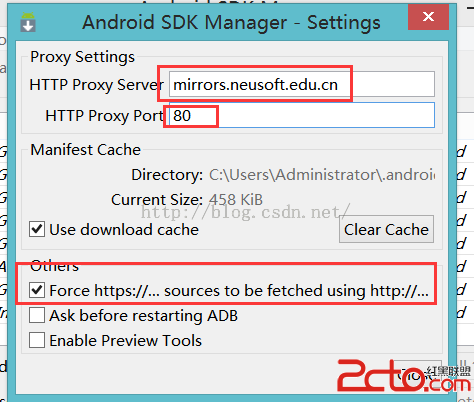
更新 SDK 的常見問題 在部分網路環境下,Android SDK Manager 可能無法順利連線到 Google 伺服器,導致更新失敗。常見的解法包括修改 hosts
 手機就能做圖片教程 兩種簡便方法分享
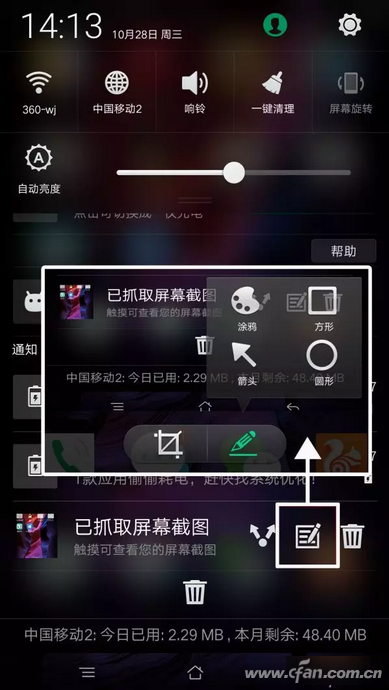
不少人習慣把截圖傳到電腦,用PS標註加工後再發到社交平台,來回折騰其實並不省事。事實上Android手機完全可以勝任這件事,而且並不需要專業的修圖軟件。 這裡分享兩種在手
 Android Studio 中使用 JNI 與 NDK 的完整步驟
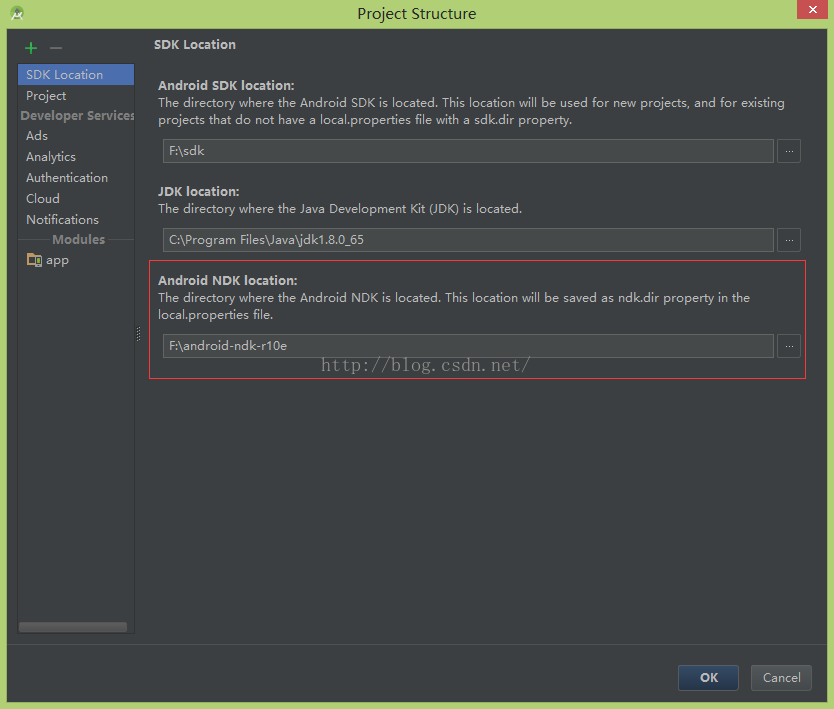
這是我第一次寫部落格,請多指教。初次接觸 Android NDK 時我完全一頭霧水,因為專案需要與 Bluetooth 下位機溝通,必須在應用裡嵌入 C++ 演算法。折騰