

編輯:關於 Android 程式設計
資訊流、商品詳情、公告說明這類頁面,經常會遇到「文字太長、只想露兩行,點一下再展開」的需求。最土的做法是在後端把字串截斷,但一旦使用者螢幕寬度或字級不同,截斷位置就會失準。更可靠的方式是自己算:讓 TextView 先按實際寬度排版,再精準裁到指定行數,並在末尾接上「查看全部」。
FolderTextView 就是這樣一個開源小元件:預設顯示兩行,尾部掛上灰色的「[查看全部]」,點擊後展開全文,若允許還能再收回去。
核心流程可以拆成四步:
1. 用 StaticLayout 依當前可用寬度(扣掉左右 padding)對全文排版,取得真實行數。
2. 若行數超過設定值,就想辦法找出「剛好佔滿 N 行」的截點。
3. 在截點後接上省略號與展開提示,用 ClickableSpan 讓這段文字可點。
4. 點擊時只需翻轉狀態旗標並 invalidate(),重繪時再決定要畫折疊版還是完整版。
為了避免外部 setText() 的內容被內部裁剪流程覆蓋,類別裡另外保存了一份完整文本 mFullText,並用 mIsInner 旗標區分「這次 setText 是我自己呼叫的」。
第一版做完發現一個惱人的現象:外部呼叫 setText() 更新內容時,這個 TextView 下方的所有 View 會先被往下頂一大段,再瞬間彈回來,畫面上看起來就是一次明顯的抖動。
原因在於排版順序。要算出實際一行能放幾個字,就必須先把「完整長文本」設上去讓系統量測,此時高度是全文的高度;接著才裁到指定行數、重新排版,高度才縮回來。於是這個 View 經歷了「一次很高的布局 → 一次正確的布局」,抖動由此產生。
關鍵洞察是:super.onMeasure() 已經算出了全文的實際寬高,此時 Layout 是可信的。我們只要取出「恰好佔 N 行」的那段文字,用它重新建一個 Layout 量一次高度,再把這個高度塞回 setMeasuredDimension(),父容器拿到的就是最終值,抖動自然消失。
@Override
protected void onMeasure(int widthMeasureSpec, int heightMeasureSpec) {
    super.onMeasure(widthMeasureSpec, heightMeasureSpec);
    if (!mIsFold) {
        Layout layout = getLayout();
        int line = getFoldLine();
        if (line < layout.getLineCount()) {
            int index = layout.getLineEnd(line - 1);
            if (index > 0) {
                String exactlyFoldLine =
                        getText().subSequence(0, index).toString();
                layout = makeTextLayout(exactlyFoldLine);
                setMeasuredDimension(getMeasuredWidth(),
                        layout.getHeight() + getPaddingTop() + getPaddingBottom());
            }
        }
    }
}
裁切不能只靠字數估算,因為中英混排、全形標點都會影響換行。實作上先用二分法定位:對候選位置 pos 組出「前綴 + 省略號 + 展開提示」,再多看一個字元 'A',若前者剛好 N 行、後者剛好 N+1 行,就代表找到了最滿的截點。
二分法在文字不長時明顯快於逐字遞歸;但當文本極長時,遞歸的備用方法反而更有優勢,所以程式保留了兩條路徑,二分失敗時自動退回備用方法。
private Layout makeTextLayout(String text) {
    return new StaticLayout(text, getPaint(),
            getWidth() - getPaddingLeft() - getPaddingRight(),
            Layout.Alignment.ALIGN_NORMAL,
            mLineSpacingMultiplier, mLineSpacingExtra, true);
}

private int finPos(String text, int pos) {
    String dest = text.substring(0, pos) + DEFAULT_ELLIPSIZE + mUnFoldText;
    int lineCount = makeTextLayout(dest).getLineCount();
    int lineCountMore = makeTextLayout(dest + "A").getLineCount();
    if (lineCount == getFoldLine() && lineCountMore == getFoldLine() + 1) {
        return 0;   // 剛好填滿
    }
    return lineCount > getFoldLine() ? 1 : -1;
}
另外要注意行距:裁剪時必須把 mLineSpacingMultiplier 與 mLineSpacingExtra 一起傳進 StaticLayout,否則行高不一致,算出的截點會偏。因此類別覆寫了 setLineSpacing(),把值先存下來再交給父類。
元件透過 declare-styleable 開放設定,包含折疊提示文字、展開提示文字、折疊行數、尾部文字顏色,以及「展開後是否允許再收起」。其中折疊行數若小於 1 會直接拋出異常,避免後續計算出錯。
<declare-styleable name="FolderTextView">
    <attr name="foldText" format="string" />
    <attr name="unFoldText" format="string" />
    <attr name="foldLine" format="integer" />
    <attr name="tailTextColor" format="color" />
    <attr name="canFoldAgain" format="boolean" />
</declare-styleable>
點擊事件掛在 ClickableSpan 上,回呼裡只做三件事:翻轉折疊狀態、把「已繪製」旗標重設為 false、然後 invalidate()。真正組字串的動作放在 onDraw() 觸發的 resetText() 裡,並透過 mHasDrawn 保證一次繪製流程只組一次,不會陷入無限重排。
private void resetText() {
    Layout layout = makeTextLayout(mFullText);
    if (layout.getLineCount() <= getFoldLine()) {
        setText(mFullText);   // 本來就短,不必加尾部提示
        return;
    }
    SpannableString spanStr = mIsFold
            ? (mCanFoldAgain ? createUnFoldSpan(mFullText) : new SpannableString(mFullText))
            : createFoldSpan(mFullText);
    updateText(spanStr);
    setMovementMethod(LinkMovementMethod.getInstance());
}

private void updateText(CharSequence text) {
    mIsInner = true;   // 標記為內部更新,不覆蓋 mFullText
    setText(text);
}
記得掛上 LinkMovementMethod,否則 Span 的點擊不會生效。而 setText() 覆寫中判斷 !mIsInner 才更新 mFullText,正是為了保住原始全文。
改善前,逐幀看錄屏可以清楚看到 TextView 先佔了一個很高的高度:
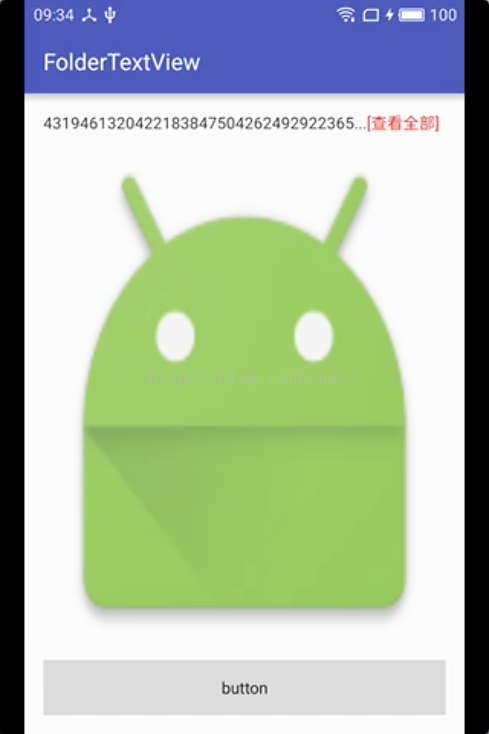
上一幀
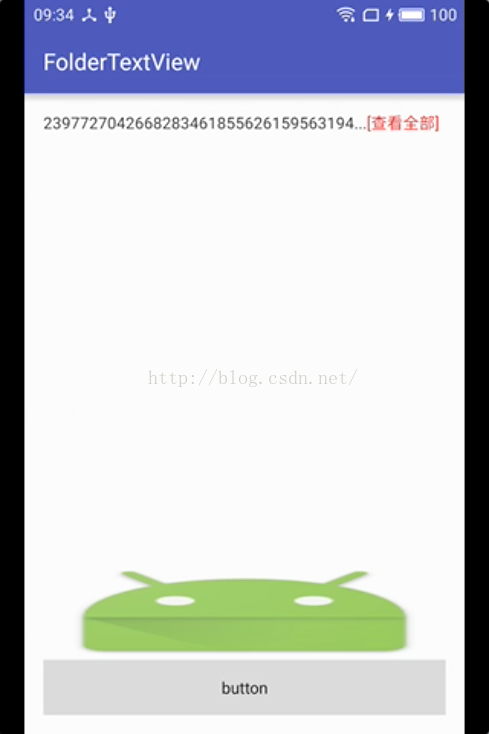
下一幀
最後一幀
高度先撐開再收回,就是抖動的全部原因。在 onMeasure() 中提前把高度定為折疊後的值之後,這個問題不再出現。
如果外部會頻繁刷新內容,可以先呼叫 getFullText() 比對,只有在文字真的不同時才 setText(),能再省下一批不必要的重排。這屬於優化,並非修正抖動的必要條件。
 Xamarin Android 開發教程——下載與安裝 Xamarin 全流程
Xamarin Android 開發教程之下載安裝 Xamarin 早期版本的 Xamarin 在安裝時會檢查系統中是否已具備前置環境,而後來的版本則只提供安裝步驟引導,
 徹底搞懂 Android 的 Touch 事件分發與消費機制
Activity 或 View 類別的 onTouchEvent() 回呼會接收 touch 事件。一個完整手勢從 ACTION_DOWN 開始,到 ACTION_UP
 Android 通知機制完全解析(4.4 及以下)
通知是 Android 應用與用戶溝通的重要渠道。用得好的應用,能在用戶不主動打開的情況下持續保持存在感;用得濫的應用,則會被果斷關閉通知權限甚至卸載。本文系統梳理 An
 Android 安全開發指南:密鑰硬編碼風險與防護
為什麼密鑰硬編碼是高風險行為 在 Android 應用開發與安全審計中,將密鑰直接寫死在 Java 程式碼、資源檔或設定檔裡,是非常常見卻也相當危險的做法。密碼學演算法多