

編輯:關於 Android 程式設計
這是我第一次寫部落格,請多指教。初次接觸 Android NDK 時我完全一頭霧水,因為專案需要與 Bluetooth 下位機溝通,必須在應用裡嵌入 C++ 演算法。折騰一陣子後,我把在 Android Studio 中運用 NDK 的流程整理成以下步驟,希望能幫到同樣卡在這裡的人。
首先需要準備好開發工具 Android Studio 與 NDK 開發工具組,若缺少可上網下載。我當時用的是 Android Studio 1.5.1 搭配 android-ndk-r10,版本不一定要與我相同;基本上 Android Studio 從 1.3 起就開始支援 NDK 開發了。
下載好 NDK 後,把它匯入專案,接著在 local.properties 檔案中設定 NDK 的路徑,讓 Gradle 能找到它。
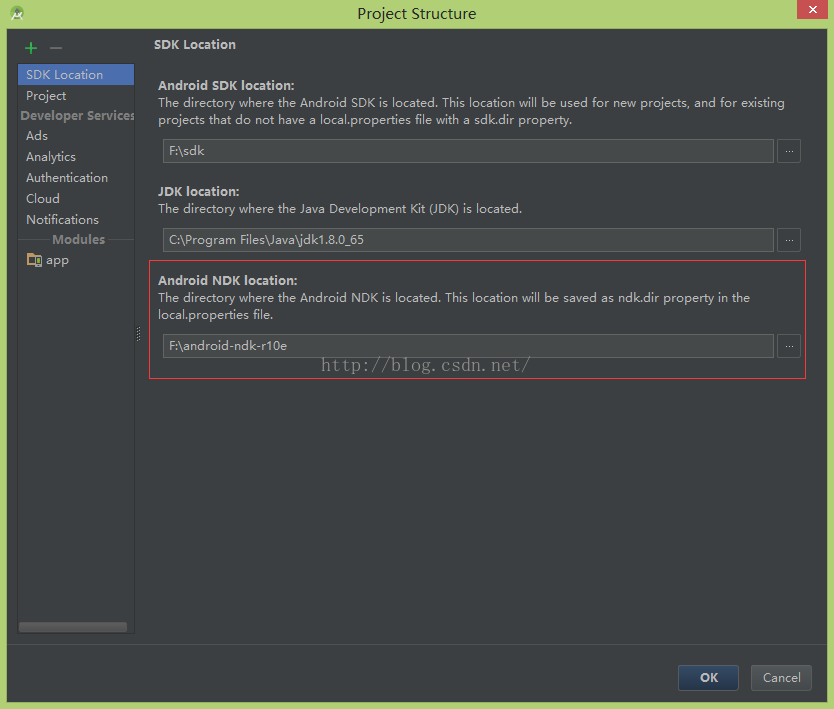
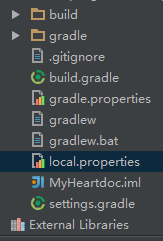
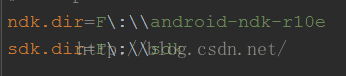
接著就可以開始用 NDK 撰寫程式了。首先建立一個 Class,裡面宣告好需要用 native 方法對應的介面。
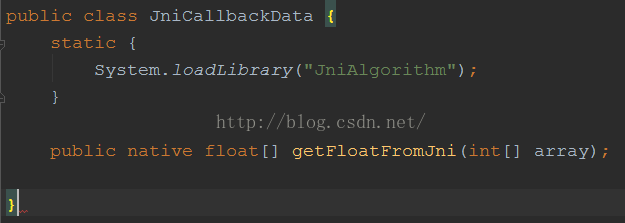
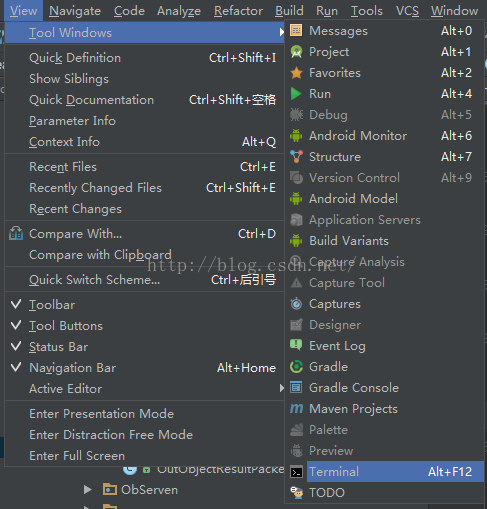
然後產生該類別的標頭檔(.h)。值得一提的是,Android Studio 本身內建了 Terminal 功能,不必另外開命令列視窗。
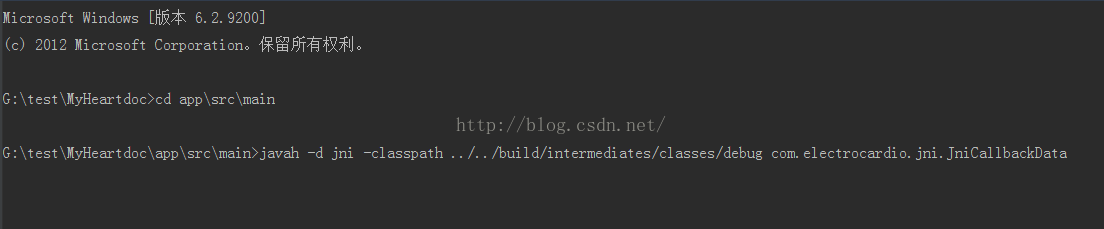
切換到專案的 main 目錄路徑下,輸入 javah 指令來產生標頭檔。
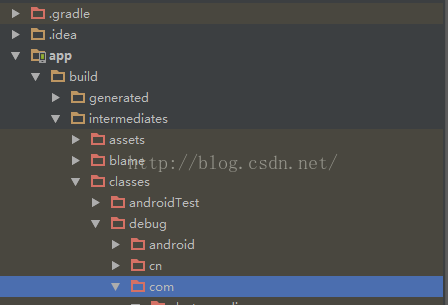
完成後,可以在 build 目錄中查看標頭檔是否成功產生。
如果一切順利,JNI 目錄下就會出現對應的 .h 檔。接著自行建立 C++ 檔,把標頭檔 include 進來,並在裡面填入你需要的 native 實作程式碼。


最後一步,在 build.gradle 中完成相關配置。
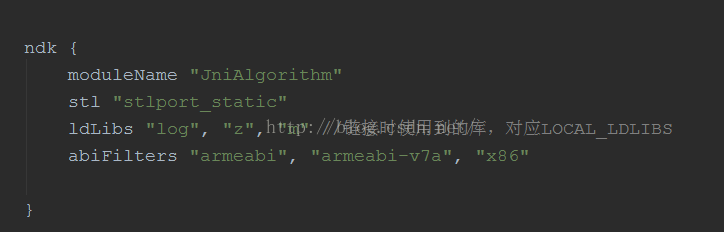
設定好之後,執行 Build → Make Project 進行初始化與編譯。
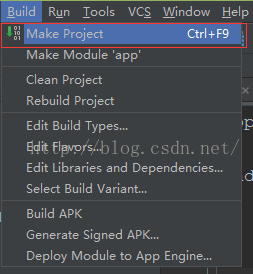
如果沒有出現編譯錯誤,就代表你成功了!另外補充一點:Android Studio 會自動產生 mk 檔,不需要你手動建立,這部分算是省了不少功夫。
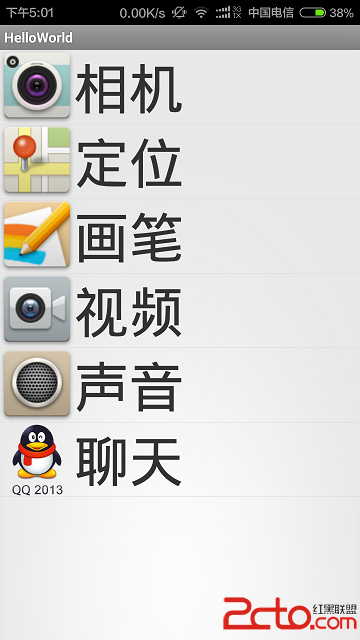 Android 如何為 ListView 綁定靜態數據
開發中經常需要讓列表先跑起來,數據不必來自網絡,寫死一份即可。這裡記錄 ListView 綁定靜態數據的完整做法。 一、主界面布局 <LinearLayout
 Android 個人理財工具(四):添加賬單頁面(下)
本文把添加賬單介面的版面整理完成。動手前以為不會太難,實際做下去才發現排列版面配置的複雜程度甚至超過撰寫程式邏輯。上網搜尋時,這類版面的可用資料很少,官方範例用得最多的仍
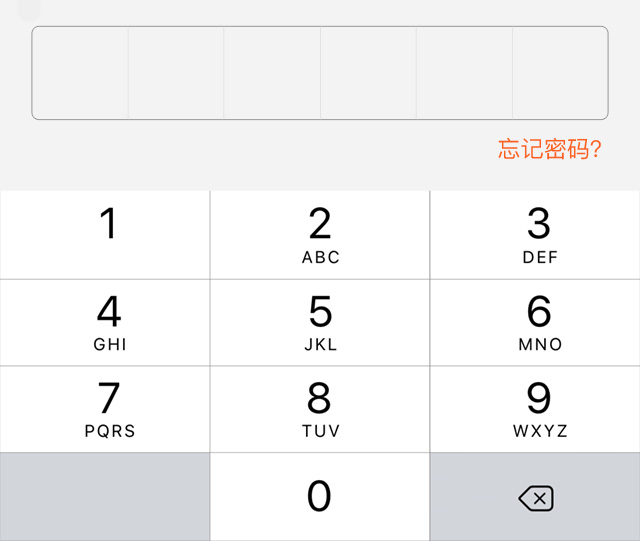 Android 自定義支付密碼軟鍵盤實作(含隨機鍵盤)
Android 自定義輸入支付密碼的軟鍵盤 專案需要實現一個類似支付寶那樣的密碼鎖功能,帶有自己的軟鍵盤。這裡整理了相關資料供大家參考,若有錯誤歡迎留言指正。 需求:實現
 Android 補間動畫(Animation)完全整理:XML 與程式碼雙路實作
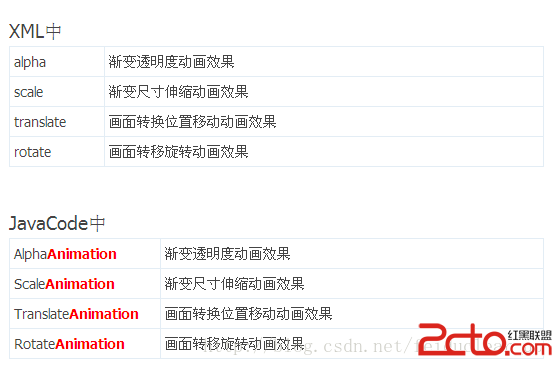
Android 最基礎的動畫方案由 Animation 類別提供,兩種撰寫方式都支援:一是寫在 XML 裡,二是用 Java 程式碼動態產生。這篇把四種基本動畫與插入器的