

編輯:關於 Android 程式設計
Selector 和 Shape 是 Android 中非常实用的两个 XML 标签,通过它们无需编写额外代码,就能实现按钮按压反馈、文字变色、渐变背景等丰富的视觉效果。本文将逐一讲解它们的用法。
位于 res/drawable/ 目录,使用方法:android:background="@drawable/XXX"
<?xml version="1.0" encoding="utf-8"?>
<selector xmlns:android="https://schemas.android.com/apk/res/android">
    <item android:drawable="@drawable/login_blue_pressed" android:state_pressed="true"/>
    <item android:drawable="@drawable/login_blue_pressed" android:state_focused="true"/>
    <item android:drawable="@drawable/login_blue_normal" />
</selector>位于 res/color/ 目录,使用方法:android:textColor="@color/XXX"
<?xml version="1.0" encoding="utf-8"?>
<selector xmlns:android="https://schemas.android.com/apk/res/android">
    <item android:color="#ffffff" android:state_pressed="true"/>
    <item android:color="#ffffff" android:state_focused="true"/>
    <item android:color="#000000"/>
</selector>注意:在 res/drawable/XXX.xml 中智能提示时没有 android:color 属性,同理在 res/color/XXX.xml 中智能提示时没有 android:drawable 属性。
res/drawable/selector1.xml:
<?xml version="1.0" encoding="utf-8"?>
<selector xmlns:android="https://schemas.android.com/apk/res/android">
    <item android:state_selected="true">
        <shape>
            <gradient android:angle="270" android:endColor="#99BD4C" android:startColor="#A5D245" />
            <size android:height="60dp" android:width="320dp" />
            <corners android:radius="8dp" />
        </shape>
    </item>
    <item android:state_pressed="true">
        <shape>
            <gradient android:angle="270" android:endColor="#99BD4C" android:startColor="#A5D245"/>
            <size android:height="60dp" android:width="320dp" />
            <corners android:radius="8dp" />
        </shape>
    </item>
    <item>
        <shape>
            <gradient android:angle="270" android:endColor="#A8C3B0" android:startColor="#C6CFCE" />
            <size android:height="60dp" android:width="320dp" />
            <corners android:radius="8dp" />
        </shape>
    </item>
</selector>
layout/main.xml:
<Button
    android:id="@+id/button1"
    android:layout_width="100dp"
    android:layout_height="50dp"
    android:background="@drawable/selector1"
android:text="button1" />如果只是想要纯色背景,可以用 solid 代替 gradient:
<?xml version="1.0" encoding="utf-8"?>
<selector xmlns:android="https://schemas.android.com/apk/res/android">
    <item android:state_selected="true">
        <shape><solid android:color="#ff0000" /></shape>
    </item>
    <item android:state_pressed="true">
        <shape><solid android:color="#ff0000" /></shape>
    </item>
    <item>
        <shape><solid android:color="#00ffff" /></shape>
    </item>
</selector>也可以将两者混合使用,不过要注意四角的一致性,因为 drawable 里可能是圆角矩形:
<?xml version="1.0" encoding="utf-8"?>
<selector xmlns:android="https://schemas.android.com/apk/res/android">
    <item android:state_selected="true">
        <shape><solid android:color="#ff0000" /></shape>
    </item>
    <item android:state_pressed="true">
        <shape><solid android:color="#ff0000" /></shape>
    </item>
    <item android:drawable="@drawable/login_blue_normal"></item>
</selector>
效果图:
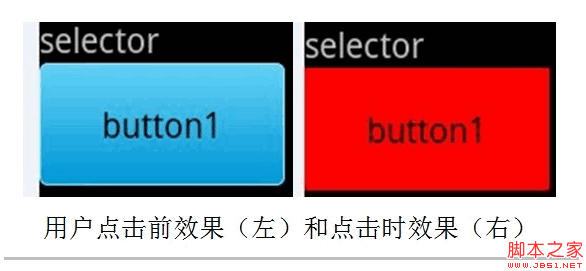
通过 Selector 管理不同状态的外观,再配合 Shape 定义形状、渐变、圆角等属性,就能轻松实现既美观又有交互反馈的界面效果。
 Android 基礎入門教程——8.3.16 Canvas API 詳解(Part 1)
 標籤:Android 基礎入門教程 本節引言 前面我們花了 13 小節詳細講
 Android NDK 開發入門:環境搭建與官方範例實測
NDK 對很多開發者來說是個既好奇又陌生的名詞。近期做專案時,為了讓輸出的 .apk 不容易被反編譯解讀,查了不少資料,其中就有人提到用 NDK 來保護核心邏輯。抱著一探
 Android 磁碟緩存 DiskLruCache 完全指南與自製圖片加載器
DiskLruCache 是一套硬碟(磁碟)緩存方案,淘汰策略與 LruCache 同源,都基於 LRU 演算法——最近最少使用的數據優先被清掉。 需要特別說明的是,這個
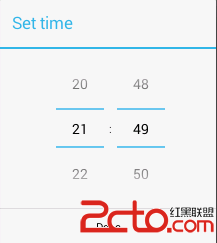 Android 日期與時間選擇對話框實作
Android 提供 DatePickerDialog 與 TimePickerDialog,讓使用者能以系統標準介面選擇日期與時間。兩者都屬於 AlertDialog