

編輯:關於 Android 程式設計
有些工作習慣真的會沿用到很後來。我一直覺得 ListView 和 GridView 夠用就好,所以 RecyclerView 推出很久之後才真正拿來用,結果一用就發現它強大得有點出乎意料——同類元件裡該有的客製化空間,它幾乎都留給了開發者。這陣子陸續寫了不少 RecyclerView 的例子,索性整理成一篇,把理解徹底補齊。
先把主界面搭起來。MainActivity 只負責掛上 HomeFragment:
public class MainActivity extends BaseActivity {
    @Override
    public void onCreate(Bundle savedInstanceState) {
        super.onCreate(savedInstanceState);
        setContentView(R.layout.activity_main);
        getSupportActionBar().setTitle("紅日");
        if (savedInstanceState == null) {
            getSupportFragmentManager().beginTransaction()
                    .replace(R.id.container, HomeFragment.getInstance())
                    .commit();
        }
    }
}
Fragment 裡做三件事:指定 LayoutManager、建立 Adapter、設定 ItemAnimator。
public class HomeFragment extends Fragment
        implements HomeViewAdapter.HomeViewItemClickListener {

    private RecyclerView mRecyclerView;
    private HomeViewAdapter mAdapter;
    private ArrayList mData = new ArrayList<>();

    @Override
    public void onActivityCreated(Bundle savedInstanceState) {
        super.onActivityCreated(savedInstanceState);
        mRecyclerView.setLayoutManager(new LinearLayoutManager(getActivity()));
        mAdapter = new HomeViewAdapter(getActivity(), mData);
        mAdapter.setItemClickListener(this);
        mRecyclerView.setAdapter(mAdapter);
        mRecyclerView.setItemAnimator(new DefaultItemAnimator());
    }

    @Override
    public void onItemClick(View v, int position) {
        Intent intent = new Intent(getActivity(), DetailActivity.class);
        intent.putExtra("position", position);
        intent.putExtra("title", mData.get(position));
        startActivity(intent);
    }

    @Override
    public void onItemLongClick(View view, int position) {
        ToastUtil.ShowBottomShort(getActivity(), "longClick:" + mData.get(position));
    }
}
三個 LayoutManager 剛好對應三種版面:LinearLayoutManager 等同 ListView,GridLayoutManager 等同 GridView,StaggeredGridLayoutManager 則是瀑布流。要切換版面,只要換掉這一行即可,若再把註解掉的判斷解除,還能依橫豎屏自動在 4 欄與 8 欄之間切換。
public class HomeViewAdapter extends RecyclerView.Adapter{ private LayoutInflater mLayoutInflater; private ArrayList mData; private HomeViewItemClickListener mItemClickListener; @Override public HomeViewHolder onCreateViewHolder(ViewGroup parent, int viewType) { View view = mLayoutInflater.inflate(R.layout.home_recyclerview_item, parent, false); return new HomeViewHolder(view, mItemClickListener); } @Override public void onBindViewHolder(HomeViewHolder holder, int position) { holder.tv.setText(mData.get(position)); } @Override public int getItemCount() { return mData.size(); } public interface HomeViewItemClickListener { void onItemClick(View view, int position); void onItemLongClick(View view, int position); } }
幾個和 ListView 時代不同的地方值得記住:
ViewHolder 已由 RecyclerView.ViewHolder 內建,不必再自己寫一個靜態類,onCreateViewHolder 負責載入 item 版面並與 Holder 綁定以便複用,onBindViewHolder 負責填資料,getItemCount 回傳筆數。
RecyclerView 沒有提供 setOnItemClickListener。這不是缺陷,而是刻意設計——Google 把它定位成一個「容器」,點擊行為交回開發者決定,靈活性更高。實作方式是在 ViewHolder 的建構子裡替 item 掛上監聽,再透過自訂介面把事件回傳給外部:
public class HomeViewHolder extends RecyclerView.ViewHolder
        implements View.OnClickListener, View.OnLongClickListener {

    CardView cv_item;
    TextView tv;

    public HomeViewHolder(View itemView, HomeViewItemClickListener listener) {
        super(itemView);
        cv_item = itemView.findViewById(R.id.cv_item);
        tv = itemView.findViewById(R.id.tv);
        cv_item.setOnClickListener(this);
        cv_item.setOnLongClickListener(this);
    }

    @Override
    public void onClick(View v) {
        if (mItemClickListener != null) {
            mItemClickListener.onItemClick(v, getAdapterPosition());
        }
    }

    @Override
    public boolean onLongClick(View v) {
        if (mItemClickListener != null) {
            mItemClickListener.onItemLongClick(v, getAdapterPosition());
        }
        return true;
    }
}
這裡有個細節要留意:onLongClick 的回傳值會影響後續行為。回傳 true 時,長按只觸發 onLongClick;回傳 false 時,系統會先呼叫 onLongClick,接著再呼叫 onClick,容易導致「長按後又跳出點擊效果」的怪現象。
另外,getAdapterPosition() 在資料變動的瞬間可能回傳 NO_POSITION,正式專案裡最好加上有效性判斷再用它取值。
以上是最接近 ListView 的一種寫法:
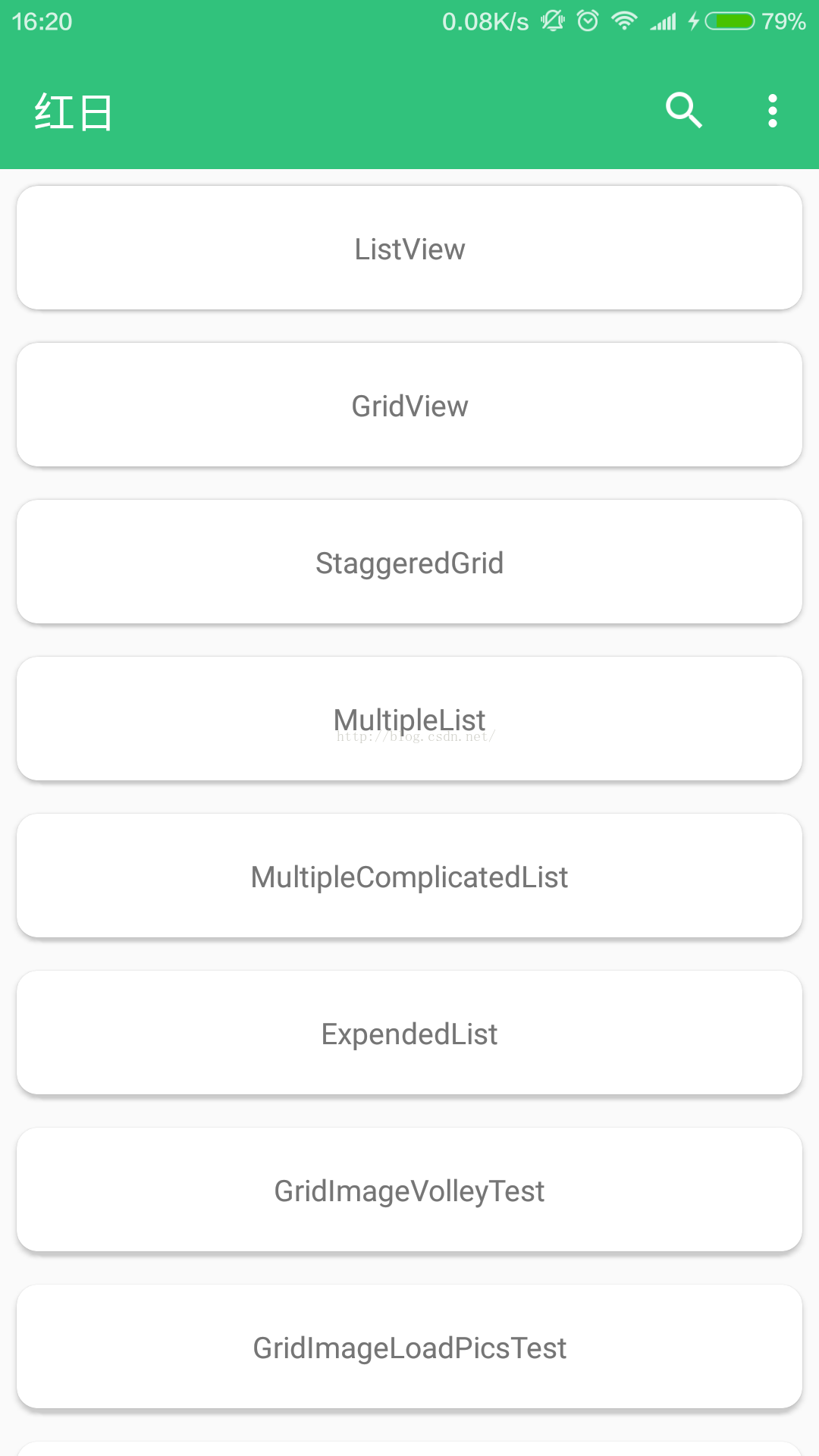
除了清單,RecyclerView 還能透過自訂 ItemDecoration 畫分隔線、透過 ItemTouchHelper 做拖曳排序與滑動刪除,搭配 DiffUtil 還能做到局部刷新並自帶變動動畫。這些都是 ListView 需要大量自行實作的部分。
Demo 的 GitHub 位置:AndroidRecyclerView。裡面收錄了 GridView、瀑布流與混合式版面配置等多種寫法,後續也會持續補充。
 打造可重用的 Android 通用索引欄
索引欄常見於城市選擇、聯絡人、好友列表等場景。雖然每個專案的資料格式與視覺風格不同,但索引欄的核心邏輯其實相似。若每次都重新實作,容易造成重複開發與維護成本。自訂 Sid
 深入 Android Service 的 bindService 使用機制
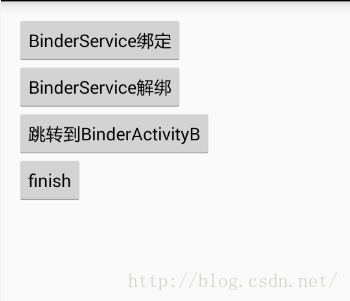
前面我們已經了解了以 startService 方式啟動服務的用法,現在來看 Service 的另一種啟動方式——bindService。 bindService 的使用
 Android 系統啟動過程全解析:從上電到桌面顯示
當我們拿到一台 Android 智慧型手機,從按下電源鍵到看見桌面、可以點開 App,中間到底發生了什麼事?這篇按時間順序把整個過程拆成六個階段。 一、系統上電 當
 Android 自定義取消視圖:用 Canvas 繪製幾何圖形
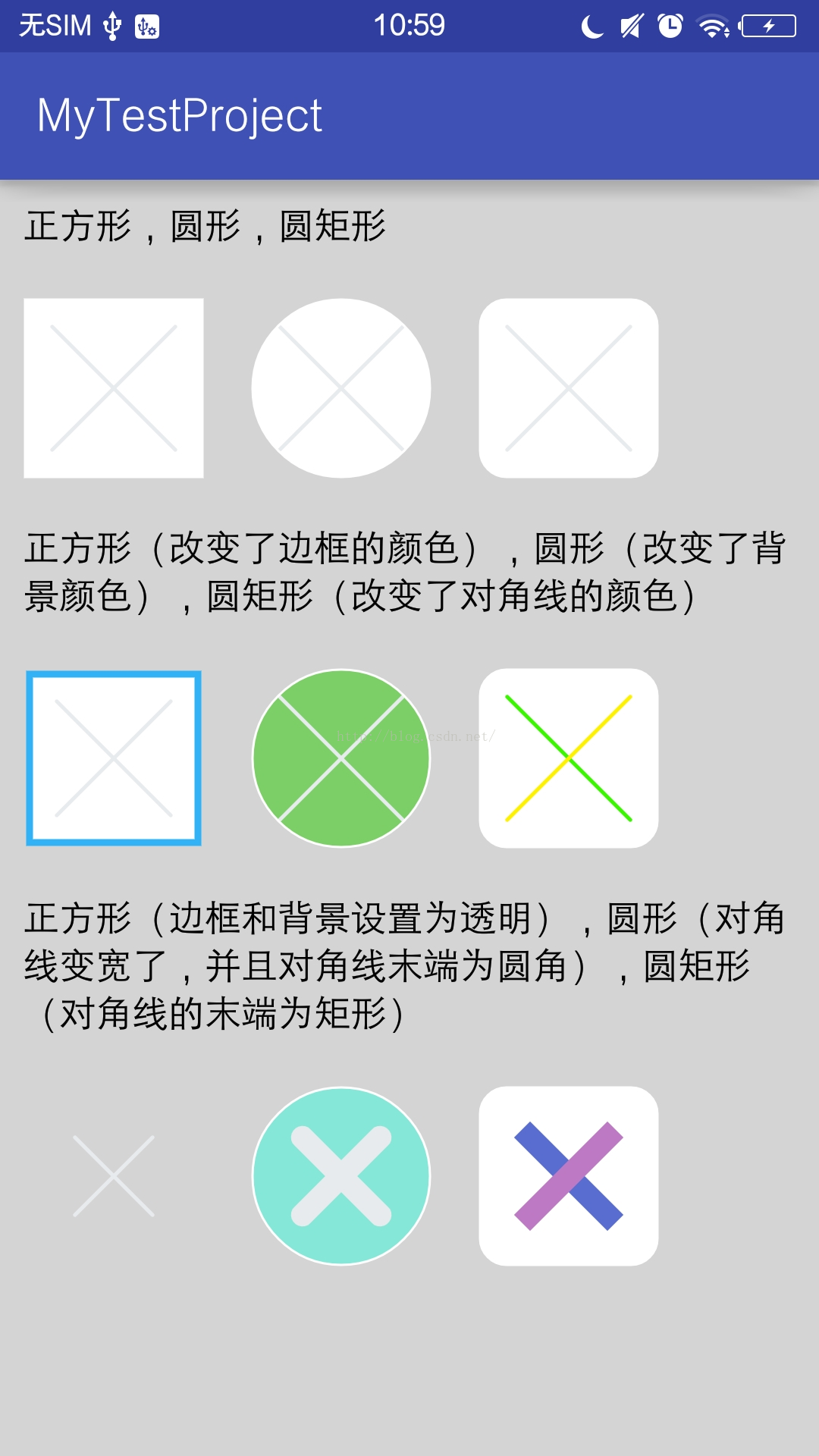
需求背景 在許多應用中,對話框或頁面角落常會出現取消按鈕。若每次都要依賴設計師提供不同形狀與顏色的圖片,維護成本會很高。因此,可以自定義一個取消視圖,讓形狀、顏色、線條寬