

編輯:關於 Android 程式設計
忙完一段專案,趁空整理收藏夾,發現還有些東西值得分享。近期需求是加上影片播放能力。市面上第三方播放器無論是播放體驗還是功能完整度都遠勝原生方案,公司自家的 SDK 和 GitHub 上的開源庫也都不錯,但唯一的老問題是包體積太大,最後決定直接用系統的 VideoView,過程中的坑就在這裡記錄一下。
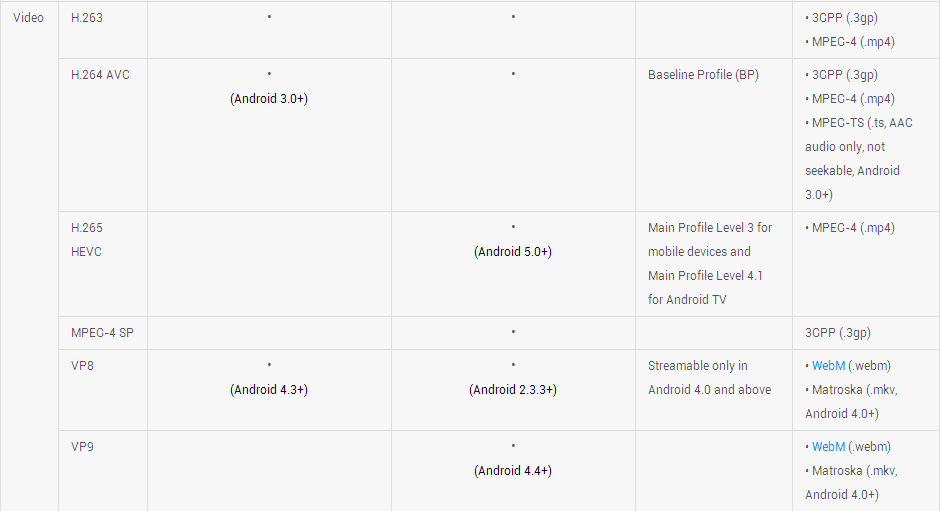
先確認 Android 支援的影片格式:
videoView = (VideoView) root.findViewById(R.id.videoView);
videoView.setOnCompletionListener(mOnCompletionListener);  // 播放完成
videoView.setOnErrorListener(mOnErrorListener);            // 錯誤;不設會由系統彈提示
videoView.setOnPreparedListener(mOnPreparedListener);      // 準備完成
videoView.setVideoURI(Uri.parse(mUrl));
版面配置上,VideoView 外層建議包一個 RelativeLayout,中間放 ProgressBar,再疊一層自訂的 MediaController:
<RelativeLayout
    android:layout_width="match_parent"
    android:layout_height="match_parent">

    <VideoView
        android:id="@+id/videoView"
        android:layout_width="match_parent"
        android:layout_height="match_parent" />

    <ProgressBar
        android:id="@+id/progressBar"
        android:layout_width="wrap_content"
        android:layout_height="wrap_content"
        android:layout_centerInParent="true" />

    <com.example.mediacontroller
        android:id="@+id/media_controller"
        android:layout_width="match_parent"
        android:layout_height="match_parent" />
</RelativeLayout>
MediaController 就是一個普通版面,放 SeekBar、暫停鈕、全螢幕鈕等,然後綁回 VideoView:
mediaController = (MediaController) root.findViewById(R.id.media_controller);
mediaController.setVideoView(videoView);
寫一個簡單播放器,掌握這幾個 API 基本夠用:
start();               // 開始播放
pause();               // 暫停
resume();              // 恢復
getDuration();         // 總時長
getCurrentPosition();  // 當前位置
seekTo(long msec);     // 跳轉,可與 SeekBar 搭配
AndroidManifest.xml 中 Activity 仍宣告為直向,改由程式動態切換。切換時需要操作外層容器與 VideoView 的 LayoutParams:
public void switchSize(Activity activity, View root) {
    if (!fullscreen) {
        activity.setRequestedOrientation(orientation);
        WindowManager.LayoutParams attrs = activity.getWindow().getAttributes();
        attrs.flags |= WindowManager.LayoutParams.FLAG_FULLSCREEN;
        activity.getWindow().setAttributes(attrs);
        activity.getWindow().addFlags(WindowManager.LayoutParams.FLAG_LAYOUT_NO_LIMITS);

        root.setLayoutParams(new RelativeLayout.LayoutParams(
                RelativeLayout.LayoutParams.MATCH_PARENT,
                RelativeLayout.LayoutParams.MATCH_PARENT));
        videoView.setLayoutParams(new RelativeLayout.LayoutParams(
                RelativeLayout.LayoutParams.MATCH_PARENT,
                RelativeLayout.LayoutParams.MATCH_PARENT));
        videoView.getHolder().setSizeFromLayout();
        mediaController.setIconResource(R.drawable.icon_video_cancel_full);
        fullscreen = true;
    } else {
        activity.setRequestedOrientation(ActivityInfo.SCREEN_ORIENTATION_PORTRAIT);
        WindowManager.LayoutParams attrs = activity.getWindow().getAttributes();
        attrs.flags &= (~WindowManager.LayoutParams.FLAG_FULLSCREEN);
        activity.getWindow().setAttributes(attrs);
        activity.getWindow().clearFlags(WindowManager.LayoutParams.FLAG_LAYOUT_NO_LIMITS);

        RelativeLayout.LayoutParams rootParams =
                (RelativeLayout.LayoutParams) root.getLayoutParams();
        rootParams.height = DensityUtils.dp2px(activity, 200);
        root.setLayoutParams(rootParams);
        // videoView 同樣置中鋪滿
        fullscreen = false;
    }
}
注意這裡不是無腦轉橫屏,而是透過 setRequestedOrientation(orientation) 控制。原因很實際:每支影片的長寬比不同,並非一律寬大於高;而裝置也不都是高大於寬(平板、模擬器就是反例)。因此 orientation 應在 onPrepared 回呼中依實際尺寸決定:
private void treatOrientation(MediaPlayer mp) {
    int width = mp.getVideoWidth();
    int height = mp.getVideoHeight();
    if (width == 0 || height == 0) {
        return;
    }
    int screenWidth = DeviceUtils.getScreenWidth(context);
    int screenHeight = DeviceUtils.getScreenHeight(context);
    if (width > height) {                       // 影片是橫的
        orientation = (screenHeight > screenWidth)
                ? ActivityInfo.SCREEN_ORIENTATION_LANDSCAPE
                : ActivityInfo.SCREEN_ORIENTATION_PORTRAIT;
    } else {                                    // 影片是直的
        orientation = (screenHeight > screenWidth)
                ? ActivityInfo.SCREEN_ORIENTATION_PORTRAIT
                : ActivityInfo.SCREEN_ORIENTATION_LANDSCAPE;
    }
}
上述做法會維持影片原始比例、不變形。若不介意拉伸、想直接塞滿整個容器,可以把四邊都對齊父容器:
RelativeLayout.LayoutParams lp = new RelativeLayout.LayoutParams(
        RelativeLayout.LayoutParams.MATCH_PARENT,
        RelativeLayout.LayoutParams.MATCH_PARENT);
lp.addRule(RelativeLayout.ALIGN_PARENT_BOTTOM);
lp.addRule(RelativeLayout.ALIGN_PARENT_TOP);
lp.addRule(RelativeLayout.ALIGN_PARENT_LEFT);
lp.addRule(RelativeLayout.ALIGN_PARENT_RIGHT);
videoView.setLayoutParams(lp);
或者繼承 VideoView 並覆寫 onMeasure,用 getDefaultSize 依影片尺寸自行計算測量結果。
VideoView 的載入機制就是每次都重新來過。取巧的做法是在 onPause 記住當前幀、在 onResume 用 seekTo 跳回去:
public void onPause() {
    videoPos = mediaController.getPosition();
    videoView.stopPlayback();
}

public void onResume() {
    videoView.resume();
    mediaController.seekToPosition(videoPos);
}
但即便如此,仍可能出現短暫黑屏或透明。播放本機影片時流程比較單純:離開前存下當前幀,回來後 seekTo 再 pause;播放網路影片則需要在緩衝期間先顯示一個「正在緩衝」的背景,等 onPrepared 之後再執行同樣的流程。
這裡有兩個細節非常關鍵。第一,onPause 中要呼叫 stopPlayback() 而不是 pause():
public void stopPlayback() {
    if (mMediaPlayer != null) {
        mMediaPlayer.stop();
        mMediaPlayer.release();     // 直接釋放
        mMediaPlayer = null;
        mCurrentState = STATE_IDLE;
        mTargetState = STATE_IDLE;
    }
}

public void pause() {
    if (isInPlaybackState() && mMediaPlayer.isPlaying()) {
        mMediaPlayer.pause();
        mCurrentState = STATE_PAUSED;
    }
    mTargetState = STATE_PAUSED;
}
差別在於 stopPlayback 會把 mMediaPlayer 釋放掉,能避免 Activity 退到背景、系統處於低記憶體狀態時仍佔著播放器的問題。
第二,onResume 中要用 resume() 而非 start()。App 被切到背景後,Activity 有機率被系統回收,回到前台時必須重新 prepareAsync 才能播。此時直接呼叫 start() 在多數情況下是播不出畫面的,而 resume() 能配合重新準備的流程。若還要求進度與離開前一致,就再加上一次 seekTo。
另外,手動拖動進度條後常出現進度跳動,這與影片格式和分片位置有關,是播放器普遍存在的問題,目前沒有通用解方。
VideoView 繼承自 SurfaceView,黑屏與透明的根源就在 SurfaceView 的機制:
The surface is Z ordered so that it is behind the window holding its SurfaceView; the SurfaceView punches a hole in its window to allow its surface to be displayed. ... This can be used to place overlays such as buttons on top of the Surface, though note however that it can have an impact on performance since a full alpha-blended composite will be performed each time the Surface changes.
也就是說 SurfaceView 在自己的視窗上「打了一個洞」,讓底下的 surface 透出來。最簡單的解法就是把它拉到最上層:
videoView.setZOrderOnTop(true);
但這個做法有副作用:VideoView 區域上若還有其他控制元件,會被蓋住,而且它就再也無法設定背景色。另一種常見寫法是在版面中先指定背景色,等 onPrepared 時再去掉:
不過挪動之後就可以設置 VideoView 的背景,此時才不會遮蓋實際的影片繪圖。不過如果 VideoView 區域還有其他控件的話會被遮蓋,所以最後我沒設定 zOrderOnTop,而是直接在 xml 中指定 VideoView 的背景色,然後在 onPrepared 回呼的時候去掉背景即可。
這個方案並不徹底。onPrepared 只代表「準備好了」,不代表「已經開始畫面」,因此在影片緩衝較慢的裝置上,短時間內仍會看到透明或黑屏。
更穩妥的做法是再掛一個 setOnInfoListener,等真正收到第一幀渲染的事件後才把背景設為透明:
@Override
public void onPrepared(MediaPlayer mp) {
    mp.setOnInfoListener(new MediaPlayer.OnInfoListener() {
        @Override
        public boolean onInfo(MediaPlayer mp, int what, int extra) {
            if (what == MediaPlayer.MEDIA_INFO_VIDEO_RENDERING_START) {
                videoView.setBackgroundColor(Color.TRANSPARENT);   // 真正開始畫了
                return true;
            }
            return false;
        }
    });
}
VideoView 的優點是簡單、系統自帶、不用增加任何依賴,代價則是可控性有限——格式支援、進度精準度、緩衝策略都無法細調。如果產品對播放體驗有要求,最終大概還是得走向 MediaPlayer + 自訂 Surface 或第三方播放器。還有許多細節這裡沒展開,有問題歡迎留言討論指正。
 安卓自定義刪除空間是什麼 新功能使用說明
安卓系統近日正在測試一項新功能:當設備存儲空間不足時,系統會主動找出佔空間的元兇,並給出刪除建議。那麼這項功能該怎麼用?下面小編一併說明。 據外媒報導,谷歌正為Andro
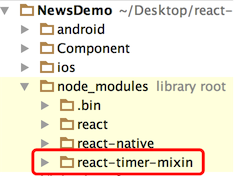 React Native 新聞客戶端(06):把輪播圖做成 ListView 的頭部視圖
進度來到第六篇,這次要解決的是首頁頂部的輪播圖。前面幾篇已經用 ScrollView 把輪播效果跑通了,現在要把它掛到 ListView 的頭部視圖上,讓它隨列表一起滾動
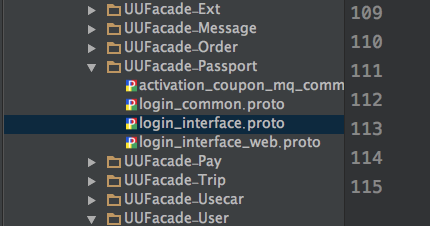 App 產品研發(九):網絡傳輸協議的選擇與實踐
上一篇談的是 App 的數據統計,大致分為導入第三方服務與自行實作兩條路。一般情況下第三方服務已能滿足絕大多數需求,只有對數據敏感度要求較高的產品,自建統計才是更好的選擇
 Android 快速整合環信 IM SDK 的完整流程
前陣子一直以為環信不開放給個人開發者註冊,最近想試一下,結果順利註冊進來了,只能說是自己打自己的臉。趁著晚上有空,把整合環信的步驟整理成一篇記錄,方便後面的同學少走彎路。