

編輯:關於 Android 程式設計
在 Android 中,炫酷的動畫總是很吸引人,一個好看的動畫甚至能提升用戶的使用意願。Android 支持兩種動畫:補間動畫與屬性動畫,關於兩者的區別這裡不再贅述,希望開發者在實踐中體會差異。
本文使用屬性動畫實現。說到屬性動畫,就不得不提 JakeWharton 大神的 NineOldAndroids 庫——如果你的 app 需要在 Android 3.0 以下使用屬性動畫,這個庫就很有幫助;若只面向高版本,直接用系統 API 即可。
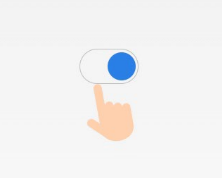
先看本文要實現的效果:手指向上移動到開關按鈕處,執行一次點擊,開關從「關」到「開」播放動畫,同時手指向下移動回到原位。
點擊圖片可跳轉到對應鏈接查看動畫:
動畫的使用場景
引導用戶去打開某個功能開關,或打開系統的某項設置時,加入動畫能提升點擊率,也更明確地傳達意圖。
實現前先做好準備工作:
1. 下載 nineoldandroids-2.4.0.jar,放到 Android Studio 工程目錄的 libs 文件夾中。
2. 在 build.gradle 中引入:
dependencies { compile files('libs/nineoldandroids-2.4.0.jar') }
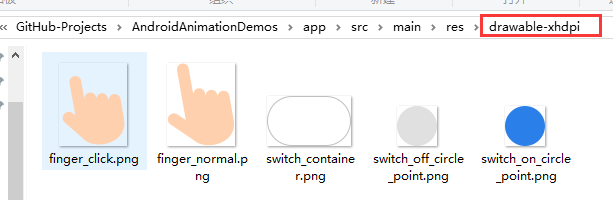
3. 準備好相關圖片資源:
封裝自定義控件實現整個動畫
第一步:定義佈局文件 finger_switch_on_guide_layout.xml
<?xml version="1.0" encoding="utf-8"?> <merge xmlns:android="https://schemas.android.com/apk/res/android" android:id="@+id/switch_anim_root" android:layout_width="wrap_content" android:layout_height="wrap_content"> <FrameLayout android:layout_width="wrap_content" android:layout_height="wrap_content"> <ImageView android:layout_width="42dp" android:layout_height="25dp" android:background="@drawable/switch_container" /> <ImageView android:id="@+id/switch_anim_circle_point" android:layout_width="20dp" android:layout_height="20dp" android:layout_marginLeft="2.5dp" android:layout_marginTop="2.5dp" android:background="@drawable/switch_off_circle_point" /> </FrameLayout> <ImageView android:id="@+id/finger_switch" android:layout_width="34dp" android:layout_height="41dp" android:layout_marginLeft="5dp" android:layout_marginTop="25dp" android:background="@drawable/finger_normal" /> </merge>
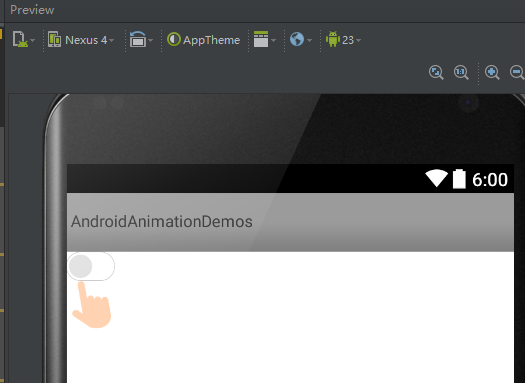
佈局預覽大概長這樣:
第二步:定義自定義控件 SwitchOnAnimView 實現整個動畫
package com.androidanimation.animationview; import android.content.Context; import android.os.Handler; import android.util.AttributeSet; import android.view.LayoutInflater; import android.widget.FrameLayout; import android.widget.ImageView; import com.androidanimation.R; import com.androidanimation.animations.BaseAnimatorListener; import com.androidanimation.utils.ViewUtil; import com.nineoldandroids.animation.Animator; import com.nineoldandroids.animation.ObjectAnimator; import com.nineoldandroids.view.ViewHelper; /** * Created by popfisher on 2016/9/3. */ public class SwitchOnAnimView extends FrameLayout { private Handler mHandler = new Handler(); /** 開關中間的圓圈View */ private ImageView mCirclePtImgv; /** 手指View */ private ImageView mFingerImgv; /** 手指移動的距離 */ private float mFingerMoveDistance; /** 開關中間的圓圈View需要移動的距離 */ private float mCirclePtMoveDistance; private static final int FINGER_ANIM_DURATION = 300; private static final int CIRCLE_PT_ANIM_DURATION = 500; private boolean isStopAnim = false; public SwitchOnAnimView(Context context) { this(context, null); } public SwitchOnAnimView(Context context, AttributeSet attrs) { super(context, attrs); // 加載布局 LayoutInflater.from(context).inflate(R.layout.finger_switch_on_guide_layout, this, true); initView(); } private void initView() { mCirclePtImgv = (ImageView) findViewById(R.id.switch_anim_circle_point); mFingerImgv = (ImageView) findViewById(R.id.finger_switch); // 下面兩個距離要根據UI布局來確定 mFingerMoveDistance = ViewUtil.dp2px(getContext(), 20f); mCirclePtMoveDistance = ViewUtil.dp2px(getContext(), 17.5f); } /** * 啟動動畫 */ public void startAnim() { isStopAnim = false; // 啟動動畫之前先恢復初始狀態 ViewHelper.setTranslationX(mCirclePtImgv, 0); mCirclePtImgv.setBackgroundResource(R.drawable.switch_off_circle_point); mFingerImgv.setBackgroundResource(R.drawable.finger_normal); startFingerUpAnim(); } /** * 停止動畫 */ public void stopAnim() { isStopAnim = true; } /** * 中間的圈點View平移動畫 */ private void startCirclePointAnim() { if (mCirclePtImgv == null) { return; } ObjectAnimator circlePtAnim = ObjectAnimator.ofFloat(mCirclePtImgv, "translationX", 0, mCirclePtMoveDistance); circlePtAnim.setDuration(CIRCLE_PT_ANIM_DURATION); circlePtAnim.start(); } /** * 手指向上移動動畫 */ private void startFingerUpAnim() { ObjectAnimator fingerUpAnim = ObjectAnimator.ofFloat(mFingerImgv, "translationY", 0, -mFingerMoveDistance); fingerUpAnim.setDuration(FINGER_ANIM_DURATION); fingerUpAnim.addListener(new BaseAnimatorListener() { @Override public void onAnimationEnd(Animator animator) { if (mFingerImgv == null || mHandler == null) { return; } // 手指向上動畫執行完成就設置手指View背景為點擊狀態的背景 mFingerImgv.setBackgroundResource(R.drawable.finger_click); // 點擊之後為了提現停頓一下的感覺,延遲200毫秒執行其他動畫 mHandler.postDelayed(new Runnable() { @Override public void run() { if (mCirclePtImgv == null || mHandler == null) { return; } // 將中間圓圈View背景設置為開關打開狀態然後開始向右平移 mCirclePtImgv.setBackgroundResource(R.drawable.switch_on_circle_point); startCirclePointAnim(); // 延遲100毫秒啟動手指向下平移動畫 mHandler.postDelayed(new Runnable() { @Override public void run() { // 手指向下移動開始時設置手指背景為正常的狀態 if (mFingerImgv != null) { mFingerImgv.setBackgroundResource(R.drawable.finger_normal); } startFingerDownAnim(); } }, 100); } }, 200); } }); fingerUpAnim.start(); } /** * 手指向下移動動畫 */ private void startFingerDownAnim() { if (mFingerImgv == null) { return; } ObjectAnimator fingerDownAnim = ObjectAnimator.ofFloat(mFingerImgv, "translationY", -mFingerMoveDistance, 0); fingerDownAnim.setDuration(FINGER_ANIM_DURATION); fingerDownAnim.addListener(new BaseAnimatorListener() { @Override public void onAnimationEnd(Animator animator) { // 手指向下移動動畫完成,整個動畫流程結束,重新開始下一次流程,循環執行動畫,間隔1秒 mHandler.postDelayed(new Runnable() { @Override public void run() { if (isStopAnim) { return; } startAnim(); } }, 1000); } }); fingerDownAnim.start(); } }
最後一步:找個載體把 SwitchOnAnimView 加進去,調用 startAnim 執行。這裡在一個 Activity 中播放動畫。定義 Activity 佈局 activity_finger_switchon_anim.xml:
<?xml version="1.0" encoding="utf-8"?> <LinearLayout xmlns:android="https://schemas.android.com/apk/res/android" android:id="@+id/activity_animation_main" android:layout_width="match_parent" android:layout_height="match_parent" android:gravity="center" android:orientation="vertical"> <com.androidanimation.animationview.SwitchOnAnimView android:id="@+id/switch_on_anim_view" android:layout_width="wrap_content" android:layout_height="wrap_content"/> </LinearLayout>
定義並實現 Activity:FingerSwitchOnAnimActivity
package com.androidanimation; import android.app.Activity; import android.os.Bundle; import android.os.Handler; import com.androidanimation.animationview.SwitchOnAnimView; public class FingerSwitchOnAnimActivity extends Activity { private Handler mHandler = new Handler(); private SwitchOnAnimView mSwitchOnAnimView; @Override protected void onCreate(Bundle savedInstanceState) { super.onCreate(savedInstanceState); setContentView(R.layout.activity_finger_switchon_anim); mSwitchOnAnimView = (SwitchOnAnimView) findViewById(R.id.switch_on_anim_view); } @Override protected void onResume() { super.onResume(); mHandler.postDelayed(new Runnable() { @Override public void run() { mSwitchOnAnimView.startAnim(); } }, 500); } @Override protected void onPause() { super.onPause(); mSwitchOnAnimView.stopAnim(); } }
動畫實現總結
掌握 Android 動畫並不難,難的是如何實現複雜動畫。這裡總結幾個步驟:
1. 動畫分解:任何複雜動畫都可拆解為多個原子動畫的組合。
2. 動畫銜接時機分析:把原子動畫重新串接起來,理清誰先誰後、還是同時執行。
3. 實現原子動畫:逐一實現拆解出的原子動畫。
4. 動畫組裝:按規律把原子動畫串聯起來,整個複雜動畫就運作起來了。
所謂原子動畫,指不能再繼續拆分的動畫。以本文為例,可分為四個:a. 手指向上平移動畫;b. 手指點擊操作(非動畫,可視為一個簡單環節);c. 開關圓點向右平移動畫;d. 手指向下平移動畫。
本文動畫的執行時機為:a 先執行,a 完成後立即執行 b,b 完成後等待 200ms 執行 c(體現點擊停頓感),c 開始 100ms 後執行 d。
動畫的分解與銜接時機分析往往最花心思,因為肉眼未必能觀察清楚,播放時最好放慢速度,若仍看不出來,不妨請 UI 同事協助。我們能輕易區分平移、縮放這類簡單動畫,卻難以辨別正弦算法或其他算法驅動的動畫。本文的動畫相對簡單,實現起來也容易,但思路是相通的。
 Android 初級教程:讓 PopupWindow 帶着動畫弹出
這一篇把動畫知識與彈出窗體結合起來,做出一個帶進場動畫的 PopupWindow。動畫基礎在前面幾篇已經詳細介紹過,這裡直接進入實踐。 一、PopupWindow 的基
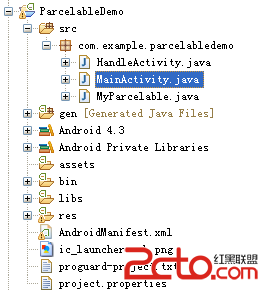 Android 開發:用 Parcelable 序列化自訂類別並透過 Intent 傳遞
當自訂的資料型別需要透過 Intent 或 IPC 傳遞時,就必須先把它序列化。Android 對此提供了 Parcelable 介面,它比 Java 原生的 Seria
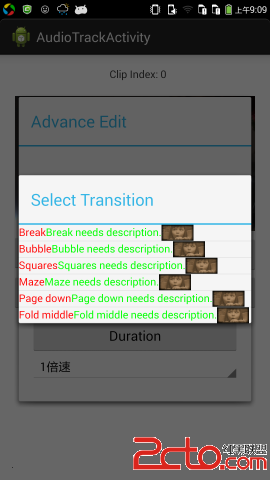 Android SimpleAdapter 與 Bitmap 結合:動態圖片綁定
SimpleAdapter 的定位在 Android 中,Adapter 是連接資料與列表控制項的橋樑。SimpleAdapter 是常見的實現類別,能把 List 中的
 自定義 View 與 ViewGroup 實戰:彩虹進度條與九宮格相簿
一、先理解 View 是什麼 Android 所有控制項都是 View 或其子類。View 本質上就是螢幕上的一塊矩形區域,用一個 Rect 來表示:left、top 決