

編輯:關於 Android 程式設計
ViewPager 是 Android v4 支援包裡的一個類,它只專心做一件事:讓使用者在多個頁面之間左右滑動切換。別看它職責單一,從啟動頁的引導頁、首頁的輪播 Banner,到可以滑動切換的 Tab 內容區,幾乎都能看到它的身影。
動手之前,先把這幾個關鍵認知建立起來:
第一步,在頁面的 XML 布局中放入 ViewPager:
activity_main.xml
<RelativeLayout xmlns:android="https://schemas.android.com/apk/res/android"
    xmlns:tools="https://schemas.android.com/tools"
    android:layout_width="match_parent"
    android:layout_height="match_parent"
    tools:context=".MainActivity">

    <android.support.v4.view.ViewPager
        android:id="@+id/viewpager"
        android:layout_width="match_parent"
        android:layout_height="match_parent" />

</RelativeLayout>
接著準備 ViewPager 的每一頁子布局,這裡以 tab1 為例,其餘 tab2~tab4 結構相同,只換掉文字即可:
tab1.xml
<LinearLayout xmlns:android="https://schemas.android.com/apk/res/android"
    android:layout_width="match_parent"
    android:layout_height="match_parent"
    android:background="@color/colorAccent"
    android:orientation="vertical">

    <TextView
        android:layout_width="wrap_content"
        android:layout_height="wrap_content"
        android:text="Tab1" />

</LinearLayout>
然後在 Activity 中把這四個頁面 inflate 出來,裝進一個集合裡當作資料源:
ArrayList<View> viewContainer = new ArrayList<>();

View view1 = LayoutInflater.from(this).inflate(R.layout.tab1, null);
View view2 = LayoutInflater.from(this).inflate(R.layout.tab2, null);
View view3 = LayoutInflater.from(this).inflate(R.layout.tab3, null);
View view4 = LayoutInflater.from(this).inflate(R.layout.tab4, null);

viewContainer.add(view1);
viewContainer.add(view2);
viewContainer.add(view3);
viewContainer.add(view4);
有了資料,接下來就是整個 ViewPager 的核心——數據適配器。我們自訂一個 MyPagerAdapter 繼承 PagerAdapter,其中有四個方法必須重寫:
view == object。MyPagerAdapter 完整代碼:
/**
 * ViewPager 的數據適配器
 */
class MyPagerAdapter extends PagerAdapter {

    @Override
    public int getCount() {
        return viewContainer.size();
    }

    // 滑走一個頁面時,把它從容器中移除
    @Override
    public void destroyItem(ViewGroup container, int position, Object object) {
        ((ViewPager) container).removeView(viewContainer.get(position));
    }

    // 需要顯示某個頁面時,把它加入容器並返回
    @Override
    public Object instantiateItem(ViewGroup container, int position) {
        ((ViewPager) container).addView(viewContainer.get(position));
        return viewContainer.get(position);
    }

    @Override
    public boolean isViewFromObject(View view, Object object) {
        return view == object;
    }
}
最後一步,把適配器交給 ViewPager:
pager = (ViewPager) findViewById(R.id.viewpager);
pager.setAdapter(new MyPagerAdapter());
MainActivity 完整代碼:
package com.zejian.viewpager;

import android.app.Activity;
import android.os.Bundle;
import android.support.v4.view.PagerAdapter;
import android.support.v4.view.ViewPager;
import android.view.LayoutInflater;
import android.view.View;
import android.view.ViewGroup;

import java.util.ArrayList;

public class MainActivity extends Activity {

    private ViewPager pager;
    private final ArrayList<View> viewContainer = new ArrayList<>();

    @Override
    protected void onCreate(Bundle savedInstanceState) {
        super.onCreate(savedInstanceState);
        setContentView(R.layout.activity_main);

        pager = (ViewPager) findViewById(R.id.viewpager);

        viewContainer.add(LayoutInflater.from(this).inflate(R.layout.tab1, null));
        viewContainer.add(LayoutInflater.from(this).inflate(R.layout.tab2, null));
        viewContainer.add(LayoutInflater.from(this).inflate(R.layout.tab3, null));
        viewContainer.add(LayoutInflater.from(this).inflate(R.layout.tab4, null));

        pager.setAdapter(new MyPagerAdapter());
    }

    class MyPagerAdapter extends PagerAdapter {
        @Override
        public int getCount() {
            return viewContainer.size();
        }

        @Override
        public void destroyItem(ViewGroup container, int position, Object object) {
            ((ViewPager) container).removeView(viewContainer.get(position));
        }

        @Override
        public Object instantiateItem(ViewGroup container, int position) {
            ((ViewPager) container).addView(viewContainer.get(position));
            return viewContainer.get(position);
        }

        @Override
        public boolean isViewFromObject(View view, Object object) {
            return view == object;
        }
    }
}
跑起來之後,左右滑動的切換效果就出來了:
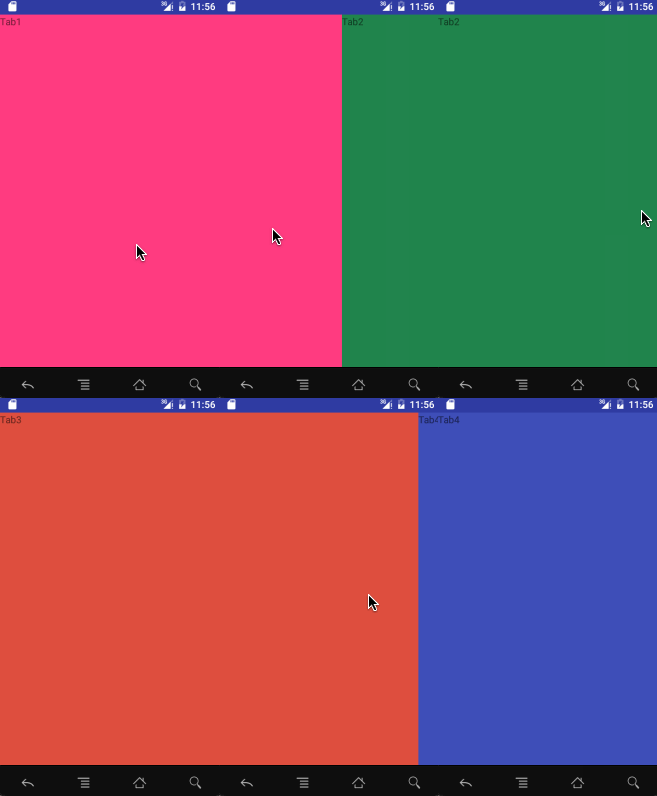
到這裡,最樸素也最基礎的 ViewPager 用法就講完了。接下來我們看看官方附帶的那兩個「標題欄」組件。
寫 ViewPager 應用的時候,一定會碰到這兩個類:
兩者同樣都是容器類。這裡有一個特別容易踩的坑:在 XML 布局中,這兩個控件必須作為 ViewPager 標籤的子標籤來寫,否則運行時會直接報錯。
由於 PagerTabStrip 是 PagerTitleStrip 的超集,下面直接演示 PagerTabStrip 的用法。
先在 activity_main.xml 中加入 PagerTabStrip(注意它的嵌套位置):
<RelativeLayout xmlns:android="https://schemas.android.com/apk/res/android"
    xmlns:tools="https://schemas.android.com/tools"
    android:layout_width="match_parent"
    android:layout_height="match_parent"
    tools:context=".MainActivity">

    <android.support.v4.view.ViewPager
        android:id="@+id/viewpager"
        android:layout_width="match_parent"
        android:layout_height="match_parent">

        <android.support.v4.view.PagerTabStrip
            android:id="@+id/tabstrip"
            android:layout_width="match_parent"
            android:layout_height="wrap_content"
            android:layout_gravity="top" />

    </android.support.v4.view.ViewPager>

</RelativeLayout>
接著在 Activity 中準備標題資料:
ArrayList<String> titleContainer = new ArrayList<>();
titleContainer.add("今日頭條");
titleContainer.add("今天熱點");
titleContainer.add("今日財經");
titleContainer.add("今日軍事");
要讓每一頁顯示標題,必須在 PagerAdapter 中重寫 getPageTitle(),依位置返回對應文字:
@Override
public CharSequence getPageTitle(int position) {
    return titleContainer.get(position);
}
然後透過 PagerTabStrip 調整指示線與文字樣式:
tabStrip = (PagerTabStrip) findViewById(R.id.tabstrip);
tabStrip.setDrawFullUnderline(false);              // 取消 Tab 下方的長橫線
tabStrip.setBackgroundResource(R.color.bg);        // Tab 背景色
tabStrip.setTabIndicatorColorResource(R.color.red);// 當前 Tab 的下劃線顏色
tabStrip.setTextSpacing(400);                      // 文字間距
改版後的 MainActivity:
package com.zejian.viewpager;

import android.app.Activity;
import android.os.Bundle;
import android.support.v4.view.PagerAdapter;
import android.support.v4.view.PagerTabStrip;
import android.support.v4.view.ViewPager;
import android.view.LayoutInflater;
import android.view.View;
import android.view.ViewGroup;

import java.util.ArrayList;

public class MainActivity extends Activity {

    private ViewPager pager;
    private PagerTabStrip tabStrip;
    private final ArrayList<View> viewContainer = new ArrayList<>();
    private final ArrayList<String> titleContainer = new ArrayList<>();

    @Override
    protected void onCreate(Bundle savedInstanceState) {
        super.onCreate(savedInstanceState);
        setContentView(R.layout.activity_main);

        pager = (ViewPager) findViewById(R.id.viewpager);
        tabStrip = (PagerTabStrip) findViewById(R.id.tabstrip);

        tabStrip.setDrawFullUnderline(false);
        tabStrip.setBackgroundResource(R.color.bg);
        tabStrip.setTabIndicatorColorResource(R.color.red);
        tabStrip.setTextSpacing(400);

        viewContainer.add(LayoutInflater.from(this).inflate(R.layout.tab1, null));
        viewContainer.add(LayoutInflater.from(this).inflate(R.layout.tab2, null));
        viewContainer.add(LayoutInflater.from(this).inflate(R.layout.tab3, null));
        viewContainer.add(LayoutInflater.from(this).inflate(R.layout.tab4, null));

        titleContainer.add("今日頭條");
        titleContainer.add("今天熱點");
        titleContainer.add("今日財經");
        titleContainer.add("今日軍事");

        pager.setAdapter(new MyPagerAdapter());
    }

    class MyPagerAdapter extends PagerAdapter {
        @Override
        public int getCount() {
            return viewContainer.size();
        }

        @Override
        public void destroyItem(ViewGroup container, int position, Object object) {
            ((ViewPager) container).removeView(viewContainer.get(position));
        }

        @Override
        public Object instantiateItem(ViewGroup container, int position) {
            ((ViewPager) container).addView(viewContainer.get(position));
            return viewContainer.get(position);
        }

        @Override
        public boolean isViewFromObject(View view, Object object) {
            return view == object;
        }

        @Override
        public CharSequence getPageTitle(int position) {
            return titleContainer.get(position);
        }
    }
}
運行結果如下:

老實說,效果只能算「堪用」。在真實項目裡其實很少有人直接用 PagerTabStrip 或 PagerTitleStrip,原因也很現實:標題欄的可定制性太差——既沒辦法控制一次只顯示一個 Tab 還是全部顯示,標題又會跟著內容一起滑走。所以更常見的做法是自己寫一個指示器(比如那個經典的 slidingTab 思路),自由度更高,視覺效果也更好。
基礎部分就聊到這裡,下一篇我們再往「自己撸一個啟動頁」的方向推進。
 Android Lollipop 勿擾模式設計解析
勿擾模式背景 Android Lollipop 引入了名為 Interruptions 的通知管控機制,中文常稱為勿擾模式。它允許使用者決定哪些通知、來電與提醒可以打擾自
 在 Eclipse 中關聯 Android 專案的源碼路徑
在 Eclipse 開發 Android 時,若按住 F3 想跳進 android.jar 看實作,會發現只看到空的類別骨架,因為 SDK 附的是二進位檔。要讓 IDE
 Android 使用 AsyncTask 實現帶進度條的文件上傳示例
最近專案裡要做一個帶進度條的上傳文件功能,學習了 AsyncTask,用起來比較方便,只要實現幾個方法即可。另外做了一個簡單的 demo,希望能對大家有幫助,程序中設好文
 小米(MIUI)怎麼在撥號介面直接儲值話費
如果你用的是小米手機或刷了 MIUI 的機器,儲值話費其實不必開電腦、登入購物網站去找充值店家——撥號介面裡就藏著這個入口。下面看看實際怎麼操作。(前提是得綁好支付方式,