

編輯:關於 Android 程式設計
在 Android 平台上查看單張圖片時,通常需要實現圖片查看、單指移動、雙指縮放、雙擊最大化或最小化等功能。網路上的實作往往將這些邏輯散落在 Activity 與 XML 檔案中,導致程式碼難以閱讀、功能難以複用。
為此,筆者將上述功能封裝為一個名為 TouchImageView 的自定義類。此類目前唯一的不足是尚未實現回彈動畫。以下是完整程式碼:
package com.example.test;
import android.content.Context;
import android.graphics.Bitmap;
import android.graphics.Canvas;
import android.graphics.Matrix;
import android.graphics.PointF;
import android.graphics.drawable.BitmapDrawable;
import android.util.AttributeSet;
import android.util.FloatMath;
import android.view.MotionEvent;
import android.widget.ImageView;

public class TouchImageView extends ImageView {
    private PointF down = new PointF();
    private PointF mid = new PointF();
    private float oldDist = 1f;
    private Matrix matrix = new Matrix();
    private Matrix preMatrix = new Matrix();
    private Matrix savedMatrix = new Matrix();
    private static final int NONE = 0;
    private static final int DRAG = 1;
    private static final int ZOOM = 2;
    private int mode = NONE;
    private boolean isBig = false;
    private int widthScreen;
    private int heightScreen;
    private int touchImgWidth;
    private int touchImgHeight;
    private float defaultScale;
    private long lastClickTime = 0;
    private Bitmap touchImg = null;
    private static final int DOUBLE_CLICK_TIME_SPACE = 300;
    private static final int DOUBLE_POINT_DISTANCE = 10;
    private static float MAX_SCALE = 3.0f;

    public TouchImageView(Context context) { super(context); }
    public TouchImageView(Context context, AttributeSet attrs) { super(context, attrs); }
    public TouchImageView(Context context, AttributeSet attrs, int defStyleAttr) { super(context, attrs, defStyleAttr); }

    public void initImageView(int screenWidth, int screenHeight) {
        widthScreen = screenWidth;
        heightScreen = screenHeight;
        touchImg = ((BitmapDrawable) getDrawable()).getBitmap();
        touchImgWidth = touchImg.getWidth();
        touchImgHeight = touchImg.getHeight();
        float scaleX = (float) widthScreen / touchImgWidth;
        float scaleY = (float) heightScreen / touchImgHeight;
        defaultScale = scaleX < scaleY ? scaleX : scaleY;
        float subX = (widthScreen - touchImgWidth * defaultScale) / 2;
        float subY = (heightScreen - touchImgHeight * defaultScale) / 2;
        setScaleType(ScaleType.MATRIX);
        preMatrix.reset();
        preMatrix.postScale(defaultScale, defaultScale);
        preMatrix.postTranslate(subX, subY);
        matrix.set(preMatrix);
        invalidate();
    }

    @Override
    protected void onDraw(Canvas canvas) {
        if (null != touchImg) {
            canvas.save();
            canvas.drawBitmap(touchImg, matrix, null);
            canvas.restore();
        }
    }

    @Override
    public boolean onTouchEvent(MotionEvent event) {
        switch (event.getAction() & MotionEvent.ACTION_MASK) {
        case MotionEvent.ACTION_DOWN:
            mode = DRAG;
            down.x = event.getX();
            down.y = event.getY();
            savedMatrix.set(matrix);
            if (event.getEventTime() - lastClickTime < DOUBLE_CLICK_TIME_SPACE) {
                changeSize(event.getX(), event.getY());
            }
            lastClickTime = event.getEventTime();
            break;
        case MotionEvent.ACTION_POINTER_DOWN:
            oldDist = spacing(event);
            if (oldDist > DOUBLE_POINT_DISTANCE) {
                mode = ZOOM;
                savedMatrix.set(matrix);
                midPoint(mid, event);
            }
            break;
        case MotionEvent.ACTION_MOVE:
            if (mode == ZOOM) {
                float newDist = spacing(event);
                float scale = newDist / oldDist;
                if (scale > 1.01 || scale < 0.99) {
                    preMatrix.set(savedMatrix);
                    preMatrix.postScale(scale, scale, mid.x, mid.y); // 縮放
                    if (canZoom()) {
                        matrix.set(preMatrix);
                        invalidate();
                    }
                }
            } else if (mode == DRAG) {
                // 拖動邏輯省略,重點在邊界判斷 canDrag
            }
            break;
        case MotionEvent.ACTION_UP:
            mode = NONE;
            springback();
            break;
        case MotionEvent.ACTION_POINTER_UP:
            mode = NONE;
            break;
        }
        return true;
    }
    // springback、getFourPoint、canDrag、canZoom、spacing、midPoint 等方法省略
}
由於邊界判斷與回彈邏輯較為繁瑣,此處僅保留核心框架。完整實作包含 springback、getFourPoint、canDrag、canZoom 等輔助方法,用以計算圖片四角座標並判斷是否越界。
測試程式碼:
activity_main.xml:
<LinearLayout xmlns:android="https://schemas.android.com/apk/res/android"
    android:id="@+id/layout_id"
    android:layout_width="match_parent"
    android:layout_height="match_parent" >
    <com.example.test.TouchImageView
        android:id="@+id/img_id"
        android:layout_width="400dip"
        android:layout_height="800dip"
        android:src="@drawable/banner"
        android:scaleType="fitCenter" />
</LinearLayout>
MainActivity.java:
package com.example.test;
import android.app.Activity;
import android.os.Bundle;
import android.util.DisplayMetrics;

public class MainActivity extends Activity {
    private TouchImageView imgView;
    @Override
    protected void onCreate(Bundle savedInstanceState) {
        super.onCreate(savedInstanceState);
        setContentView(R.layout.activity_main);
        DisplayMetrics dm = new DisplayMetrics();
        getWindowManager().getDefaultDisplay().getMetrics(dm);
        imgView = (TouchImageView) findViewById(R.id.img_id);
        imgView.initImageView(dm.widthPixels, dm.heightPixels - 80);
    }
}
透過將 TouchImageView 加入佈局,並在初始化時傳入螢幕寬高,即可獲得支援拖動、縮放與雙擊切換的圖片瀏覽體驗。
 Win10 UWP 自定義 Marquez 進度條:文字與進度同步移動
在 Win10 UWP 應用中,若想要一個不只是單純長條的進度條,而是搭配文字並讓文字隨進度移動,可以自定義控制項來完成。這種效果常用於遊戲掛機、任務進度或載入提示。
 Android 高清加載長圖與大圖的實戰方案
一、問題背景 談到載入圖片,為避免 OOM,一般做法有兩種:顯示時依控制項大小對圖片進行壓縮;圖片數量龐大時則採用 LruCache 等快取機制,把總佔用量維持在可控範圍
 Android 時間選擇器與日期選擇器的實現代碼分享
本文為大家分享兩款常用的選擇器:一款用於選擇時間,一款用於選擇日期,具體內容如下。 一、時間選擇器 1. 布局檔:在activity中放入一個用於顯示結果的 TextVi
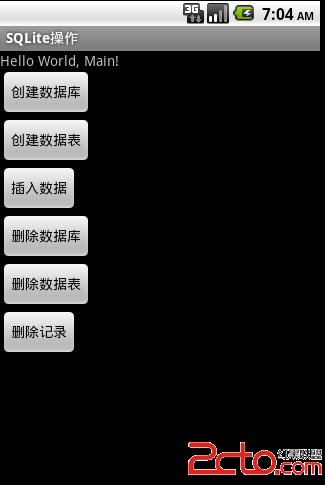 掌握 Android 視窗顯示狀態:requestWindowFeature() 的實際應用
在日常開發中,我們經常會遇到諸如「讓程式全屏顯示」、「自訂標題列(例如在標題上放入按鈕等控制項)」之類的需求。今天這一篇,就來談談如何靈