

編輯:關於 Android 程式設計
本文跟隨《SharePoint 2010 Development with Visual Studio 2010》第七章的 Advanced Content Types 一步步實作,重點在於:內容類型(Content Type)如何與 Office Word 文檔協同工作,以及如何用 Word 的文檔面板(Document Panel)展示並編輯與內容類型綁定的站點列(Site Column)。
Word 提供了一個「文檔信息面板」功能,可以展示與文檔所綁定 Content Type 相關的內容。它的雙向同步邏輯是:
一個很典型的應用場景:公司員工外出開會或參加培訓,回來後需要提交一份會議/培訓總結。公司通常會建立一個標準的 Trip Reports 文檔庫集中存放這類文檔,並希望用 Content Type 來管理它們。
我們的任務是:創建一個帶自定義站點列的 Content Type,並關聯一個 Word 模板。為了便於說明,先用三個站點列承載額外信息:
在 Visual Studio 2010 中新建一個以 Content Type 為模板的項目,命名為 TripReport,基類型選擇 Document。
接著新建一個 Empty Element 項目項 TripReportSiteColumns,用來定義站點列:
<Field DisplayName="Conference Name"
       ID="{A63AB6B5-DD15-4FC0-9435-D5497DB37EE4}"
       Name="ConferenceName" />

<Field DisplayName="Conference Location"
       ID="{089E0A5D-C228-4F1B-A827-AD5F2EEB1693}"
       Name="ConferenceLocation" />

<Field DisplayName="Trip Type"
       ID="{5EAF72D9-EBD1-4DB9-81F7-80877375F824}"
       Name="TripType">
    <CHOICES>
        <CHOICE>Personal</CHOICE>
        <CHOICE>Business</CHOICE>
    </CHOICES>
</Field>
然後在 Content Type 的 Element.xml 中引用這三個站點列:
<FieldRef DisplayName="Conference Name"
          ID="{A63AB6B5-DD15-4FC0-9435-D5497DB37EE4}"
          Name="ConferenceName" />
<FieldRef DisplayName="Conference Location"
          ID="{089E0A5D-C228-4F1B-A827-AD5F2EEB1693}"
          Name="ConferenceLocation" />
<FieldRef DisplayName="Trip Type"
          ID="{5EAF72D9-EBD1-4DB9-81F7-80877375F824}"
          Name="TripType" />
站點列與內容類型分別放進兩個 Feature:右鍵項目 → Add Feature 生成 Feature2(默認已有 Feature1),把 Content Type 放在 Feature1,TripReportSiteColumns 放在 Feature2。
右鍵 Feature2 → Add Event Receiver,取消註釋 FeatureUninstalling,這樣 Feature2 被卸載時,站點列也會一起清理乾淨:
public override void FeatureUninstalling(SPFeatureReceiverProperties properties) {
    SPWeb web = properties.Feature.Parent as SPWeb;
    web.Fields["{A63AB6B5-DD15-4FC0-9435-D5497DB37EE4}"].Delete();
    web.Fields["{089E0A5D-C228-4F1B-A827-AD5F2EEB1693}"].Delete();
    web.Fields["{5EAF72D9-EBD1-4DB9-81F7-80877375F824}"].Delete();
}
接下來為 Trip Report 文檔庫準備一個 Word 文檔作為模板:
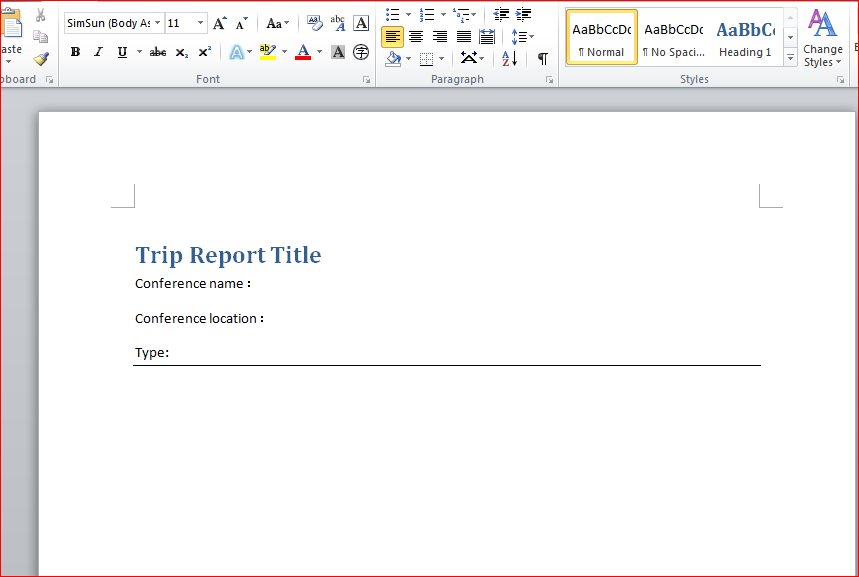
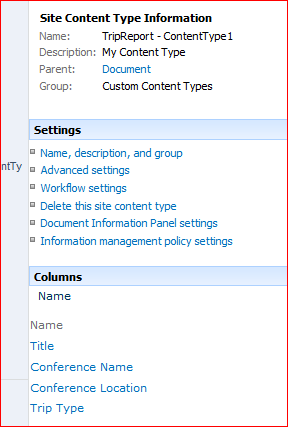
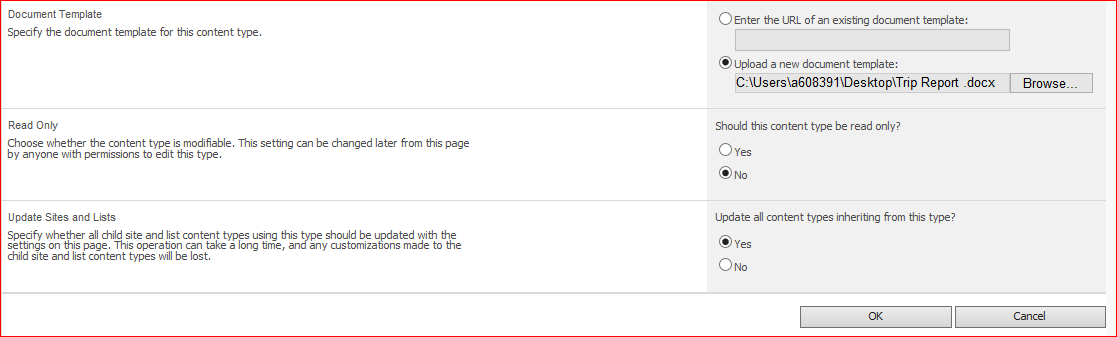
按 F5 發布項目,可以在 Custom Content Types 中看到我們自訂的 TripReport。點進去能看到那三個站點列;再到高級設置(Advanced Settings)裡把 Document Template 上傳為我們剛才準備的 Word 文件並保存。
Content Type 必須依附於 List,而 Library 本質上就是一種特殊的 List。新建一個名為 Trip Reports 的文檔庫,然後:
Library Settings → 高級設置 → 允許管理內容類型 → 從現有的站點內容類型中添加。


默認會帶一個 Document 內容類型進來,把它刪掉,只保留我們自己的 TripReport。
此時到 Trip Reports 文檔庫 → Library Tools → Documents → New Document,就能在下拉菜單中看到剛上傳的模板:
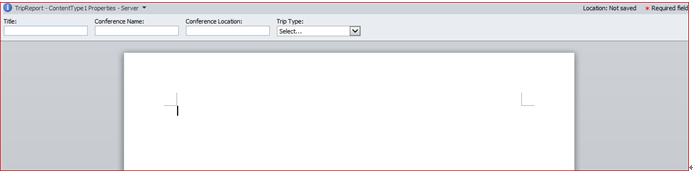
值得注意的一點:新建的文檔原本並沒有 Conference Name、Conference Location、Trip Type 這些屬性,但因為它使用了帶站點列的內容類型,上傳之後就自動具備了這些字段。
想讓這些字段直接顯示在列表中,需要改視圖:Trip Reports → Library Tools → Library → Create View,以 All Documents 為基礎新建視圖並勾選 Make this the default view,再把想顯示的站點列勾上。
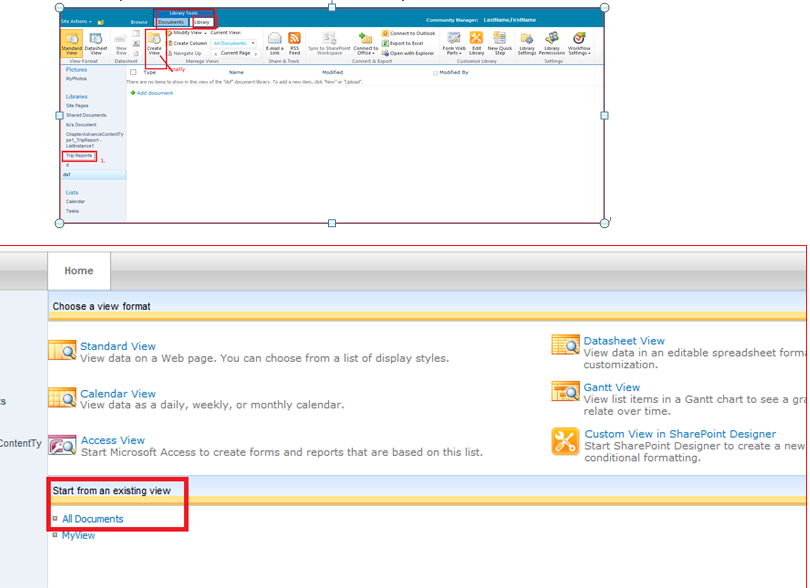
至此,一個 Content Type 與 Word 模板的關聯就完成了。
實際使用時:Trip Reports → Library Tools → Documents → New Document 的下拉箭頭 → 選擇我們的內容類型,新建的 Word 文檔就會帶上 Conference Name / Location / Trip Type 幾個字段。填寫完成後上傳,Word 裡填的值會自動出現在 SharePoint 對應的列上。
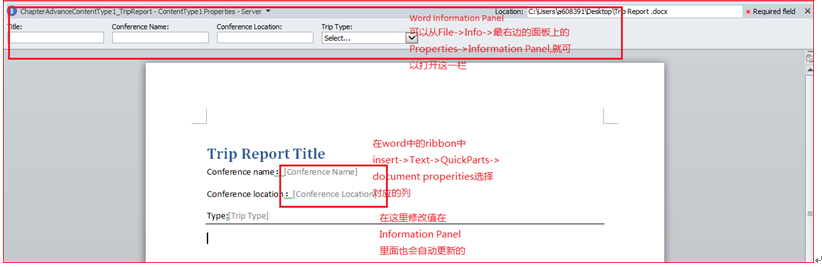
除了手工在 UI 上關聯,也可以在 Visual Studio 裡用代碼綁定 Content Type 的 Document Template:
這裡有個坑需要注意:部署模式要設置為 Deploy as Farm Solution。前面那個用 sandbox solution 的例子能跑通,但這種綁定模板的方式不行。
內容類型總是要依附 List 使用,所以再新建一個 List Definition(基於 Content Type),內容類型就選前面創建的項目:
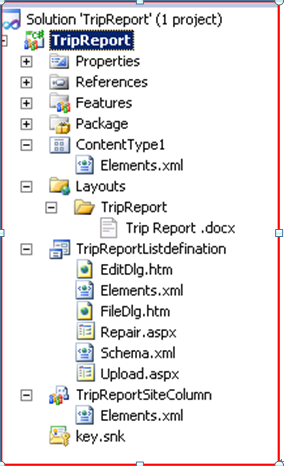
TripReportListDefinition 裡有一個 Schema.xml,定義了該列表的所有視圖。視圖的價值在於:同一份數據,針對不同角色可以呈現不同的角度與含義。
修改默認視圖的步驟:
<FieldRef Name="ConferenceName" />
<FieldRef Name="ConferenceLocation" />
<FieldRef Name="TripType" />
代碼部分到此完成,測試方式與第一個例子相同:創建列表,然後新建文檔驗證字段同步。
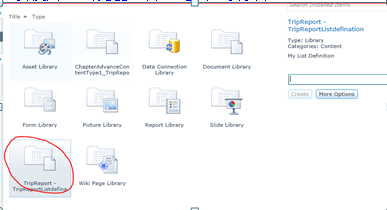
最後提醒一個環境要求:必須使用 IE 瀏覽器,並且本機要安裝 Office 2010,Chrome 在這個場景下是不工作的。
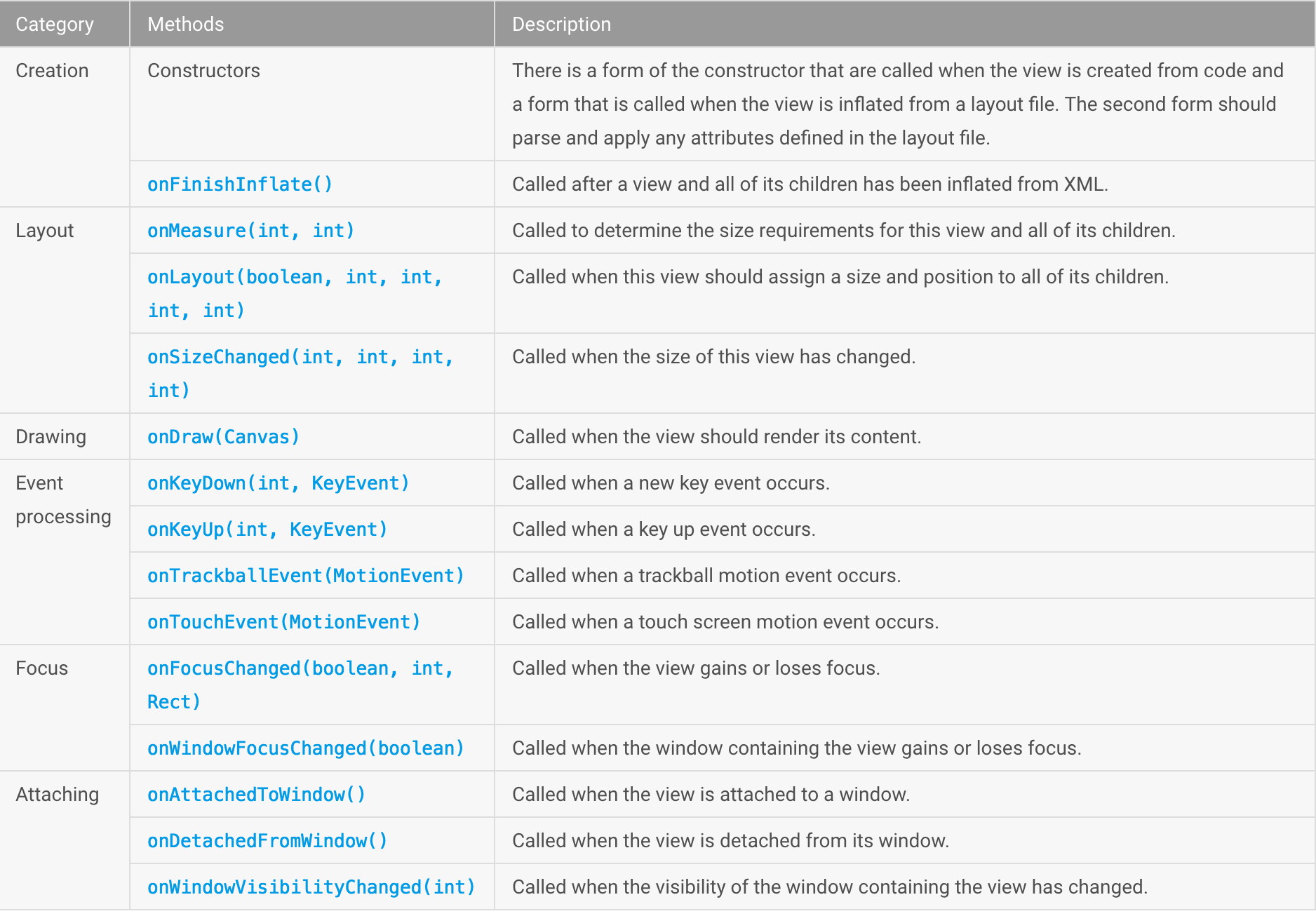 自定義 View 完全指南:測量、佈局與繪製
在 Android 開發中,自定義 View 幾乎是每個開發者都會遇到的進階主題。當系統自帶控件無法滿足業務需求時,我們就需要自己動手實現一個 View。要真正掌握自定義
 Android Context 與 Application:全局對象的數據共享實踐
Interface to global information about an application environment. This is an abstrac
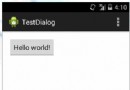 Android 自訂主菜單:Dialog 封裝與動畫
自訂主菜單可以透過封裝 Dialog 來完成,既能複用原生視窗能力,也能加入自訂樣式、動畫與點擊回調。 實作概念 建立一個 TestDialog 類別,負責載入自訂版面、
 Android ListView 下拉加載更多(分頁加載)完整實現
今天聊聊 Android 開發中很常見的 ListView 下拉加載,也有人叫它分頁加載。名字很直白:當使用者把列表滑到底部時,出現一個「正在加載」的底部佈局,去拉取更多