

編輯:關於 Android 程式設計
在 Android 開發中,自定義 View 幾乎是每個開發者都會遇到的進階主題。當系統自帶控件無法滿足業務需求時,我們就需要自己動手實現一個 View。要真正掌握自定義 View,必須理解測量、佈局與繪製這三個核心階段。
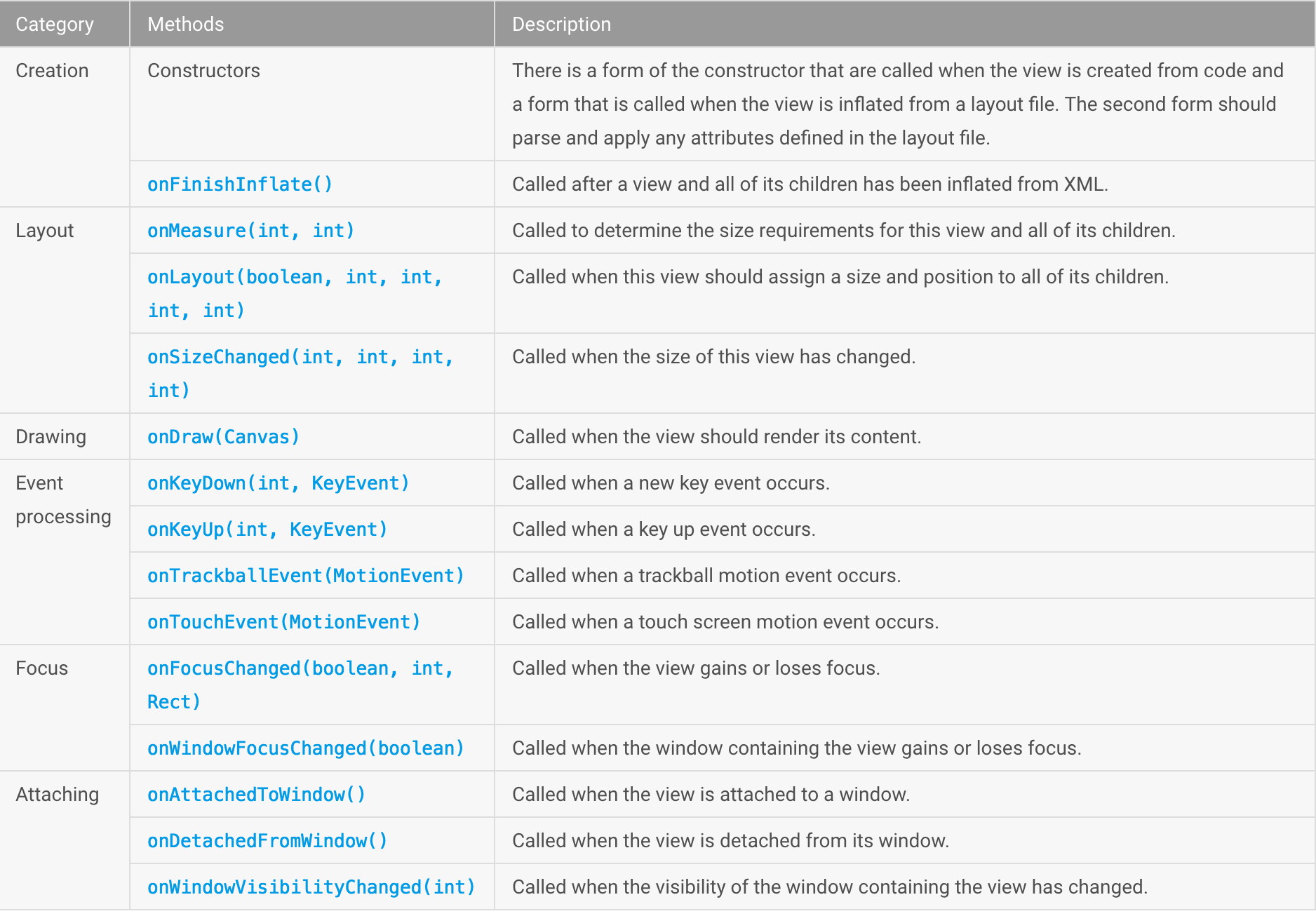
一個 View 從創建到顯示,通常會經歷 onMeasure、onLayout 和 onDraw 三個關鍵過程。onMeasure 負責確定尺寸,onLayout 負責確定位置,onDraw 負責把內容畫出來。
onMeasure 的兩個參數看起來像是寬高,但實際上並不是簡單的像素值,而是 MeasureSpec。它把尺寸和模式打包在一起,用一個 int 表示。
常見模式有三種:EXACTLY、AT_MOST 和 UNSPECIFIED。EXACTLY 通常對應明確的寬高或 match_parent;AT_MOST 通常對應 wrap_content;UNSPECIFIED 則表示父容器沒有給出明確限制。
在自定義 View 中,如果希望支持 wrap_content,就需要自行處理 MeasureSpec,而不是簡單依賴默認邏輯。
對於簡單 View,很多時候不需要特別關注 onLayout,但如果是自定義 ViewGroup,就必須自己安排子 View 的位置。此外,當 View 尺寸發生變化時,可以通過 onSizeChanged 進行相應的重新計算。
繪製階段的重點是 Canvas 和 Paint。Canvas 決定“畫什麼”,例如矩形、圓形、文字、圖片或路徑;Paint 決定“怎麼畫”,例如顏色、樣式、粗細、抗鋸齒等。
常見的繪製方法包括 drawRect、drawRoundRect、drawLine、drawCircle、drawArc、drawBitmap、drawText 和 drawPath。實際開發中,通常會先創建 Paint 對象,再根據需要設置顏色與樣式。
在做自定義開關時,常見問題是:如果佈局中設置 wrap_content,控件可能顯示異常,或者 padding 不生效。這通常是由於沒有正確處理 onMeasure。
解決辦法是判斷 MeasureSpec 的模式:如果是 EXACTLY,就使用父容器給出的尺寸;如果是 AT_MOST 或 UNSPECIFIED,可以根據背景圖或內容尺寸計算合適的寬高。
如果希望實現上下滑動的引導頁,可以自定義一個 ViewGroup。與普通 View 不同,ViewGroup 通常需要重寫 onMeasure 和 onLayout,並且要手動遍歷子 View,逐一計算它們的位置。
在 onLayout 中,可以按照索引依次排列子 View,讓每個子 View 佔據一個屏幕高度。這樣就能形成類似 ViewPager 的垂直滑動效果。
總結來說,自定義 View 並不神秘。只要掌握測量、佈局與繪製的基本流程,並理解 MeasureSpec、Canvas、Paint 的職責,就能逐步實現各種類型的自定義控件。
 華為P9怎麼隱藏導航欄
華為P9是華為推出的一款高端機型,內置不少貼心的小功能,隱藏虛擬導航欄就是其中之一。開啟後,屏幕底部那條導航欄平時會自動收起,需要時再喚出,能換回一些可用顯示面積。具體操
 用 ViewPager 實作可左右無限循環的圖片輪播(含程式碼)
先上成果圖,有興趣的朋友可以往下看。 這個小 demo 用 ViewPager 實作了可左右循環滑動的圖片輪播,下方帶有頁碼指示點。滑到最後一張再往右,會回到第一張;在
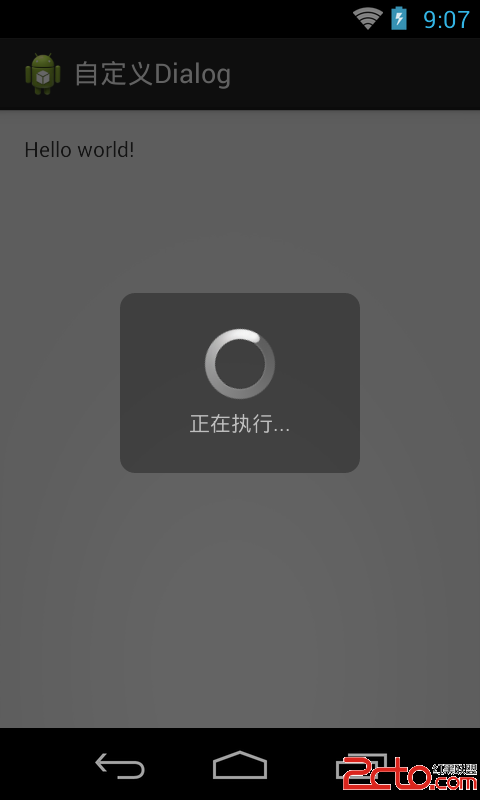 Android 自訂 Dialog:改主題、換版面、封裝成類別
自訂對話框是開發中很常出現的需求。這裡示範的做法用到了 Android 的 shape 圖形資源,Android 的 drawable 種類相當豐富,後續再另篇整理。本篇
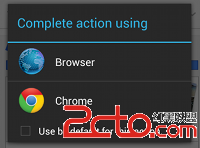 Android 隱式 Intent 通訊:Action、Data、Category 與 Intent Filter
隱式 Intent 的概念 Intent 是 Android 元件溝通的核心。顯式 Intent 會指定要啟動的元件;隱式 Intent 則只描述想完成的工作,例如檢視網