

編輯:關於 Android 程式設計
工作兩年多,我一直自認是 Android 的門外漢。此前做的一直是應用層開發,每天調各種 SDK、拷各種網上的代碼和 jar 包,很少追問為什麼要這樣用。換了一份工作後才真正接觸到系統源碼,才發現 Android 這潭水比想象中深得多。
這篇記錄是我寫源碼分析的第一篇,基於 Android 5.1,帶大家把 Settings 模組的整體框架走一遍。
Settings 並不神秘,它就是一個普通應用,屬於 Android 應用層,源碼位於 packages/apps/Settings。下面是 5.1 版本的主界面:
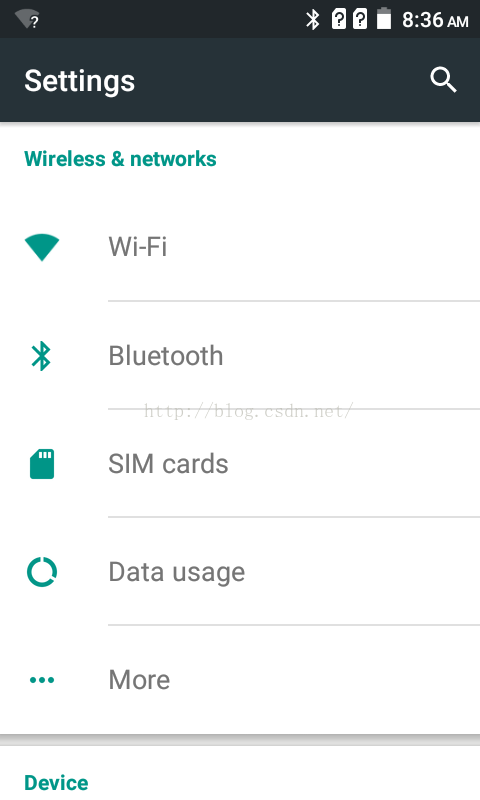
讀一個應用先看 AndroidManifest.xml 找到入口。Settings 的入口類是 Settings,它繼承 SettingsActivity,自己幾乎沒寫任何方法,卻定義了一大堆內部類:
/** Top-level Settings activity */
public class Settings extends SettingsActivity {
    public static class DateTimeSettingsActivity extends SettingsActivity { /* empty */ }
    public static class StorageSettingsActivity extends SettingsActivity { /* empty */ }
    public static class WifiSettingsActivity extends SettingsActivity { /* empty */ }
    public static class DisplaySettingsActivity extends SettingsActivity { /* empty */ }
    public static class DeviceInfoSettingsActivity extends SettingsActivity { /* empty */ }
    public static class ApplicationSettingsActivity extends SettingsActivity { /* empty */ }
    public static class ManageApplicationsActivity extends SettingsActivity { /* empty */ }
    // ... 其餘同構
}
這些內部類對應 Settings 的各個子界面,每個類負責一塊特定功能,例如 WifiSettingsActivity 對應 WiFi 相關頁面。因此真正要看懂流程,只需要盯住 SettingsActivity。
先看 onCreate():
@Override
protected void onCreate(Bundle savedState) {
    super.onCreate(savedState);
    // Should happen before any call to getIntent()
    getMetaData();
    final Intent intent = getIntent();
    ...
}
第一句調用的 getMetaData() 用來加載元數據:
private void getMetaData() {
    try {
        ActivityInfo ai = getPackageManager().getActivityInfo(getComponentName(), PackageManager.GET_META_DATA);
        if (ai == null || ai.metaData == null) return;
        mFragmentClass = ai.metaData.getString(META_DATA_KEY_FRAGMENT_CLASS);
    } catch (NameNotFoundException nnfe) {
        Log.d(LOG_TAG, "Cannot get Metadata for: " + getComponentName().toString());
    }
}
它的作用是透過 META_DATA_KEY_FRAGMENT_CLASS 屬性取出額外的 mFragmentClass;若能取到,就會啟動對應 Fragment 所在的界面。但直接從 Settings 進入時並沒有這份數據。
接著往下:
final ComponentName cn = intent.getComponent();
final String className = cn.getClassName();
mIsShowingDashboard = className.equals(Settings.class.getName());

// This is a "Sub Settings" when:
// - this is a real SubSettings
// - or :settings:show_fragment_as_subsetting is passed to the Intent
final boolean isSubSettings = className.equals(SubSettings.class.getName())
        || intent.getBooleanExtra(EXTRA_SHOW_FRAGMENT_AS_SUBSETTING, false);
由於我們是從 Settings 主入口進入的,所以 mIsShowingDashboard 為 true,isSubSettings 為 false。
隨後選擇佈局:
setContentView(mIsShowingDashboard ? R.layout.settings_main_dashboard : R.layout.settings_main_prefs);
命中的是 settings_main_dashboard,其結構就是一個空白的 FrameLayout 容器:
<FrameLayout xmlns:android="https://schemas.android.com/apk/res/android"
    android:id="@+id/main_content"
    android:background="@color/dashboard_background_color"
    android:layout_width="match_parent"
    android:layout_height="match_parent" />
再往下是一段分支邏輯:
if (savedState != null) {
    ...
} else {
    if (!mIsShowingDashboard) {
        ...
    } else {
        mDisplayHomeAsUpEnabled = false;   // 主 Dashboard 不顯示返回箭頭
        mDisplaySearch = true;             // 顯示搜索入口
        mInitialTitleResId = R.string.dashboard_title;
        switchToFragment(DashboardSummary.class.getName(), null, false, false,
                mInitialTitleResId, mInitialTitle, false);
    }
}
首次啟動時 savedState 為 null,且 mIsShowingDashboard 為 true,於是進入 switchToFragment(),準備加載 DashboardSummary 這個 Fragment。
onCreateView() 加載的是 R.layout.dashboard:
<ScrollView xmlns:android="https://schemas.android.com/apk/res/android"
    android:id="@+id/dashboard"
    android:clipToPadding="false"
    android:layout_width="match_parent"
    android:layout_height="match_parent">
    <LinearLayout
        android:id="@+id/dashboard_container"
        android:layout_gravity="center_horizontal"
        android:layout_width="match_parent"
        android:layout_height="match_parent"
        android:orientation="vertical"
        android:paddingTop="@dimen/dashboard_padding_top"
        android:paddingBottom="@dimen/dashboard_padding_bottom" />
</ScrollView>
接下來才是真正的重頭戲。在 onResume() 中最終會調用 rebuildUI():
private void rebuildUI(Context context) {
    if (!isAdded()) {
        Log.w(LOG_TAG, "Cannot build the DashboardSummary UI yet as the Fragment is not added");
        return;
    }
    long start = System.currentTimeMillis();
    final Resources res = getResources();
    mDashboard.removeAllViews();

    // (1) 取得整個 Settings 的分類清單
    List<DashboardCategory> categories = ((SettingsActivity) context).getDashboardCategories(true);
    final int count = categories.size();
    for (int n = 0; n < count; n++) {
        DashboardCategory category = categories.get(n);
        View categoryView = mLayoutInflater.inflate(R.layout.dashboard_category, mDashboard, false);
        TextView categoryLabel = (TextView) categoryView.findViewById(R.id.category_title);
        categoryLabel.setText(category.getTitle(res));
        ViewGroup categoryContent = (ViewGroup) categoryView.findViewById(R.id.category_content);

        final int tilesCount = category.getTilesCount();
        for (int i = 0; i < tilesCount; i++) {
            DashboardTile tile = category.getTile(i);
            // (2) 為每個條目創建 DashboardTileView
            DashboardTileView tileView = new DashboardTileView(context);
            updateTileView(context, res, tile, tileView.getImageView(),
                    tileView.getTitleTextView(), tileView.getStatusTextView());
            tileView.setTile(tile);
            categoryContent.addView(tileView);
        }
        mDashboard.addView(categoryView);
    }
    Log.d(LOG_TAG, "rebuildUI took: " + (System.currentTimeMillis() - start) + " ms");
}
(1)處最終調用 buildDashboardCategories():
private void buildDashboardCategories(List<DashboardCategory> categories) {
    categories.clear();
    loadCategoriesFromResource(R.xml.dashboard_categories, categories);
    updateTilesList(categories);
}
這裡會讀取一份 XML 配置,並用 Android 自帶的 XmlPullParser 解析,把結果裝進 List<DashboardCategory>,供上面的循環遍歷使用。這份配置就是 Settings 首屏的所有依據:
<dashboard-categories xmlns:android="https://schemas.android.com/apk/res/android">
    <!-- WIRELESS and NETWORKS -->
    <dashboard-category android:id="@+id/wireless_section"
        android:title="@string/header_category_wireless">
        <dashboard-tile android:fragment="com.android.settings.wifi.WifiSettings"
            android:icon="@drawable/ic_settings_wireless"
            android:id="@+id/wifi_settings"
            android:title="@string/wifi_settings_title" />
        <dashboard-tile android:fragment="com.android.settings.bluetooth.BluetoothSettings"
            android:icon="@drawable/ic_settings_bluetooth2"
            android:id="@+id/bluetooth_settings"
            android:title="@string/bluetooth_settings_title" />
        <dashboard-tile android:fragment="com.android.settings.DataUsageSummary"
            android:icon="@drawable/ic_settings_data_usage"
            android:id="@+id/data_usage_settings"
            android:title="@string/data_usage_summary_title" />
    </dashboard-category>

    <!-- DEVICE -->
    <dashboard-category android:id="@+id/device_section"
        android:title="@string/header_category_device">
        <dashboard-tile android:fragment="com.android.settings.DisplaySettings"
            android:icon="@drawable/ic_settings_display"
            android:id="@+id/display_settings"
            android:title="@string/display_settings" />
        <dashboard-tile android:fragment="com.android.settings.deviceinfo.Memory"
            android:icon="@drawable/ic_settings_storage"
            android:id="@+id/storage_settings"
            android:title="@string/storage_settings" />
    </dashboard-category>

    <!-- PERSONAL / SYSTEM ... 結構同上 -->
</dashboard-categories>
對應關係一目了然:dashboard-categories 對應 List<DashboardCategory>,dashboard-category 對應 DashboardCategory 類,dashboard-tile 對應 DashboardTile 類。
值得注意的是,這份配置中也夾雜了不少廠商定製項(如 SPRD 相關的注釋與 dashboard-tile),說明 Settings 是 OEM 定製的高頻改造點。
(2)處把遍歷得到的數據逐一封裝為 DashboardTileView 並加入 mDashboard 佈局,至此整個 Settings 首屏的界面構建完成。
這個類代表 Settings 中的每一個條目,透過 onClick() 分派到不同的功能模組:
public class DashboardTileView extends FrameLayout implements View.OnClickListener {
    @Override
    public void onClick(View v) {
        if (mTile.fragment != null) {
            Utils.startWithFragment(getContext(), mTile.fragment, mTile.fragmentArguments,
                    null, 0, mTile.titleRes, mTile.getTitle(getResources()));
        } else if (mTile.intent != null) {
            getContext().startActivity(mTile.intent);
        }
    }
}
可見每個條目的跳轉目標完全由 XML 配置決定:配置了 android:fragment 就以 Fragment 方式打開,配置了 <intent> 就走 Intent 啟動。這套設計讓 Settings 的功能擴展變得相當靈活——想加一個新入口,改 XML 即可。
1. Settings 由 SettingsActivity 加載 DashboardSummary Fragment,再從 dashboard_categories.xml 讀取預先配置好的清單來初始化首屏。
2. Settings 的子界面基本都是一個 Fragment,且大多由 SettingsActivity 的 onCreate() 流程觸發加載;大部分 SubSettings 採用的是 PreferenceFragment 技術。
3. Android 5.1 用 DashboardCategory 與 DashboardTile 兩個類承載整份 XML 數據結構,做到了配置驅動界面。
 Android Studio 導入 Eclipse 專案完整流程
從 Eclipse 移轉到 Android Studio 時,最重要的一步是先讓 Eclipse 專案具備 Gradle 建置檔案。完成後,再把專案作為 Module 導
 榮耀Note8怎麼預約購買 時間、平台與規則整理
華為榮耀於8月1日下午正式發表了6.6吋大屏手機榮耀Note8。想入手的朋友大概最關心怎麼預約,下面小編就整理了完整的預約購買攻略。 華為榮耀Note8預約購買攻略 預
 Android 圖片模糊的三種實作:Java、JNI 與像素版
先前寫過用 glide-transformations 做高斯模糊的方法,這次分享另一個做法,實作更輕巧。 效果預覽 使用方式非常簡單,兩步搞定:匯入依賴,然後呼
 Android 動畫入門:補間動畫、幀動畫與 LayoutAnimation 重點整理
動畫在 App 中經常用於提升操作回饋與視覺流暢度,例如 PopupWindow 彈出、Tab 切換、載入提示與列表進場效果。Android 早期主要支援補間動畫與幀動畫