

編輯:關於 Android 程式設計
先看沒有做沉浸式處理的樣子。下圖是美團外賣的舊版介面,最上方那條深色區域就是系統狀態欄,多數 Android 機型預設是黑底白字,和下方 App 的標題欄割裂開來,視覺上多了一條突兀的分隔線。
而做了沉浸式之後,狀態欄的底色會與 App 標題欄融為一體,整體看起來乾淨許多,也更貼近 iOS 的視覺語言。這正是本文要討論的效果。
需要特別注意的是:iOS 很早以前就原生支援了沉浸式狀態欄,而 Android 要到 API 19(KitKat)之後才具備這個能力。也就是說 API 19 以下的機型無法相容。如果專案要求向下適配到 API 19 以下,那基本沒有優雅解法——只能讓使用者換一台新手機了。
為了讓 Android 端的視覺風格盡量與 iOS 統一,沉浸式狀態欄仍然值得一學。
這種做法依賴一個成熟的开源庫 SystemBarTint,核心工具類如下:
// 需要引入的類庫
compile 'com.readystatesoftware.systembartint:systembartint:1.0.4'

import android.annotation.TargetApi;
import android.app.Activity;
import android.os.Build;
import android.view.View;
import android.view.Window;
import android.view.WindowManager;
import com.readystatesoftware.systembartint.SystemBarTintManager;
import java.lang.reflect.Field;
import java.lang.reflect.Method;

/**
 * 設置狀態欄顏色的工具類
 */
public class TintBarUtils {

    /**
     * 設置狀態欄顏色。
     * 注意:Activity 的布局根節點必須加上 android:fitsSystemWindows="true",否則不生效。
     */
    public static void setStatusBarTintColor(Activity activity, int statusBarTintColor) {
        if (Build.VERSION.SDK_INT >= Build.VERSION_CODES.KITKAT) {
            setTranslucentStatus(true, activity);
            SystemBarTintManager mTintManager = new SystemBarTintManager(activity);
            mTintManager.setStatusBarTintEnabled(true);
            mTintManager.setNavigationBarTintEnabled(true);
            mTintManager.setTintColor(statusBarTintColor);
            setStatusBarTextStyle(activity, true);
        }
    }

    /** 設置狀態欄圖標與文字的深淺風格 */
    public static void setStatusBarTextStyle(Activity activity, boolean lightMode) {
        if (Build.VERSION.SDK_INT >= Build.VERSION_CODES.M) {
            if (lightMode) {
                activity.getWindow().getDecorView().setSystemUiVisibility(
                        View.SYSTEM_UI_FLAG_LAYOUT_FULLSCREEN
                        | View.SYSTEM_UI_FLAG_LIGHT_STATUS_BAR);
            }
        } else {
            MIUISetStatusBarLightMode(activity.getWindow(), lightMode);
            FlymeSetStatusBarLightMode(activity.getWindow(), lightMode);
        }
    }

    @TargetApi(19)
    private static void setTranslucentStatus(boolean on, Activity activity) {
        Window win = activity.getWindow();
        WindowManager.LayoutParams winParams = win.getAttributes();
        final int bits = WindowManager.LayoutParams.FLAG_TRANSLUCENT_STATUS;
        if (on) {
            winParams.flags |= bits;
        } else {
            winParams.flags &= ~bits;
        }
        win.setAttributes(winParams);
    }

    @TargetApi(19)
    public static void hideStatusBar(Activity activity) {
        if (Build.VERSION.SDK_INT >= Build.VERSION_CODES.KITKAT) {
            setTranslucentStatus(false, activity);
            SystemBarTintManager mTintManager = new SystemBarTintManager(activity);
            mTintManager.setStatusBarTintEnabled(false);
            mTintManager.setNavigationBarTintEnabled(false);
            Window win = activity.getWindow();
            WindowManager.LayoutParams winParams = win.getAttributes();
            final int bits = WindowManager.LayoutParams.FLAG_FULLSCREEN;
            winParams.flags &= ~bits;
            win.setAttributes(winParams);
        }
    }

    /**
     * 魅族專屬的深色狀態欄字體設定,也可用來判斷是否為 Flyme 使用者
     */
    public static boolean FlymeSetStatusBarLightMode(Window window, boolean dark) {
        boolean result = false;
        if (window != null) {
            try {
                WindowManager.LayoutParams lp = window.getAttributes();
                Field darkFlag = WindowManager.LayoutParams.class
                        .getDeclaredField("MEIZU_FLAG_DARK_STATUS_BAR_ICON");
                Field meizuFlags = WindowManager.LayoutParams.class
                        .getDeclaredField("meizuFlags");
                darkFlag.setAccessible(true);
                meizuFlags.setAccessible(true);
                int bit = darkFlag.getInt(null);
                int value = meizuFlags.getInt(lp);
                if (dark) {
                    value |= bit;
                } else {
                    value &= ~bit;
                }
                meizuFlags.setInt(lp, value);
                window.setAttributes(lp);
                result = true;
            } catch (Exception e) {
                e.printStackTrace();
            }
        }
        return result;
    }

    /**
     * 小米 MIUI V6 以上的深色狀態欄字體設定
     */
    public static boolean MIUISetStatusBarLightMode(Window window, boolean dark) {
        boolean result = false;
        if (window != null) {
            Class clazz = window.getClass();
            try {
                int darkModeFlag = 0;
                Class layoutParams = Class.forName("android.view.MiuiWindowManager$LayoutParams");
                Field field = layoutParams.getField("EXTRA_FLAG_STATUS_BAR_DARK_MODE");
                darkModeFlag = field.getInt(layoutParams);
                Method extraFlagField = clazz.getMethod("setExtraFlags", int.class, int.class);
                if (dark) {
                    extraFlagField.invoke(window, darkModeFlag, darkModeFlag); // 透明且深色字體
                } else {
                    extraFlagField.invoke(window, 0, darkModeFlag);            // 清除深色字體
                }
                result = true;
            } catch (Exception e) {
                // 非 MIUI 系統會拋出異常,忽略即可
            }
        }
        return result;
    }
}
這裡有一個容易忽略的前提:Activity 布局檔的根節點必須加上下面這個屬性,否則再怎麼設置都不會有效果:
android:fitsSystemWindows="true"核心方法是 setStatusBarTintColor,傳入 Activity 與顏色值即可染色,同時要判斷 API 等級是否達到 19。
接著是一個實務上很麻煩的問題:當 App 標題欄是白色時,若狀態欄也設成白色,白色的狀態欄圖示就會完全看不見。Android M(API 23)以上,Google 官方提供了切換狀態欄前景風格的介面:
activity.getWindow().getDecorView().setSystemUiVisibility(
        View.SYSTEM_UI_FLAG_LAYOUT_FULLSCREEN | View.SYSTEM_UI_FLAG_LIGHT_STATUS_BAR);
為了向下相容,小米與魅族這兩個深度定製 ROM 的廠商,都提供了透過反射修改狀態欄文字顏色的途徑,也就是上面的 MIUISetStatusBarLightMode 與 FlymeSetStatusBarLightMode。傳入 dark 為 true 即可切換為深色字體,其餘廠商則無解,只能退回使用較深的狀態欄底色。
如效果圖第三張所示,讓 contentView 直接延伸到狀態欄下方。做法並不複雜:把布局頂到狀態欄區域,再補一個高度等於狀態欄高度的 View(例如 id 為 status_bar_top),或者直接加上等高的 topPadding。
protected int statusBarHeight;
private View viewStatusBarTop;

@Override
protected void onCreate(Bundle savedInstanceState) {
    super.onCreate(savedInstanceState);
    immerseLayout();
}

protected void immerseLayout() {
    if (Build.VERSION.SDK_INT >= Build.VERSION_CODES.KITKAT) {
        Window window = getWindow();
        window.addFlags(WindowManager.LayoutParams.FLAG_TRANSLUCENT_STATUS);
        statusBarHeight = getStatusBarHeight(this.getBaseContext());

        viewStatusBarTop = findViewById(R.id.status_bar_top);
        RelativeLayout.LayoutParams params =
                (RelativeLayout.LayoutParams) viewStatusBarTop.getLayoutParams();
        params.height = statusBarHeight;
        viewStatusBarTop.setLayoutParams(params);
        viewStatusBarTop.setVisibility(View.VISIBLE);
    }
}

public int getStatusBarHeight(Context context) {
    if (statusBarHeight != 0) {
        return statusBarHeight;
    }
    int resourceId = context.getResources()
            .getIdentifier("status_bar_height", "dimen", "android");
    if (resourceId > 0) {
        statusBarHeight = context.getResources().getDimensionPixelSize(resourceId);
    }
    return statusBarHeight;
}
對應的布局檔:
<RelativeLayout xmlns:android="https://schemas.android.com/apk/res/android"
    android:layout_width="match_parent"
    android:layout_height="match_parent"
    android:fitsSystemWindows="false">

    <View
        android:id="@+id/status_bar_top"
        android:layout_width="match_parent"
        android:layout_height="0dp"
        android:layout_alignParentTop="true"
        android:background="@drawable/status_bar"
        android:visibility="gone" />

    <!-- 這裡放原本的內容 -->

</RelativeLayout>
兩種方式的取捨很直接:方式一改動小、相容性較好,適合只想讓狀態欄「有顏色」的場景;方式二能讓背景圖或漸層真正鋪滿整屏,視覺效果更完整,但要自行處理占位 View 與不同高度的狀態欄。
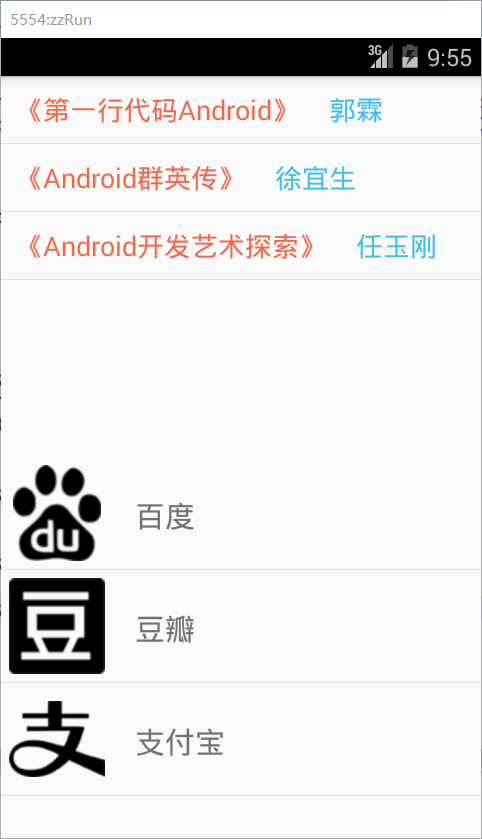 一個萬能 BaseAdapter,搞定兩個 ListView 復用
做 Android 開發時,我們經常會遇到一個頁面裡出現多個 ListView、且數據類型各異的情況。如果為每個列表都寫一個 Adapter,代碼會變得冗餘難維護。本文就
 Android 學習路線(三):把應用跑在真機與模擬器上
如果照著上一課建立了專案,裡頭已經有一組預設的「Hello World」原始碼,可以立刻跑起來。怎麼跑取決於兩件事:你有沒有真機,以及你用的是不是 Eclipse。以下說
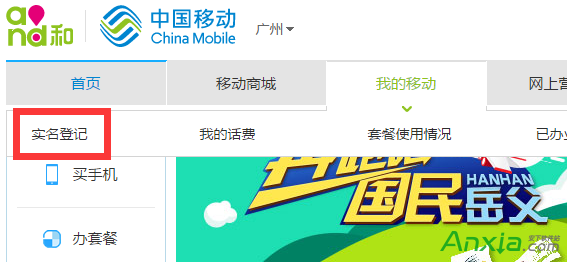 手機卡未實名要被停機?三種辦理途徑整理
手機卡未實名可能面臨停機,那實名登記該怎麼辦?隨著手機卡實名制於9月1日大規模推行,不少用戶開始著急。下面小編把辦理方式整理清楚。 整體來看,辦理實名可分為線下與線上兩大
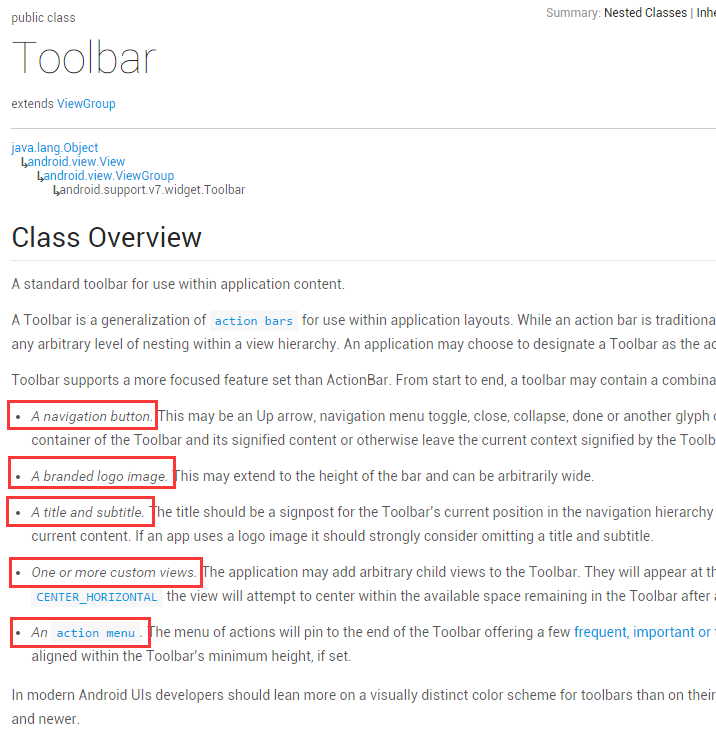 Android Toolbar 開發實戰全解析
一、走進 Toolbar 從 Android 5.0 起,Google 推出了 Toolbar 這個充滿 Material Design 風格的導航控件,並大力建議開發者